
ChatGPT Businessを導入した後、ユーザー数に応じた固定料金とは別に、クレジット料金が請求されて驚いた方もいるのではないでしょうか。
▶ あわせて読みたい:AIツール比較 法人向け|ChatGPT・Claude・Geminiの選び方
筆者もChatGPT Businessへ移行した後、固定料金以外のクレジット請求が発生しました。
利用レポートを確認すると、7日間で使用したトークンは約1,490万、消費したクレジットは約4,400クレジットです。
当初は「1,490万トークンも使っているから請求が高くなった」と考えました。しかし、利用内容を詳しく分析すると、最大の原因はトークン総数ではありませんでした。
最大の原因は、Proモデルを7日間で74回使用していたことです。
約4,400クレジットのうち、Proモデルによるチャットが約3,700クレジットで、全体の約84%を占めていました。一方、CodexやChatGPT Workなどの利用は、全体の約16%です。
つまり、請求額を確認するときは「何トークン使ったか」だけでなく、どのモデルを何回使ったか、どの機能がクレジットを消費したかを見る必要があります。
この記事では、実際の利用レポートを分析した体験をもとに、次の内容を解説します。
- ChatGPT Businessで追加クレジットが発生する仕組み
- 実際の約4,400クレジットの内訳
- 請求が高くなる主な7つの原因
- 利用レポートで確認する項目
- 自動リロードやユーザー別上限の設定
- 精度を落とさずに料金を抑えるモデルの使い分け
- 導入後に決めておきたい社内ルール
ChatGPT Businessの料金やモデル、クレジット単価は変更される可能性があります。実際に設定を見直す際は、OpenAI公式のレート表とワークスペースの請求画面も確認してください。
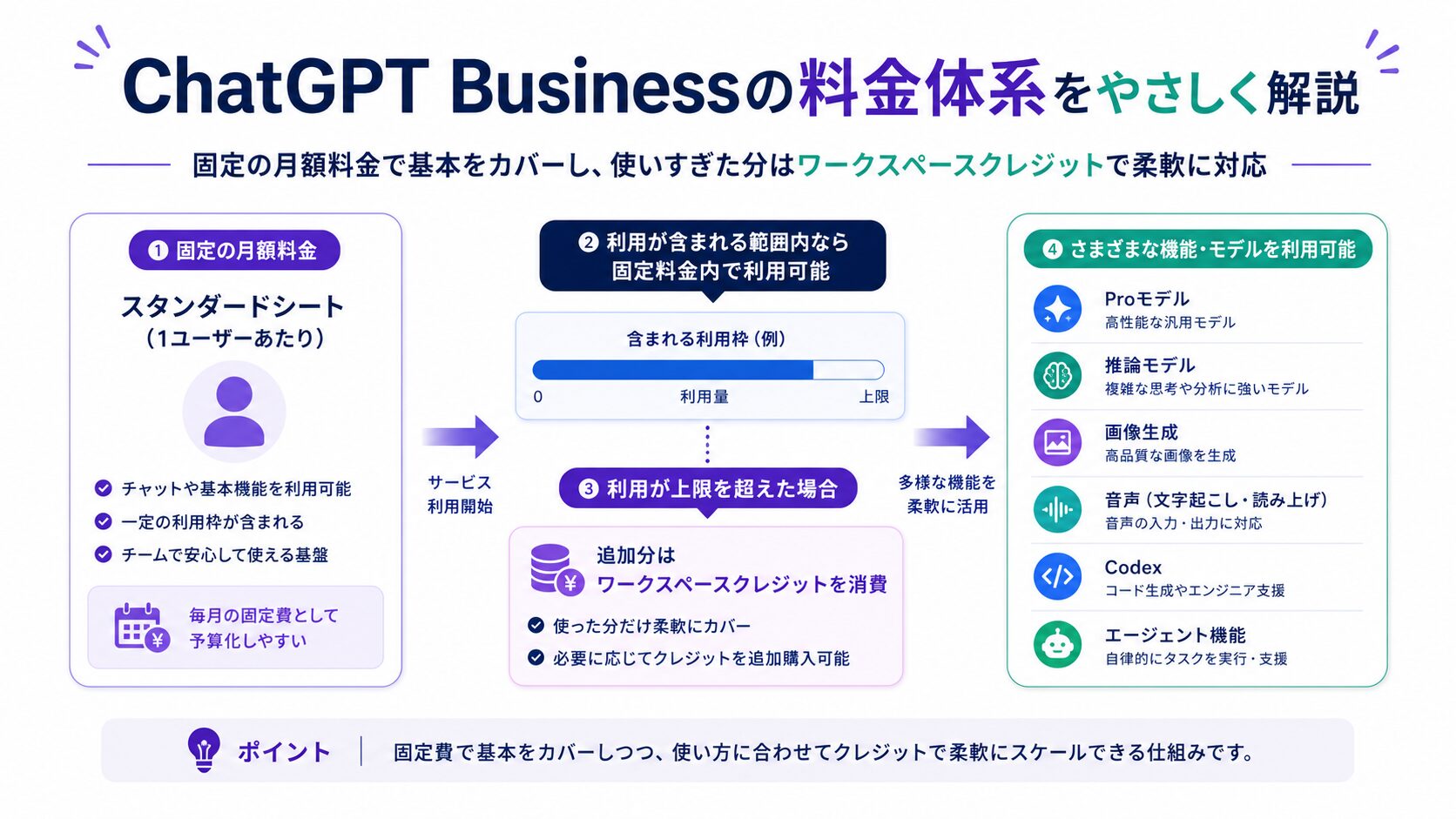
ChatGPT Businessで固定料金以外の請求が発生する仕組み
ChatGPT Businessは、企業やチームで共通のワークスペースを利用するためのプランです。
標準のChatGPTシートでは、ChatGPTの通常機能だけでなく、Projects、Apps、Company Knowledge、ChatGPT Agent、Deep Research、Codexなどにもアクセスできます。
ただし、これらの機能へアクセスできることと、どれだけ使用しても追加料金が発生しないことは同じではありません。
標準シートには一定の利用量が含まれていますが、含まれる利用上限を超えた処理や、クレジット対象のモデル・機能を利用した場合には、ワークスペースクレジットが消費されることがあります。
ChatGPT Businessの固定料金に含まれるもの
ChatGPT Businessの標準シートは、ユーザー単位の固定料金で契約します。
2026年7月15日時点のOpenAI公式情報では、多くの国における標準価格は、月払いの場合は1ユーザー当たり月額25米ドル、年払いの場合は1ユーザー当たり月額20米ドル相当です。国や通貨によって実際の請求額が異なる場合があります。
標準シートには、主に次のアクセスが含まれます。
- 通常のChatGPT
- GPTs
- Projects
- Apps
- Company Knowledge
- ChatGPT Agent
- Deep Research
- Codex
- Businessワークスペースの管理機能
- 利用状況の可視化
- 支出管理機能
ただし、モデルや機能によっては、一定量を超えた利用にワークスペースクレジットが必要です。
そのため、ChatGPT Businessを「完全な定額制」と理解していると、実際の請求との間にずれが生じます。
追加クレジットが使われる主な場面
2026年7月15日時点の公式レート表では、次のようなモデルや機能にクレジットレートが設定されています。
| モデル・機能 | おおよそのクレジット |
|---|---|
| GPT-5.5 Instant | 原則クレジット対象外 |
| GPT-5.6 Sol(中程度・高い・非常に高い) | 1メッセージ約10クレジット |
| GPT-5.6 Sol Pro | 1メッセージ約50クレジット |
| エージェントモード | 1メッセージ約30クレジット |
| Deep Research | 1タスク約50クレジット |
| 画像生成 | 1回約5クレジット |
| 音声 | 1分約5クレジット |
これらは記事作成時点のレートです。今後、モデル名、単価、対象機能が変更される可能性があります。
また、ChatGPT Work、ワークスペースエージェント、Excel・Sheets・PowerPoint関連の機能など、一部の処理は、メッセージ数ではなく、入力トークン、キャッシュ済み入力トークン、出力トークンをもとにクレジットが計算されます。
ChatGPT BusinessとAPIの料金は別
ChatGPT Businessの契約とOpenAI APIは、別のサービスです。
ChatGPT Businessの月額料金やワークスペースクレジットに、APIの利用料は含まれません。APIを利用している場合は、APIプラットフォーム側で別途請求されます。
請求が増えたときは、次の3つを分けて確認しましょう。
- ChatGPT Businessのシート料金
- ChatGPT Businessのワークスペースクレジット
- OpenAI APIの利用料金
GitHubや外部サービスと接続している場合も、ChatGPT側のクレジットと外部サービス側の料金を分けて確認する必要があります。
▶ 関連記事:Claudeプラン比較【2026年最新】料金・違い・選び方を解説
▶ 関連記事:Perplexityの料金プラン比較|ProとEnterprise Proの違い・法人の選び方
▶ 関連記事:Manusの料金プランを比較|個人・Teamの違いと企業の選び方
実際の利用レポートを分析|7日間で約4,400クレジットを消費
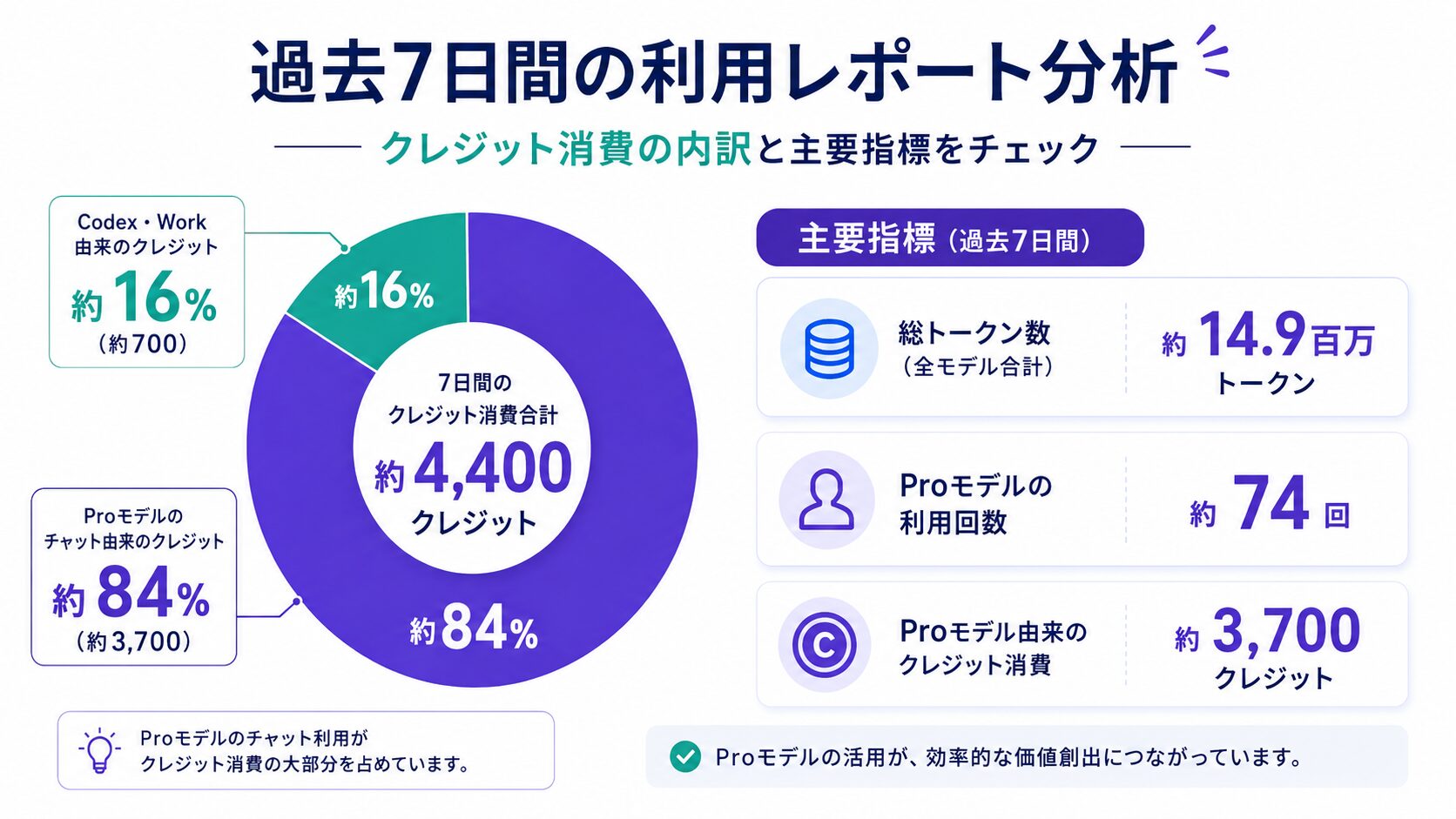
ここからは、実際のChatGPT Business利用レポートを分析した結果を紹介します。
Businessへ移行した後、固定料金以外の追加請求が発生したため、対象期間を7日間に絞って利用内容を確認しました。
7日間の利用状況
利用状況をまとめると、次のようになりました。
| 確認項目 | 実際の利用状況 |
|---|---|
| 集計期間 | 7日間 |
| 総トークン数 | 約1,490万トークン |
| 総クレジット数 | 約4,400クレジット |
| Proモデルのチャット | 74回 |
| Proモデル由来 | 約3,700クレジット |
| Proモデルの構成比 | 約84% |
| Codex・Work系 | 約700クレジット |
| Codex・Work系の構成比 | 約16% |
数字だけを見ると、最初に目につくのは「約1,490万トークン」です。
通常のChatGPT利用と比べると非常に大きな数字に見えるため、長いチャット履歴、プロジェクト指示、添付ファイル、Codexの処理などが請求の主原因だと考えてしまいます。
しかし、実際にはトークン総数だけでは、約4,400クレジットの内訳を説明できませんでした。
最初は1,490万トークンが原因だと思った
トークンとは、AIが文章を処理するときの細かな単位です。
入力した文章だけでなく、次の情報もトークンとして処理されることがあります。
- チャットへ入力した指示
- 過去の会話
- プロジェクト指示
- 添付ファイルの内容
- コード
- スプレッドシートのデータ
- AIが生成した回答
- エージェントが取得した情報
長いファイルを読み込ませたり、複数の資料を分析させたりすれば、トークン数は増加します。
ただし、すべてのトークンが同じ単価でクレジットへ換算されるわけではありません。
トークンベースで計算される機能では、次のように分類されます。
- 入力トークン
- キャッシュ済み入力トークン
- 出力トークン
キャッシュ済み入力トークンは、一度処理した情報を再利用できた部分です。通常の入力トークンより低いレートが設定されています。
一方、出力トークンは入力より高いレートになることがあります。
そのため、「1,490万トークン使ったから高額になった」と単純に判断するのではなく、トークンの種類と、実際に消費したクレジットを確認する必要があります。
最大の原因はProモデルを74回使っていたこと
今回の分析で最も大きな発見は、Proモデルの利用回数でした。
2026年7月15日時点の公式レート表では、GPT-5.6 Sol Proは1メッセージ当たり約50クレジットです。
今回の利用回数は74回でした。
計算すると、次のようになります。
74回×50クレジット=約3,700クレジット
総消費量は約4,400クレジットだったため、Proモデルだけで全体の約84%を占めていた計算です。
つまり、今回の請求に最も影響したのは「約1,490万トークン」という数字ではありません。
Proモデルを日常的なチャットでも74回使用していたことが、請求増加の最大の原因でした。
Proを1回使うと、現在のレートではInstantの代わりに約50クレジットを消費します。
10回なら約500クレジット、50回なら約2,500クレジット、100回なら約5,000クレジットです。
簡単なメール作成や文章修正でもProを選び続けると、短期間でクレジット消費が増える可能性があります。
CodexやWork系は約16%だった
今回、CodexやChatGPT Workなどの処理による消費は、約700クレジットでした。
全体の約16%に当たります。
CodexやWorkでは、長いファイル、コード、リポジトリ、複数資料などを処理するため、トークン数が大きくなりやすい傾向があります。
しかし、今回の事例ではCodexやWorkが主原因ではありませんでした。
「Codexを使ったから高くなった」と考えていましたが、実際には通常チャットでProを繰り返し利用した影響のほうが大きかったのです。
ChatGPT WorkはCodexと同じ利用体系が適用され、同じエージェント機能の使用量とクレジットプールを共有します。処理内容によって消費量は変わります。
▶ 関連記事:Gensparkに料金プランはない?クレジット制とTeamプランを解説
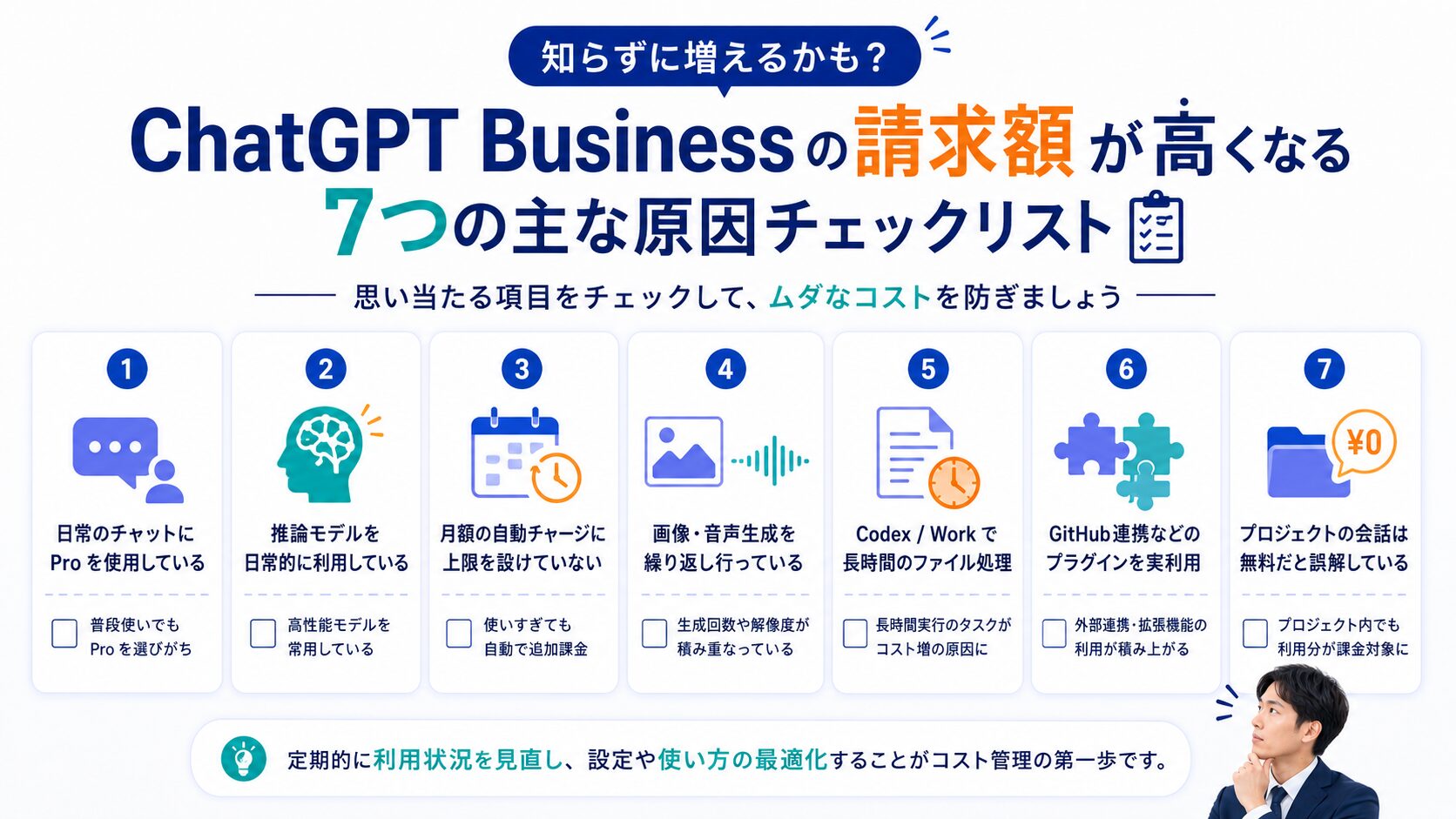
ChatGPT Businessの請求が高くなる主な7つの原因
ChatGPT Businessの追加請求が増える原因は、Proモデルだけではありません。
ここでは、特に確認したい7つの原因を解説します。
原因1.Proモデルを日常チャットで使用している
最も注意したいのは、Proモデルを通常業務で使用することです。
たとえば、次のような業務までProで処理していないでしょうか。
- 定型的なメールを作る
- 文章を丁寧に書き直す
- 誤字脱字を修正する
- 箇条書きを整理する
- SNS投稿文を作る
- 短い文章を要約する
- 既存の構成に沿って記事を書く
- 簡単な質問をする
- 以前の回答を少し修正する
これらの作業は、プロジェクト指示やテンプレートが整っていれば、Instantでも十分に対応できる場合があります。
現在のレートでは、Proは1メッセージ当たり約50クレジットです。一方、Instantは原則としてクレジット対象外とされています。
Proは、毎日の通常業務で使うモデルではなく、次のような重要案件の最終確認に限定するのが現実的です。
- 経営判断に関わる分析
- 大型提案書の最終レビュー
- 複雑な事業計画
- 重要な制度・契約条件の整理
- 難易度の高いシステム設計
- 社外公開前のリスクチェック
原因2.中程度・高い・非常に高いを常用している
ChatGPTのモデル選択画面には、Instantのほか、中程度、高い、非常に高い、Proなどが表示されます。
「高いほうが正確だろう」と考え、すべてのチャットで高い、または非常に高いを選んでいると、クレジット消費が増えます。
2026年7月15日時点では、中程度、高い、非常に高いはいずれもGPT-5.6 Solを使用し、1メッセージ当たり約10クレジットです。
推論量を高く設定しても現在のクレジット単価は同じですが、Instantと比べればクレジット対象となります。
たとえば、1日50回のチャットをすべて中程度以上で処理すると、単純計算では1日約500クレジットです。
20営業日続けば、約1万クレジットになる可能性があります。
すべての処理に高度な推論が必要なわけではありません。
通常業務はInstantを標準とし、複雑な条件整理や新しい設計に限って中程度または高いへ切り替える運用が適しています。
原因3.自動リロードに月間上限を設定していない
ワークスペースクレジットには、自動リロード機能があります。
自動リロードは、クレジット残高が設定した最低残高を下回ったときに、登録した支払い方法へ自動的に請求し、目標残高までクレジットを補充する機能です。
業務を止めずに利用できる便利な機能ですが、月間チャージ上限を設定していない場合は注意が必要です。
OpenAI公式ヘルプでは、月間チャージ上限の欄を空欄にすると、毎月の自動リチャージ購入が無制限に許可されると案内されています。
次の状態になっていないか確認しましょう。
- 自動リロードがオンになっている
- 最低残高が高く設定されている
- 目標残高が高く設定されている
- 月間チャージ上限が空欄になっている
- 利用者別の上限が設定されていない
自動リロードを有効にした時点で残高が最低残高を下回っている場合は、目標残高まで補充するため、直ちに請求が発生することもあります。
原因4.画像生成や音声を繰り返している
ChatGPTで画像を作る場合、最初の生成だけで終わらないことがあります。
たとえば、次のような修正を繰り返すケースです。
- 構図を変更する
- 文字を削除する
- 色を変える
- 人物を追加する
- サイズを変更する
- 別案を複数作る
- アイキャッチと記事内画像を何枚も作る
現在のレート表では、画像生成は1回当たり約5クレジットです。
10回生成すれば約50クレジット、100回なら約500クレジットになります。
音声についても、現在は1分当たり約5クレジットのレートが掲載されています。
長時間の音声会話や、何度も音声処理を実行する場合は、利用時間を確認する必要があります。
画像生成のクレジットを抑えるには、生成前に次の条件を整理しましょう。
- 用途
- 構図
- 画像サイズ
- 色
- 入れたい要素
- 入れてはいけない要素
- 文字の有無
- 写真調か図解調か
最初の指示を具体的にすることで、作り直し回数を減らせます。
原因5.CodexやChatGPT Workで長いファイルを処理している
CodexやChatGPT Workでは、複数のファイルや長い資料を扱うことがあります。
たとえば、次のような処理です。
- GitHubリポジトリ全体を確認する
- 大量のコードを解析する
- 長いPDFを複数読み込む
- Wordファイルを編集する
- スプレッドシートを分析する
- 大量の記事データを整理する
- 長いログからエラーを探す
- 複数ファイルをまとめて変換する
これらの処理では、入力トークンだけでなく、キャッシュ済み入力トークンや出力トークンも使用されます。
現在のレート表では、GPT-5.5を使用する一般的なワークスペースエージェントの処理は、1回当たりおおむね5~25クレジットになる可能性があるとされています。ただし、実際の消費量は入力サイズ、キャッシュ量、処理の複雑さ、出力の長さによって変わります。
長いファイルを扱うときは、次の工夫が有効です。
- 必要なファイルだけ渡す
- 対象範囲を指定する
- 不要なログを削除する
- ファイルを目的別に分割する
- 出力形式を先に指定する
- 何度も全体を読み直させない
- 同じ作業を繰り返さない
原因6.GitHubなどのプラグインを実際に利用している
GitHubなどの外部サービスをChatGPTへ接続しただけで、直ちに高額なクレジットが消費されるとは限りません。
重要なのは、接続後にどのような処理を実行したかです。
たとえば、次のような処理を行えば、ChatGPT側でモデルやエージェントが動作します。
- リポジトリを検索する
- 複数のファイルを取得する
- コード全体を分析する
- プルリクエストの差分を確認する
- GitHub Actionsのログを読む
- 修正内容を考える
- ファイルを書き換える
- コミットやプルリクエストの準備をする
外部サービスへ接続したこと自体よりも、ChatGPT側で実際に行われた検索、取得、分析、生成、ファイル処理を確認してください。
また、ChatGPT Businessのクレジットと、GitHubなど外部サービスの契約料金は別です。
原因7.「プロジェクト内なら無料」と誤解している
ChatGPTのプロジェクトは、会話、ファイル、指示などを業務別にまとめる機能です。
プロジェクト内でチャットしたからといって、すべての処理がクレジット対象外になるわけではありません。
クレジットの有無を決める主な要素は、次のとおりです。
- 使用したモデル
- 使用した機能
- エージェント処理の有無
- 画像生成の回数
- 音声の利用時間
- Deep Researchの実行回数
- CodexやWorkの処理内容
- 入出力したトークン量
プロジェクトは、課金区分ではなく整理・運用のための機能と考えましょう。
一方、精度の高いプロジェクト指示を用意しておけば、Instantでも一定品質の回答を繰り返し出しやすくなります。
プロジェクトを使うこと自体が節約になるのではなく、プロジェクト指示によって高コストモデルを毎回使わなくて済む状態を作ることが、コスト削減につながります。
利用レポートで最初に確認する4つの項目
ChatGPT Businessの利用レポートには、さまざまな数字が表示されます。
請求が高くなったときに、トークン総数だけを見ても原因を特定できません。
次の4項目を順番に確認しましょう。
1.usage_typeで利用内容を分類する
最初に確認したいのが、usage_typeです。
利用レポートの表記は、時期や機能によって変わる可能性がありますが、モデルや処理の種類を判別する手がかりになります。
次のような項目がないか確認してください。
- Instant
- Thinking・推論モデル
- Pro
- Codex
- Work
- ワークスペースエージェント
- 画像生成
- 音声
- Deep Research
- エージェントモード
- Excel・Sheets・PowerPoint関連処理
総トークン数を見る前に、クレジット消費量をusage_type別に合計します。
今回の事例でも、usage_typeやモデル別に分類したことで、Proモデルが約84%を占めていることが分かりました。
2.利用者別に集計する
複数人でChatGPT Businessを利用している場合は、利用者別に集計します。
確認する項目は次のとおりです。
- 利用者名
- メールアドレス
- 利用日
- 使用モデル
- メッセージ数
- クレジット数
- 使用機能
- CodexやWorkの利用量
- 画像・音声の利用状況
集計表の例は次のとおりです。
| 利用者 | Pro | 中程度以上 | Codex・Work | 画像・音声 | 合計 |
|---|---|---|---|---|---|
| 管理者A | 3,500 | 200 | 600 | 50 | 4,350 |
| 社員B | 0 | 30 | 20 | 0 | 50 |
このように集計すると、誰が悪いかを責めるのではなく、どの役割や業務にルールが必要かを判断できます。
OpenAI公式ヘルプでは、シートタイプ別だけでなく、特定ユーザー別に月間クレジット上限を設定できます。ユーザー別の設定は、シートタイプ別の上限を上書きします。初期状態では、シートとユーザーのいずれにも上限が設定されていません。
3.キャッシュ済み入力トークンを分けて見る
トークンベースの処理では、次の3種類を分けて確認します。
入力トークンは、新たにAIへ渡した指示、文章、ファイル、コードなどです。
キャッシュ済み入力トークンは、過去に処理した内容のうち、再利用できた部分です。現在のレート表では、通常の入力トークンより低いレートが設定されています。
出力トークンは、AIが生成した文章、コード、表、分析結果などです。出力トークンは入力より高いレートになることがあります。
たとえば、2026年7月15日時点のGPT-5.5ワークスペースエージェントでは、100万トークン当たりの目安として、入力125クレジット、キャッシュ済み入力12.5クレジット、出力750クレジットとされています。
同じ100万トークンでも、どの種類のトークンかによって消費クレジットは大きく異なります。
したがって、総トークン数だけで請求原因を判断してはいけません。
4.請求書と利用レポートを分けて確認する
次の3つは、同じ意味ではありません。
- クレジットを消費した
- クレジットを購入した
- カードへ請求された
自動リロードを設定している場合、クレジットを使うたびに同額が請求されるのではなく、残高が最低残高を下回った時点で、目標残高までまとめて補充される場合があります。
確認する画面を分けましょう。
- 請求書・支払い履歴:実際にいくら請求されたかを確認します。
- クレジット残高:購入済みで、まだ使っていないクレジットを確認します。
- 利用レポート:どのモデル・機能・利用者がクレジットを消費したかを確認します。
- 自動リロード設定:最低残高、目標残高、月間チャージ上限を確認します。
「約4,400クレジットを使った」という事実と、「カードへ4,400クレジット相当が同日に請求された」という事実は、必ずしも一致しません。
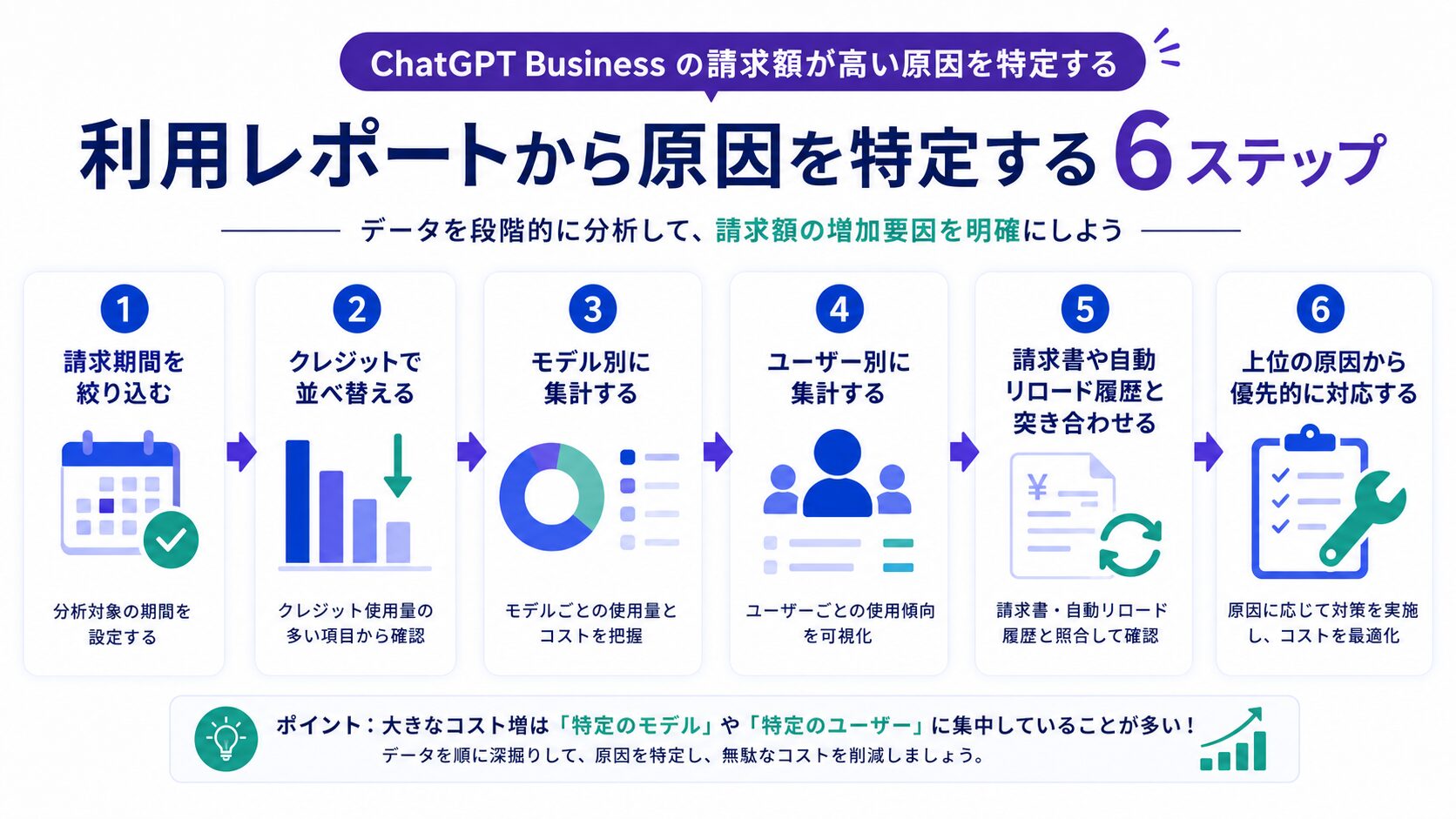
利用レポートから請求原因を特定する手順
請求が増えた場合は、次の手順で確認すると原因を絞り込みやすくなります。
手順1.対象期間を請求前後に絞る
まず、追加請求が発生した前後の期間に絞ります。
おすすめは7日間程度です。
- 自動リロードが実行された日
- クレジット残高が急減した日
- Businessへ移行した日
- 新しいモデルを使い始めた日
- CodexやWorkを試した日
- 社員を追加した日
- 大量の画像を生成した日
1か月全体を見るよりも、請求が増えた前後に絞ったほうが原因を見つけやすくなります。
手順2.クレジット消費量が多い順に並べる
利用レポートをCSVなどで取得できる場合は、クレジット数の多い順に並べます。
このとき、総トークン数ではなく、最初にクレジット数を見ます。
上位10件程度について、次の項目を確認しましょう。
- 使用モデル
- usage_type
- 利用者
- 利用日時
- 処理内容
- 入力トークン
- キャッシュ済み入力トークン
- 出力トークン
手順3.モデル別にメッセージ数を集計する
次に、モデル別の利用回数を集計します。
- Instant
- 中程度
- 高い
- 非常に高い
- Pro
- レガシーモデル
- Codex・Work
特にProは1メッセージ当たりのクレジットが大きいため、最優先で確認します。
今回の事例では、Proを74回使っていたことが分かった時点で、請求の大部分を説明できました。
手順4.利用者別に集計する
複数人のワークスペースでは、利用者別に集計します。
ただし、個人の責任を追及するためではありません。
次のような運用上の問題を見つけるために使います。
- Proの利用基準が決まっていない
- モデルごとの違いを説明していない
- 自動モデル切り替えを理解していない
- 部署ごとの上限がない
- 画像生成の回数制限がない
- Codexへ大量のファイルを渡している
- Deep Researchを通常検索の代わりに使っている
手順5.請求書と自動リロード履歴を照合する
次の情報を並べて確認します。
- クレジット消費日
- 自動リロード実行日
- 購入したクレジット数
- カードへの請求額
- 購入後のクレジット残高
- 月間チャージ上限
- 最低残高
- 目標残高
自動リロードを設定している場合は、クレジット消費とカード請求のタイミングがずれることがあります。
手順6.上位原因から順に対策する
すべてを一度に制限する必要はありません。
クレジット消費量の多い項目から順番に対策します。
今回の事例なら、優先順位は次のとおりです。
- Proの日常利用をやめる
- 自動リロードに月間上限を設定する
- Instantを通常業務の標準にする
- 中程度・高いを使う業務を決める
- Codex・Workの利用範囲を決める
- 画像・音声の利用基準を決める
- 週1回レポートを確認する
Proが約84%を占めている状態で、Codexのファイルサイズだけを細かく削減しても、全体への効果は限定的です。
ChatGPT Businessの請求を抑える4つの設定
利用方法だけでなく、管理画面の設定も確認しましょう。
1.自動リロードの月間上限を設定する
自動リロードを利用する場合は、次の3項目を確認します。
- 最低残高
- 目標残高
- 月間チャージ上限
OpenAI公式の案内では、ワークスペース設定から「請求」へ進み、自動リロードを設定できます。
月間チャージ上限を空欄にすると、自動リロードによる購入が月間無制限になるため、必ず金額を入力しましょう。
導入直後は、次の運用がおすすめです。
- 月間上限を低めに設定する
- 1週間の利用量を確認する
- 4週間分へ換算する
- 業務上必要な予備分を加える
- 月末に実績を見て見直す
クレジット不足で業務が止まると困る場合は、自動リロードを完全に停止するのではなく、月間上限を設定する方法があります。
2.利用者別のクレジット上限を設定する
ChatGPT Businessでは、シートタイプ別または利用者別に月間クレジット上限を設定できます。
たとえば、次のように役割別で分けます。
| 利用者区分 | 主な用途 | 上限の考え方 |
|---|---|---|
| 一般社員 | メール、要約、定型文 | 低めに設定 |
| AI活用担当者 | 業務設計、検証 | 一般社員より高め |
| 開発担当者 | Codex、コード分析 | 業務量に応じて設定 |
| 管理者 | 全体検証、最終確認 | 必要に応じて個別設定 |
最初から最適な上限を決めることは困難です。
まずは1~2週間の実績を集計し、その結果をもとに設定してください。
ユーザー単位の設定は、シートタイプ別の上限より優先されます。
3.自動モデル切り替えの設定を確認する
Instantを選べば、必ずクレジットが発生しないとは限りません。
OpenAI公式レート表では、Instantは原則クレジット対象外ですが、リクエストにより多くの推論が必要な場合は、自動的に中程度へ切り替わることがあると説明されています。
その場合はGPT-5.6 Solが使われ、約10クレジットが消費されます。
「Instantに変更したのにクレジットが減った」という場合は、次の点を確認してください。
- 自動モデル切り替えが有効になっていないか
- 実際に使用されたモデルは何か
- 利用レポートに中程度の記録がないか
- エージェントやDeep Researchを実行していないか
- 画像や音声を使用していないか
4.週1回、利用レポートを確認する
クレジット管理は、月末だけでは不十分です。
月末に高額請求へ気づいても、その月の利用はすでに終わっています。
導入初月は、週1回確認しましょう。
週次確認項目は次のとおりです。
- 今週の総クレジット
- 前週との比較
- Proの利用回数
- 中程度以上の利用回数
- 利用者別クレジット
- Codex・Workの利用量
- 画像生成回数
- 音声の利用時間
- Deep Researchの回数
- 自動リロードの実行回数
- 現在のクレジット残高
- 月間チャージ上限までの残額
利用が安定した後も、月1~2回は確認することをおすすめします。
精度を落とさずにクレジットを抑えるモデルの使い分け
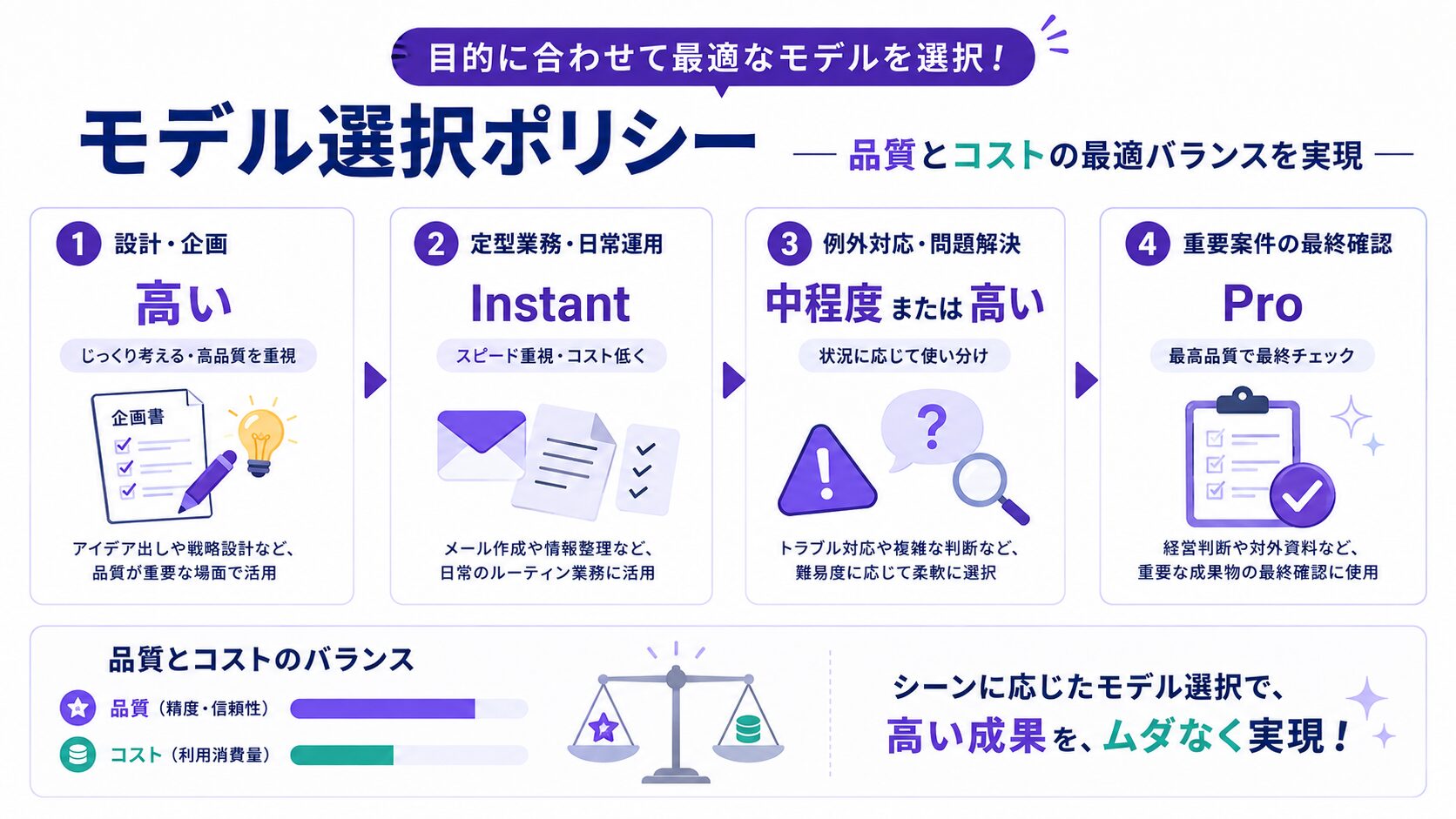
料金を抑えるために、すべての業務を単純にInstantへ変更すると、複雑な業務では精度が不足する場合があります。
重要なのは、モデルを安い順に固定することではありません。
業務の段階に応じて、必要なモデルを使い分けることです。
おすすめする基本方針は、次のとおりです。
設計は高い、運用はInstant、例外処理は中程度または高い、Proは重要案件の最終レビューに限定する
設計は「高い」
新しい業務を始めるときは、高いモデルを使って構造を設計します。
たとえば、次のような作業です。
- SEO記事の構成を考える
- 新しい業務フローを作る
- 社内ルールを設計する
- 提案書の骨格を作る
- 複数条件を整理する
- プロジェクト指示を作る
- 正解となるテンプレートを作る
最初の設計が不十分だと、その後の作業でも毎回細かな指示や修正が必要になります。
最初に高いモデルで考え抜き、承認された構造をテンプレートやプロジェクト指示として保存します。
通常運用は「Instant」
一度設計した業務は、Instantで繰り返します。
たとえば、次のような作業です。
- 決められた構成で記事を書く
- 定型メールを作る
- テンプレートへ顧客情報を反映する
- 文章を読みやすく修正する
- 議事録を要約する
- SNS投稿文を作る
- 表記を統一する
- 既存文章をWordPress向けに整える
プロジェクト指示や正解データが整っていれば、Instantでも安定した品質を出しやすくなります。
例外処理は「中程度または高い」
通常のルールでは処理できない例外が発生した場合に、中程度または高いへ切り替えます。
- 条件が複雑
- 情報が矛盾している
- 複数の選択肢を比較する
- 判断基準が曖昧
- 過去の事例と異なる
- 重要な見落としがないか確認したい
例外だけ高度なモデルへ切り替えることで、品質とコストを両立しやすくなります。
Proは重要案件の最終レビューに限定する
Proは、日常的な文章作成ではなく、重要な案件の最終確認に使います。
たとえば、次のような業務です。
- 大型提案書の最終レビュー
- 経営判断に関する分析
- 複雑な事業計画
- 社外公開する重要文書
- 高額な投資判断
- 重大なリスクがある設計
- 複数の条件が絡む最終判断
最初から最後までProを使うのではなく、Instantや高いモデルで作成した成果物を、最後にProでレビューします。
これにより、Proの利用回数を抑えながら、重要な場面だけ高い精度を活用できます。
モデル使い分けの一覧
| 作業段階 | 推奨モデル | 主な用途 |
|---|---|---|
| 設計 | 高い | 記事構成、業務フロー、企画、ルール設計 |
| 通常運用 | Instant | メール、本文作成、要約、定型業務 |
| 例外処理 | 中程度または高い | 複雑な条件整理、矛盾確認、難しい判断 |
| 最終レビュー | Pro | 重要提案、経営判断、社外公開前の確認 |
Instantでも品質を維持するプロジェクト指示の作り方
Instantで高品質な成果物を作るには、毎回のチャットで細かく考えさせるのではなく、あらかじめプロジェクト指示を整えることが重要です。
高性能なモデルを毎回使うのではなく、高性能なモデルで正しい業務設計を作り、その設計をInstantに実行させるという考え方です。
プロジェクト指示に入れる7項目
- ChatGPTの役割:どの専門家として対応するかを明確にします(例:SEO記事編集者、補助金申請支援者、マーケティング担当者、業務改善コンサルタント、カスタマーサポート担当者)。
- 成果物の目的:何のために成果物を作るのかを指定します(例:検索流入を増やす、顧客からの問い合わせにつなげる、社内申請を通しやすくする、WordPressへそのまま入稿できる状態にする)。
- 想定読者:誰が読むのかを具体的にします(例:中小企業の経営者、ChatGPT Businessの管理者、AIに詳しくない総務担当者、すでに導入したが活用できていない社員)。
- 作業手順:成果物を作る順番を指定します(例:検索意図を分析する、記事構成を作る、承認を受ける、本文を書く、FAQを作る、CTAを作る)。
- 必須項目:必ず含める内容を指定します(例:メリット、デメリット、料金、注意点、導入手順、具体例、よくある質問、次に取る行動)。
- 禁止事項:してはいけないことを明確にします(例:根拠なく断定しない、古い料金を最新情報として書かない、不自然にキーワードを詰め込まない、実在企業の管理画面を無断で再現しない)。
- 完成例・正解データ:自社が求める品質の成果物を見せます。文章で「高品質にしてください」と指示するより、実際に評価の高かった記事、メール、提案書、テンプレートを正解例として示すほうが、出力を安定させやすくなります。
抽象的な指示を判断基準へ変える
次のような指示は抽象的です。
- 分かりやすく書いてください
- SEOを意識してください
- 高品質にしてください
- 丁寧に回答してください
これだけでは、ChatGPTが毎回異なる基準で判断します。
次のように具体化しましょう。
- 結論を先に書く
- 一文を長くしすぎない
- 専門用語の直後に説明を入れる
- メリットと注意点を併記する
- 実務で使える例を入れる
- 不明な料金は公式サイトで確認する
- 本文を書く前に構成案を提出する
- 最後に読者が取る行動を示す
毎回変わらない条件をプロジェクトへ固定する
次の条件はプロジェクト指示へ保存します。
- 文体
- 読者
- 記事構造
- 必須項目
- 禁止事項
- CTA
- 画像の方針
- 出力形式
- 社内固有のルール
- 情報確認の基準
一方、案件ごとに変わる内容だけを各チャットで入力します。
- キーワード
- 顧客名
- 商品名
- 期限
- 参考資料
- 特別な要望
- 今回だけの例外
長すぎるプロジェクト指示は定期的に整理する
詳しいプロジェクト指示は品質向上に役立ちますが、長くなりすぎると重複や矛盾が発生します。
定期的に次の見直しを行いましょう。
- 同じ指示を統合する
- 古いモデル名を削除する
- 古い料金情報を削除する
- 矛盾するルールを修正する
- 例外条件を整理する
- 正解データを代表例に絞る
- 異なる業務は別プロジェクトへ分ける
プロジェクト指示を短くすること自体が目的ではありません。
AIが迷わず判断できるように、重複や矛盾をなくすことが重要です。
プロジェクト・画像・音声・プラグインでよくある誤解
誤解1.プロジェクト内のチャットはすべて無料
プロジェクト内でも、選択したモデルや実行した機能によってクレジットが消費される場合があります。
プロジェクトは会話や指示、ファイルを整理するための機能です。
料金区分は、プロジェクトの内外だけで決まりません。
誤解2.画像生成はすべて月額料金に含まれる
画像生成にもクレジットレートが設定されています。
2026年7月15日時点では、画像生成1回当たり約5クレジットです。
複数案を何度も作り直す場合は、生成回数を確認しましょう。
誤解3.音声入力と高度な音声機能は同じ
キーボードの代わりに音声で文字を入力することと、ChatGPTの高度な音声機能を長時間利用することは、同じ処理とは限りません。
利用レポートで、音声がどのusage_typeとして記録されているかを確認してください。
誤解4.プラグインは接続しただけで高額になる
接続しただけでなく、実際にどの処理を実行したかが重要です。
検索、データ取得、ファイル解析、コード処理などを行えば、その処理に使用したモデルや機能に応じて利用量が記録される可能性があります。
誤解5.Codexを開かなければCodex利用は記録されない
ChatGPT WorkにはCodexと同じ利用体系が適用されます。
そのため、コード作成を目的としてCodexを開いた記憶がなくても、Workや関連するエージェント処理として利用が記録される場合があります。
利用レポートの名称だけで判断せず、利用日時や処理内容も照合しましょう。
ChatGPT Business導入後に決める社内ルール
ChatGPT Businessを導入しただけでは、利用料金を管理できません。
モデル選択やクレジット上限を各社員の判断へ任せると、利用者が増えるほど追加請求を予測しにくくなります。
最低限、次の6項目を決めておきましょう。
1.モデル選択基準
通常業務で使うモデルを明確にします。
ルール例は次のとおりです。
- Instant:通常業務、定型文、メール、要約
- 中程度:複数条件の整理、通常より難しい分析
- 高い:新規設計、重要な企画、複雑な判断
- Pro:承認された重要案件の最終レビュー
「高いモデルを使ってはいけない」というルールではなく、使う条件を決めることが重要です。
2.月間クレジット上限
次の上限を決めます。
- ワークスペース全体の月間予算
- 自動リロードの月間チャージ上限
- シートタイプ別の上限
- 利用者別の上限
- 上限到達時の対応
- 追加購入を承認できる人
上限へ近づいた場合に、誰へ相談するのかも決めておきます。
3.Proを使用できる業務
Proを使える業務を限定します。
- 経営会議へ提出する資料
- 大型提案の最終レビュー
- 重要な契約条件の整理
- 新規事業計画の確認
- 社外公開する重要文書
- 高額な投資判断
あわせて、次の項目も決めます。
- 利用できる人
- 事前承認の有無
- 1案件当たりの利用回数
- 利用理由の記録
- 他モデルで代替できない理由
4.画像・音声・Deep Researchの利用基準
画像やDeep Researchを無制限に試すと、クレジット消費が増える可能性があります。
次の基準を決めましょう。
- 1案件で作る画像案の数
- 画像の再生成回数
- 音声機能を使う業務
- Deep Researchを使う調査
- 通常検索で対応する調査
- エージェントモードを使う条件
- 実行前に確認する人
5.Codex・エージェント利用ルール
Codexやエージェントへファイルを渡す場合は、コストだけでなく、情報管理にも注意が必要です。
決めておきたい項目は次のとおりです。
- 対象となるリポジトリ
- 添付してよいファイル
- 添付してはいけない情報
- 一度に処理する範囲
- 長いファイルの分割方法
- 自動実行前の確認
- GitHub等との接続ルール
- 実行結果を確認する担当者
- コードを本番反映する前のレビュー
6.利用レポートの確認頻度
おすすめの確認頻度は次のとおりです。
| 運用段階 | 確認頻度 |
|---|---|
| 導入初月 | 週1回 |
| 利用方法の変更後 | 週1回 |
| 自動リロード発生時 | その都度 |
| 安定運用後 | 月1~2回 |
| 前月比で急増した場合 | 原因を特定するまで随時 |
社内ルールのひな形
以下は、社内向けに調整して使用できる簡易ひな形です。
通常業務ではInstantを使用します。中程度または高いモデルは、複雑な分析、新しい業務設計、通常ルールでは対応できない例外処理に限ります。Proモデルは、重要な経営判断、社外提出物、大型提案の最終レビューなど、事前に定めた業務のみで使用します。
ワークスペース全体および利用者ごとに月間クレジット上限を設定します。画像、音声、Deep Research、Codex、エージェント機能についても利用基準を定めます。
管理者は導入初月に週1回、その後は月1~2回利用レポートを確認し、モデル別、利用者別、機能別のクレジット消費量を確認します。

ChatGPT Businessの請求が増えたときの確認チェックリスト
請求・設定
- Businessのシート料金とクレジット購入を分けて確認したか
- API利用料と混同していないか
- 自動リロードがオンになっていないか
- 月間チャージ上限が空欄になっていないか
- 最低残高と目標残高が高すぎないか
- 現在のクレジット残高を確認したか
- 購入履歴と利用履歴を分けて確認したか
モデル
- Proの利用回数を確認したか
- 中程度・高い・非常に高いを常用していないか
- Instantからの自動切り替えを確認したか
- 利用者別に使用モデルを集計したか
- 簡単な業務までProで処理していないか
機能
- CodexやWorkで長いファイルを処理していないか
- リポジトリ全体を繰り返し読ませていないか
- 画像を何度も生成していないか
- 音声を長時間使用していないか
- Deep Researchを繰り返していないか
- エージェントモードを通常チャットの代わりに使っていないか
- GitHubなどの連携機能で大量の情報を取得していないか
運用
- 利用者別のクレジット上限を設定しているか
- Proを使用できる業務を限定しているか
- モデル選択基準を社員へ共有しているか
- 週次レポートの確認担当者が決まっているか
- プロジェクト指示を整備しているか
- 正解データやテンプレートを用意しているか
まとめ|トークン総数より「どのモデルを何回使ったか」を確認する
ChatGPT Businessでは、標準シートの固定料金とは別に、モデルや機能の利用状況によってワークスペースクレジットが必要になる場合があります。
今回の実例では、7日間で約1,490万トークン、約4,400クレジットを消費していました。
当初はトークン総数が原因だと考えましたが、詳しく分析すると、Proモデルを74回使用したことで約3,700クレジット、全体の約84%を消費していたことが分かりました。
一方、CodexやChatGPT Workなどの利用は約16%でした。
請求が高くなったときは、次の順番で確認しましょう。
- usage_type別にクレジットを集計する
- Proの利用回数を確認する
- 利用者別に集計する
- キャッシュ済み入力を分けて見る
- 請求書と利用レポートを分ける
- 自動リロードの月間上限を確認する
- 利用者別のクレジット上限を設定する
モデルの使い分けは、次の方針が基本です。
設計は高い、運用はInstant、例外処理は中程度または高い、Proは重要案件の最終レビューに限定する
高性能モデルを毎回使わなくても、精度の高いプロジェクト指示、テンプレート、正解データを用意すれば、Instantで安定した業務運用を目指せます。
料金を抑えるためにAI活用を止めるのではなく、どの業務にどのモデルを使うかを決めることが重要です。
よくある質問
Q1.ChatGPT Businessは固定料金だけで利用できますか?
ChatGPT Businessにはユーザー単位の固定料金がありますが、すべての利用が無条件に固定料金だけで完結するとは限りません。高度なモデル、Codex、ChatGPT Work、Deep Research、画像、音声、エージェントなどについて、プランに含まれる利用量を超えたり、クレジット対象の機能を利用したりすると、ワークスペースクレジットが使われる場合があります。対象機能や単価は変更される可能性があるため、最新の公式レート表と管理画面を確認してください。
Q2.ChatGPT Businessのクレジットは何に使われますか?
クレジットは、Proや推論モデル、Codex、ChatGPT Work、Deep Research、画像生成、音声、エージェントモードなどの利用に使われる場合があります。機能によって、1メッセージ単位、1タスク単位、1分単位、トークン単位など、計算方法が異なります。
Q3.プロジェクト内のチャットもクレジットを消費しますか?
プロジェクト内か通常チャットかだけで、クレジット消費の有無が決まるわけではありません。プロジェクト内でも、Proや推論モデル、画像、音声、Deep Research、エージェントなどを利用すれば、使用したモデルや機能に応じてクレジットが消費される場合があります。プロジェクトは、会話、ファイル、指示を整理する機能として考えましょう。
Q4.Instantを選べば追加クレジットは発生しませんか?
2026年7月15日時点の公式レート表では、GPT-5.5 Instantは原則としてクレジット対象外です。ただし、リクエストに高度な推論が必要と判断された場合、自動的に中程度へ切り替わり、GPT-5.6 Solの約10クレジットが消費されることがあります。画像、音声、Deep Researchなどを実行した場合も、別途クレジット対象になる可能性があります。
Q5.Codexを使っていないのに、Codex利用が記録されることはありますか?
ChatGPT WorkにはCodexと同じ利用体系が適用されます。そのため、コード作成を目的としてCodexを開いた記憶がなくても、ChatGPT Workや関連するエージェント処理の利用が、Codexに関連する項目として記録される場合があります。usage_typeだけでなく、利用日時、利用者、処理内容を照合して確認してください。
Q6.ChatGPT Businessの自動リロードは停止できますか?
自動リロードは、ワークスペース設定の請求画面から管理できます。完全に停止するほか、最低残高、目標残高、月間チャージ上限を設定し、自動購入額を制限する方法もあります。月間チャージ上限を空欄にすると、毎月の自動リチャージ購入が無制限に許可されるため、利用を続ける場合でも上限を設定することが重要です。
おわりに
ChatGPT Businessの請求原因を整理し、社内の運用ルールを見直しませんか?
ChatGPT Businessの利用レポートには、モデル、トークン、クレジット、Codex、Workなど複数の項目が記録されるため、数字を見ただけでは請求増加の原因を判断しにくいことがあります。
自社の利用状況に合わせて、モデルの選択基準、月間クレジット上限、Proを使用する業務、Codexやエージェントの利用範囲を整理したい場合は、利用レポートを分析したうえで運用ルールを設計する方法があります。
相談前に次の情報を準備しておくと、原因を整理しやすくなります。
- 対象期間の利用レポート
- クレジット購入履歴
- 利用人数
- 主に使用しているモデル
- Codex・Work・画像・音声の利用状況
- 現在の自動リロード設定
- 毎月の予算上限
料金やモデル名は更新頻度が高いため、公開直前にも公式レート表の確認が必要です。
ご相談はこちら:AI導入支援サービス/お問い合わせ