
Google AI StudioでAIに修正を依頼したところ、画面上では直ったように見える。AIも「修正しました」「ビルドも成功しています」と返してくる。ところが、GitHubを見ても変わっていない。あるいはGitHubは変わっているのに、本番URLでは古いまま。こうした状況で止まった経験がある方は多いのではないでしょうか。
▶ あわせて読みたい:GitHubからCloud Runへ自動デプロイする仕組み|Cloud Buildとの関係を初心者向けに解説
結論から言うと、AI Studioで修正できたことと、GitHubに反映されたこと、Cloud Runの本番環境まで反映されたことは、すべて別の確認事項です。
ここをひとまとめにして「AIが直したのに反映されない」と考えると、どこを見ればよいか分からなくなります。逆に言えば、次の5つを別々の世界として順番に確認すれば、どこで止まっているのかを自力でかなりの精度で特定できます。
- AI Studio
- GitHub
- Cloud Build
- Cloud Run
- 本番URL
本記事では、非エンジニアの経営者やDX担当者の方でも追いやすいように、各段階ごとに「何を見るか」「完了の証拠は何か」「異常時にどう読むか」の3点で整理します。
また後半では、AIへの正しい聞き方、危険な言い回しの読み替え方、そして「修正完了」と言ってよい本番完了の6条件もまとめます。
結論|AI Studioから本番反映までは5つの世界に分けて確認する
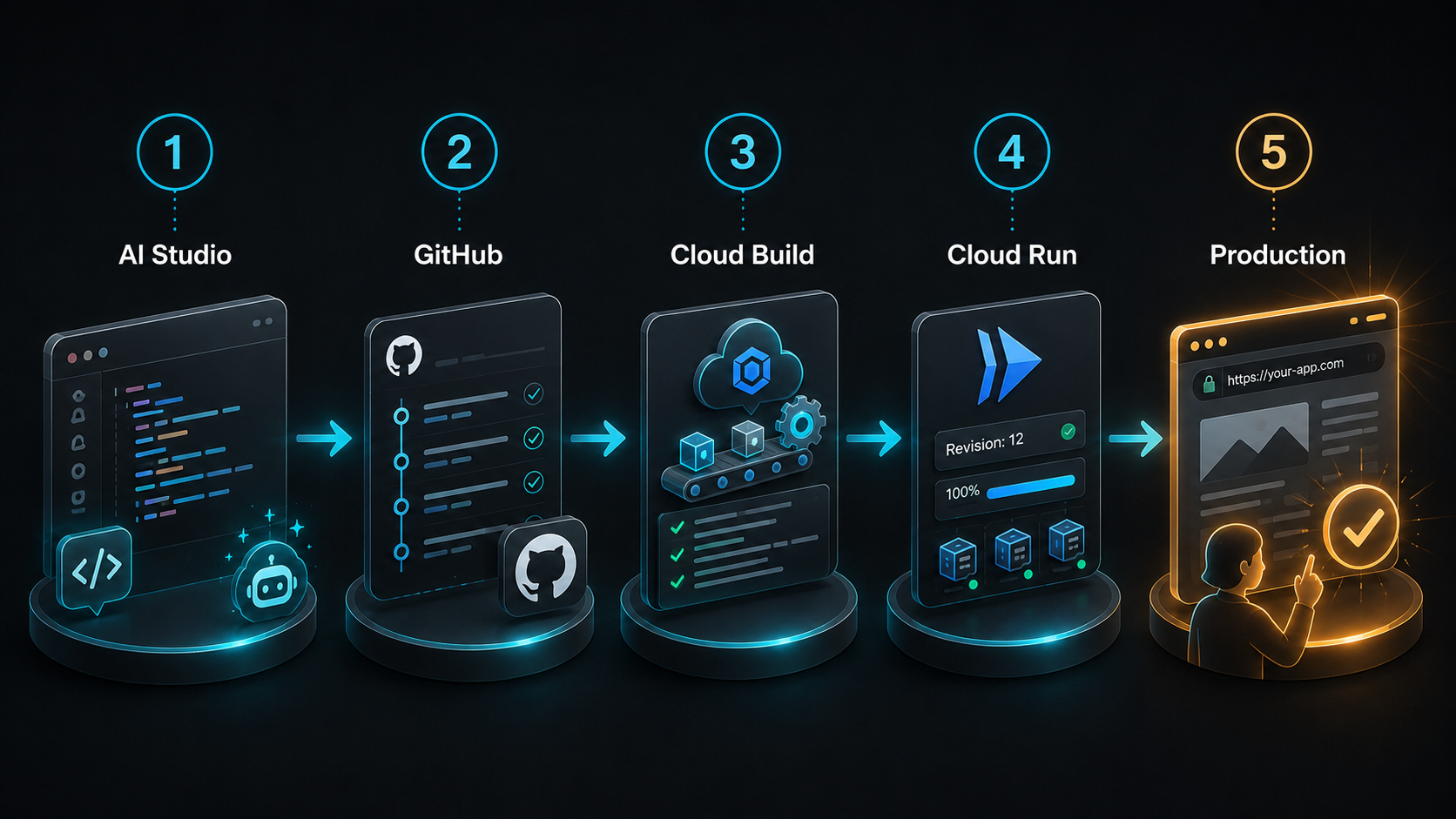
まず最初に、本記事の核心を1枚の表で押さえておきましょう。
5段階の完了判定表
| 段階 | 確認対象 | 何を見るか | 完了の証拠 | 異常時の読み方 |
|---|---|---|---|---|
| 1 | AI Studio | 修正ファイル、エラー、lint、build | 対象ファイルが実際に変更され、ローカル相当の検証が通っている | 画面だけ直っていてもコードやビルド確認が曖昧なら次工程へ進めない |
| 2 | GitHub | mainブランチ、コミットSHA、変更ファイル | mainに変更が入り、コミットSHAと差分が確認できる | AI Studioでは直っていてもGitHubへcommit/pushされていない可能性 |
| 3 | Cloud Build | トリガー、ビルド履歴、実ログ | 対象コミットに対応するビルドが成功している | GitHubは更新済みでも自動ビルドが動いていない可能性 |
| 4 | Cloud Run | 新Revision、トラフィック、時刻 | 新Revisionが作成され、本番用として100%トラフィックが当たっている | 新Revisionが0%なら本番に出ていない |
| 5 | 本番URL | 実際のユーザー操作 | 本番URLで対象機能が期待どおり動く | コードやデプロイは成功でも、使い方の流れで失敗することがある |
この表で一番大切なのは、「一段階前が完了しても、その次が完了しているとは限らない」という点です。
たとえば、AI Studioでコード修正が完了していてもGitHubに反映されていないことがあります。GitHubに反映されていてもCloud Buildが走っていないことがあります。Cloud Buildが成功していてもCloud Runの新Revisionが本番トラフィックを受けていないことがあります。そして、Cloud Runまで正しく更新されていても、本番のユーザー操作では想定どおりに動かないことがあります。
「修正したか」ではなく「どこまで完了した証拠があるか」で判断する。
なぜ「AIが修正しました」は本番反映の証明にならないのか
AIに修正を依頼すると、「修正しました」「正常に動作しています」「ビルドも成功しています」「デプロイできる状態です」といった返答が返ってくることがあります。
これらは一見すると安心できる言葉ですが、実務ではこのまま受け取ってはいけません。なぜなら、これらの言葉には「どこまでの話か」が書かれていないからです。
たとえば「修正しました」と言われても、それは次のどれを意味しているか分かりません。
- AIがコード案を出しただけ
- AI Studio上のコードに反映した
- lintやbuildまで確認した
- GitHubへcommitした
- GitHubへpushした
- Cloud Runまでデプロイした
- 本番URLで人間が実機確認した
このように、「修正完了」という一言には複数の段階が混在しています。ここを曖昧にしたままやり取りをすると、AIはコードの話をしているのに、こちらは本番反映の話だと思い込んでしまいます。
AIが間違えた、で終わらせない。どこまでは完了していて、どこから先は未確認なのかを分ける。
第1段階|Google AI Studioで本当にコード修正が完了しているか
最初に確認するのは、Google AI Studioの中で本当に修正が完了しているかです。
AI Studioで確認すべきこと
- どのファイルが変更されたか
- どの処理を変更したか
- エラーが消えているか
- lintやbuildの確認が取れているか
- AI Studio上のプレビューで動くか
ここで注意したいのは、AI Studio上で画面がそれらしく見えることと、コード修正が十分に確認されたことは同じではない点です。
たとえば、見た目だけ修正されたように見えても、裏側の条件分岐やAPI呼び出しが直っていないことがあります。あるいは、一部ファイルしか触っておらず、本来必要な別ファイルが未修正のままということもあります。
完了の証拠は何か
- 変更ファイル一覧を提示できる
- 変更箇所の説明ができる
- 対象機能に関連する処理がどこにあるか説明できる
- lintやbuildの結果を示せる
- プレビューやローカル相当の確認が取れている
逆に、「直しました」「修正済みです」だけでは証拠として弱いです。
異常時にどう読むか
もしAI Studioでの確認が曖昧なら、その後のGitHubやCloud Runを見ても混乱しやすくなります。なぜなら、そもそもの修正が不十分な可能性があるからです。
- 変更したファイル名が説明できない
- 修正内容が「たぶんこのあたり」程度で曖昧
- buildは「通るはず」としか言っていない
- 実際のログや結果が出ていない
AIへの正しい聞き方
ここで重要なのは、「完了しましたか?」ではなく、証拠ベースの質問に変えることです。
悪い聞き方の例:
- 完了しましたか?
- 直りましたか?
- 問題ありませんか?
良い聞き方の例:
- 今回変更したファイル一覧を教えてください
- どのファイルの何行目付近を修正しましたか
- 修正した理由を説明してください
- lintやbuildは実行しましたか
- 実行したなら結果やログを示せますか
- 変更してはいけないファイルを触っていませんか
この段階で情報が具体的に出てこないなら、まだAI Studioの中での整理が不十分です。
▶ 関連記事:Google AI Studioでアプリ開発|何が作れる?業務アプリの実例と本番公開まで解説
第2段階|GitHubのmainに変更が反映されたか
AI Studio側で修正ができていても、それだけではGitHubへ反映されたとは言えません。次に確認すべきなのは、変更が正式な履歴としてGitHubに残っているかです。
GitHubは「変更の正式な履歴」
GitHubの役割を一言で言うと、変更履歴を正式に残す場所です。AI Studioでコードを直せても、それがGitHubに入っていなければ、誰が、いつ、何を、どこまで変更したのかが追いにくくなります。特に本番反映トラブルでは、GitHubの履歴が基準になります。
GitHubで何を見るか
- mainブランチに入っているか
- コミットSHAは何か
- 変更ファイルは何か
まず確認したいのは、変更がmainブランチに入っているかです。多くの本番反映フローでは、mainへの更新を起点に自動ビルドやデプロイが動きます。別ブランチにしか入っていなければ、本番系の自動化は動かない可能性があります。
コミットSHAとは、その時点のコードを特定する識別番号です。難しく考えず、「その変更に付いた固有の番号」と理解すれば十分です。このSHAが分かると、GitHubで変更を特定し、Cloud Buildがどのコミットをビルドしたか照合し、Cloud Runの反映タイミングと突き合わせやすくなります。
変更ファイル一覧も必ず確認します。今回の修正でどのファイルが変わったかを見ることで、本当に対象の修正がGitHubへ載っているか判断できます。
完了の証拠は何か
- mainに新しいコミットがある
- そのコミットSHAが確認できる
- 変更ファイル一覧が確認できる
- 差分に修正内容が入っている
異常時にどう読むか
- GitHubのmainに新しいコミットがない
- 別ブランチにはあるがmainにはない
- 対象ファイルが差分に入っていない
- AIがコミットSHAを答えられない
こうした場合は、Cloud BuildやCloud Runを先に疑うよりも、まずGitHub反映が本当に終わっているか見直すべきです。
AIに必ず聞く質問
- GitHubへ本当にpushしましたか
- コミットSHAは何ですか
- 変更ファイル一覧は何ですか
- mainブランチに入っていますか
- 差分で対象修正を確認できますか
第3段階|Cloud BuildはGitHubの変更を検知したか
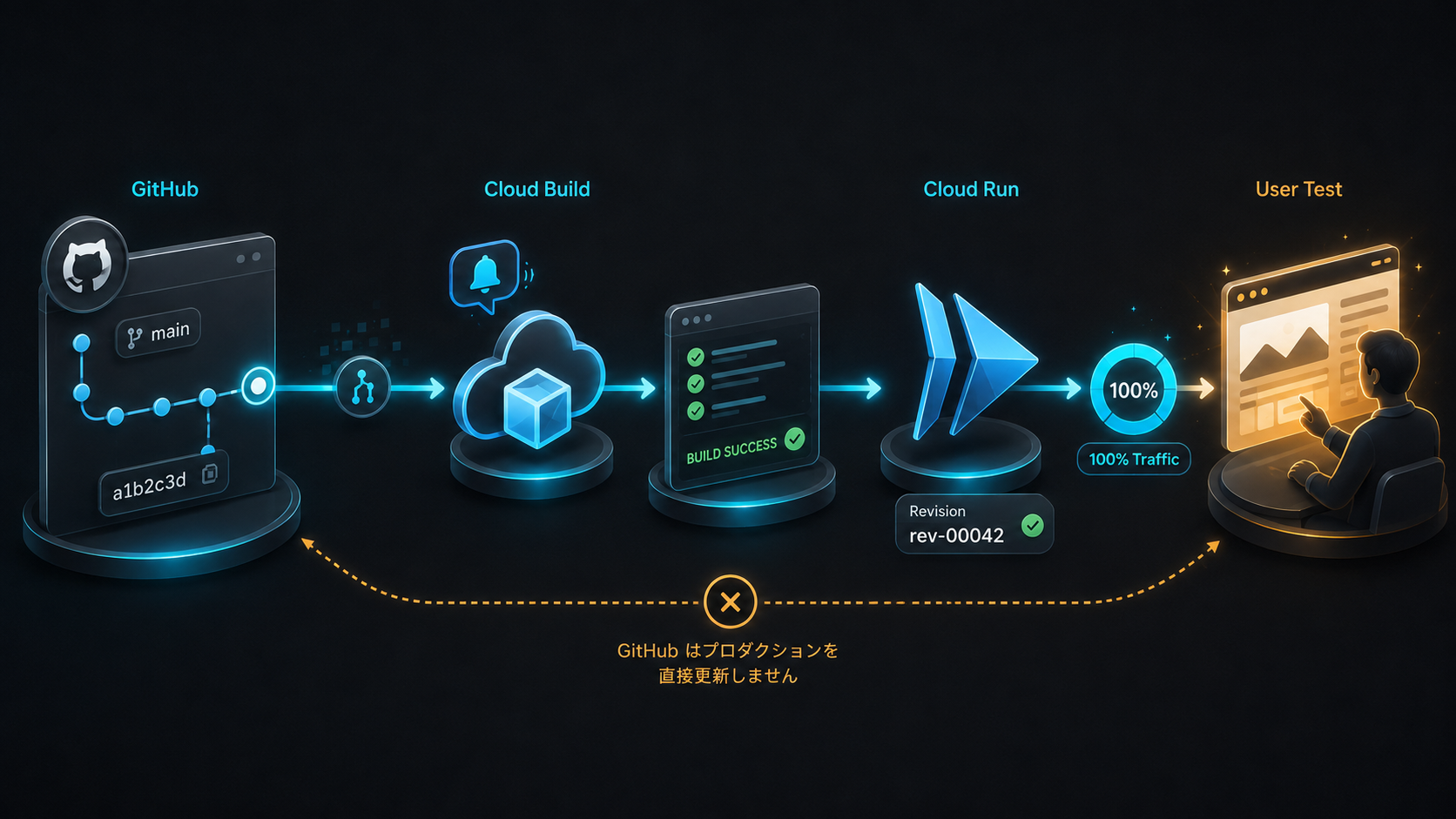
GitHubが更新されていても、本番が変わらないことがあります。このときに見るべきなのがCloud Buildです。
GitHubがCloud Runを直接更新するわけではない
多くの構成では、流れは次のようになります。
- GitHubのmainに変更が入る
- Cloud Buildトリガーがそれを検知する
- Cloud Buildがビルドを実行する
- Cloud Runへデプロイする
- 本番環境に反映される
つまり、GitHubが直接Cloud Runを書き換えるわけではありません。その間にCloud Buildという中継工程があります。
そのため、GitHubは更新されたのに本番が古いままなら、まずCloud Buildのトリガーと履歴を見るのが自然です。
Cloud Buildで何を見るか
- トリガーが正しいか
- 対象のcommitでビルドが動いたか
- ビルド結果が成功か失敗か
- 実ログがあるか
- どこでエラーになったか
完了の証拠は何か
- 対象コミットSHAに対応するビルドがある
- ビルドステータスが成功している
- 実ログが確認できる
- 必要であればデプロイ工程まで走っている
異常時にどう読むか
Cloud Buildでよくある読み違いは、「別のコミットの成功ログを見て安心してしまう」ことです。昨日のビルドは成功していても、今日の修正分のコミットではビルドが動いていないかもしれません。重要なのは、今回直したそのコミットがビルド対象になったかです。
- GitHubは更新済みだがCloud Build履歴に新しい実行がない
- 実行はあるが別コミットを見ている
- トリガー条件が違っていて動いていない
- ビルドは成功したがデプロイ工程が別設定で止まっている
- AIが「成功しています」と言うが実ログを示せない
Cloud Build確認時のポイント
- 今回のコミットSHAを控える
- そのSHAに対応するビルド履歴を探す
- ステータスを確認する
- ログを開く
- デプロイまで進んでいるかを見る
この順番で見れば、「GitHub更新後に本番が変わらない」問題のかなりの部分を切り分けられます。
第4段階|Cloud Runの最新Revisionが本番へ出ているか
Cloud Buildが成功していても、まだ本番反映完了とは言えません。次に確認するのが、Cloud Runで新しいRevisionが本番トラフィックを受けているかです。
Revisionとは何か
Cloud RunのRevisionとは、簡単に言えば「その時点のアプリの世代」です。新しくデプロイすると、新しいRevisionが作られます。Revisionを見ると、「今どの世代のアプリがあるのか」「どの世代に本番アクセスが向いているのか」を把握できます。
- Revision = 本番アプリの版
- 新Revision = 新しく出した版
- トラフィック100% = 本番ユーザーがその版を使っている状態
Cloud Runで何を見るか
- 最新Revisionがあるか
- そのRevisionの作成時刻
- トラフィックが何%当たっているか
- 誰がデプロイしたか
- リージョンが正しいか
Cloud RunのRevisionの見方
| 確認項目 | 正常の目安 | 異常時の読み方 |
|---|---|---|
| 最新Revision | 今回の修正後に新Revisionが作成されている | 古いままならデプロイ未反映の可能性 |
| トラフィック | 新Revisionに100% | 0%なら本番に出ていない |
| 作成時刻 | GitHub push・Cloud Build後の時刻 | 古い時刻なら今回の変更ではない |
| デプロイ者 | 想定どおりの人またはサービスアカウント | 想定外なら別経路のデプロイを疑う |
| リージョン | 想定の1か所 | 別リージョンを見ている可能性 |
完了の証拠は何か
- 新しいRevisionが作成されている
- そのRevisionの時刻が今回の変更後である
- 本番トラフィックがそのRevisionに100%向いている
- 想定したサービス・リージョンで確認できる
異常時にどう読むか
- 新Revisionがない → そもそもデプロイされていない可能性
- 新Revisionはあるが0% → 作成はされたが本番には出ていない
- 新Revisionの時刻が古い → 今回の修正とは無関係の可能性
- デプロイ者が想定外 → 別の手動デプロイや自動化が関与している可能性
- リージョンが違う → 見ている環境そのものが違う可能性
第5段階|最後は本番URLを人間が実際に操作する
ここが最も重要です。AI Studio、GitHub、Cloud Build、Cloud Runまで全部確認できても、最後は人間が本番URLを実際に触る必要があります。
なぜ実機テストが必要なのか
コード上では正しそうでも、実際のユーザー体験では失敗することがあるからです。
- メール送信自体は成功するが、メール内リンクを開いた後の画面遷移が意図どおりでない
- データ保存は成功するが、再読み込み後に画面へ正しく表示されない
- バリデーションは実装されているが、実際の入力順では抜け道がある
このような問題は、コードレビューだけでは見つかりません。実際のユーザーがどの順で何を押すかを人間が試して初めて見つかることがあります。
実体験|再設定メールは届いたのにリンク先がTOP画面だった
実際に起きやすい例として、パスワード再設定機能を考えてみましょう。あるケースでは、次の流れで問題が発覚しました。
- パスワード再設定メールは送信できた
- メールも実際に届いた
- そこで安心しかけた
- しかし、メール内リンクをクリックするとTOP画面が表示された
表面的には「メール送信機能は実装済み」です。しかし、本当にユーザーがやりたいのは再設定メールを受け取ることではなく、メールのリンクから再設定画面へ進み、パスワードを変更することです。
原因を追うと、画面側には再設定モードが存在していたものの、アプリ側でURLトークンを検出して該当画面へ遷移する処理が不足していました。つまり、「画面はあった」「メールも届いた」「でも利用の流れは完成していなかった」ということです。
この不具合は、実メールを送って、実際にリンクをクリックしたからこそ発見できた。
本番確認で見るべきポイント
- 対象機能を最初から最後まで操作できるか
- 想定した入力で動くか
- エラー時の挙動は適切か
- メールや保存結果など、外部結果まで確認したか
- 変更箇所以外の主要機能が壊れていないか
危険な言い回しの読み替え表
AIの返答で特に注意したい言い回しを、実務上の確認項目に読み替えます。
| AIの回答 | そのまま受け取らず確認すべきこと |
|---|---|
| 正常に動作しております | どこで正常か。AI Studio上か、本番URLか |
| 修正完了しました | GitHub、Cloud Build、Cloud Runまで完了したか |
| メール送信を実装しました | 実メールが届いたか。リンク先まで成功したか |
| 永続化しました | 再デプロイ後もデータが残るか |
| 再設定リンクは1回限りです | 同じURLを2回使って本当に拒否されるか |
| ビルド成功しました | 実行ログがあるか。対象コミットに対する結果か |
| デプロイ済みです | どの環境へ、どのRevisionとして出たか |
| 問題ありません | 何をもって問題なしと判断したか |
AI時代ほど大切なのは、言い切りの言葉ではなく、その裏にある証拠を確認すること。
AIへの正しい聞き方|「完了しましたか?」をやめる
非エンジニアがAI開発を安全に進めるうえで、聞き方は非常に重要です。
悪い聞き方
- 完了しましたか?
- 直りましたか?
- 本番反映されていますか?
これらの質問は曖昧です。AIは自分が把握している範囲で「はい」と答えやすくなります。
良い聞き方
- GitHubのコミットSHAを教えてください
- 今回変更したファイル一覧を教えてください
- 変更してはいけないファイルを触っていませんか
- lint/buildの実ログはありますか
- Cloud Runへのデプロイは実施済みですか。それとも未実施ですか
- Cloud Buildは実行しましたか
- 架空の成功ログを書いていませんか
- 実際に確認したことと、まだ未確認のことを分けて書いてください
このように聞くと、AIの返答も整理されやすくなります。また、AIが答えにくそうにしている部分は、そのまま未確認ポイントである可能性があります。
AIに必ず確認させる質問チェックリスト
- GitHubへ本当にpushしたか
- コミットSHAは何か
- 変更ファイル一覧は何か
- 変更してはいけないファイルを触っていないか
- lintの実ログはあるか
- buildの実ログはあるか
- Cloud Buildは実施済みか未実施か
- Cloud Runへのデプロイは実施済みか未実施か
- 実行していない処理を「成功した」と書いていないか
- 架空の成功ログを書いていないか
- 本番URLで人間が対象機能を実操作したか
- 回帰確認をしたか
- 必要なら再デプロイ後の永続性も確認したか
このチェックリストは、AIへ質問するときだけでなく、社内で「修正完了報告」を受けるときにも使えます。
「修正完了」と言ってよい本番完了の6条件
本番反映が終わったと言ってよい基準を、あらかじめ決めておくと判断がぶれません。
| 条件 | 内容 |
|---|---|
| 1 | GitHubのmainに反映済みで、コミットSHAを確認できる |
| 2 | Cloud Buildが対象コミットで成功している |
| 3 | Cloud Runの新Revisionが本番トラフィック100%を受けている |
| 4 | 本番URLで対象機能を人間が実操作して成功している |
| 5 | 変更箇所以外の主要な周辺機能も回帰確認している |
| 6 | 必要な機能では、再デプロイ後の永続性まで確認している |
特に重要なのは4番です。AIや自動化がどれだけ進んでも、最後に「本当にユーザーが使えるか」を確認する責任は人間に残ります。
5段階の確認を実務でどう使うか
ここまでの内容を、実際の確認順として並べると次のようになります。
ステップ1:AI Studioで修正内容を確定する
まずは、変更ファイル・変更内容・build確認を取ります。ここで曖昧なら先へ進みません。
ステップ2:GitHubでmainとSHAを確認する
次に、mainへ入ったか、コミットSHAは何か、差分は正しいかを確認します。
ステップ3:Cloud Buildで対象コミットの履歴を探す
GitHub更新後にCloud Buildが動いたか、その履歴とログを確認します。
ステップ4:Cloud Runで新Revisionとトラフィックを見る
新Revisionが作成され、かつ本番へ100%出ているかを確認します。
ステップ5:本番URLで最初から最後まで使う
最後に、ユーザー視点で一連の流れを試します。メール、保存、画面遷移、エラー制御まで含めて確認します。
この順番を毎回固定すると、「どこを飛ばしたせいで分からなくなったのか」が減ります。
AI Studio・GitHub・Cloud Build・Cloud Run・人間の役割整理
最後に、それぞれの役割をシンプルに整理します。
| 担当 | 役割 |
|---|---|
| AI | 高速な実装者・レビュー補助 |
| AI Studio | AIと対話しながらコードを生成・修正する開発環境 |
| GitHub | 変更の正式な履歴を残す場所 |
| Cloud Build | ビルドとデプロイの自動化 |
| Cloud Run | 実際の本番実行環境 |
| 人間の実機テスト | 最終品質保証 |
この役割を混同しないことが、AI時代の開発管理ではとても重要です。「AIが修正したから終わり」ではありません。「GitHubにあるから終わり」でもありません。「Cloud Runに新Revisionがあるから終わり」でもありません。
AIは高速な実装者ですが、完了判定を下すのは人間です。
▶ 関連記事:Cloud Runに修正が反映されない原因|GitHub・Cloud Build・Revisionを確認する順番
FAQ|AI Studio・GitHub・本番反映でよくある質問
Q1. Google AI Studioで修正できていれば、GitHubにも自動で反映されますか?
必ずしも同じ確認とは限りません。AI Studio上でコードが修正されていても、GitHubへのcommitやpushが未実施なら、GitHubのmainには反映されません。AI Studio側の見た目ではなく、GitHub側でコミットSHAと変更ファイルを確認することが大切です。
Q2. GitHubのmainが更新されているのに、本番が変わらないのはなぜですか?
多くの構成では、GitHub更新後にCloud Buildトリガーが動き、Cloud Runへデプロイされて初めて本番が変わります。そのため、GitHubの更新だけでは不十分です。Cloud Buildの履歴とCloud RunのRevision、トラフィック状況まで確認してください。
Q3. Cloud Buildが成功していれば、本番反映完了と考えてよいですか?
まだ早いです。Cloud Build成功はビルド・デプロイ工程の確認材料にはなりますが、Cloud Runで新Revisionが本番トラフィック100%になっているか、本番URLで実際に機能が動くかまで見て初めて本番完了と判断できます。
Q4. Cloud Runで新しいRevisionがあれば、最新コードが本番に出ていますか?
必ずしもそうではありません。新Revisionが作成されていても、トラフィックが0%のままなら通常の本番ユーザーはそのRevisionを使っていません。Revisionの存在だけでなく、トラフィック割合まで確認してください。
Q5. AIが「正常に動作しています」と言ったら信用してよいですか?
そのまま鵜呑みにしない方が安全です。「どこで正常なのか」「何を確認したのか」「実ログはあるのか」「本番URLで人間が操作したのか」を分けて確認してください。AI時代ほど、言葉より証拠が重要です。
まとめ|AI時代の「修正完了」は証拠で判断する
AI Studioで修正したのにGitHubや本番に反映されないときは、原因を闇雲に探すよりも、AI Studio → GitHub → Cloud Build → Cloud Run → 本番URLの5段階で順番に確認する方が早く、確実です。
ポイントは次の3つです。
- 各段階を別の世界として扱うこと
- 「完了したか」ではなく「何の証拠があるか」で見ること
- 最後は人間が本番URLを実際に操作すること
AIが「修正しました」と言っても、それはコード側の話かもしれません。本番まで完了したとは限りません。だからこそ、コミットSHA、変更ファイル一覧、ビルド実ログ、Cloud RunのRevision、本番URLでの実操作といった具体的な証拠が重要になります。
今後、AIを活用してアプリ開発や改善を進めるなら、「直した」と言うより「どこまで確認したか」を共有する運用に変えることをおすすめします。
AI開発・クラウド構築の進め方を相談したい方へ
AIでアプリを作れるようになると、今度は「どこまで確認すれば本番完了なのか」「GitHubやクラウド構成はこの進め方でよいのか」が新しい悩みになります。
もし、次のような課題がある場合は、現在の構成や困っている現象をもとに、確認ポイントを一緒に整理できます。
- AI Studioでの修正と本番反映の流れを整理したい
- GitHub、Cloud Build、Cloud Runのつながりを見直したい
- 本番で起きている不具合の切り分けを相談したい
- AIにどこまで任せ、人間がどこを確認すべきか整理したい
問い合わせ前にあるとよい情報:
- 利用している開発ツール
- GitHubの有無
- Google Cloudの構成
- 困っている現象
- 本番URLで本来期待する動作
ご相談はこちら:AI導入支援サービス/お問い合わせ