
「AIを使えば、自分でもアプリを作れるらしい」
▶ あわせて読みたい:バイブコーディングとは?AIと会話しながらアプリを作る新しい開発方法を実例で解説
そう聞いてChatGPTやClaudeなどの生成AIを開いてみたものの、いざ始めようとすると、「最初に何を伝えればいいのだろう?」「仕様書を書かないといけないのだろうか?」「画面を作った後はどうするの?」と手が止まってしまう方は少なくありません。
AIによってプログラムを書くハードルは大きく下がりました。しかし、AIアプリ開発で本当に難しいのは、AIへコードを書かせることだけではありません。
むしろ重要なのは、何を作るのかを決め、少しずつ形にし、出来上がったものを人間が一つずつ確認することです。完璧な仕様書を最初から書けなくても問題ありません。
作りたいものを考え、AIと会話しながら少しずつ具体化し、小さな機能から動かしていけば、アプリ開発を始めることはできます。
この記事では、実際にAIと対話しながら業務アプリを開発した経験をもとに、AIアプリ開発の方法を次の7ステップへ整理して解説します。
・STEP1 解決したい仕事を決める
・STEP2 完成した画面を想像する
・STEP3 AIに相談する
・STEP4 まず小さく作る
・STEP5 GitHubで変更を残す
・STEP6 本番環境に出す
・STEP7 人間が実際に操作して確認する
この記事の目的は、特定のプログラミング言語や開発ツールの操作方法を覚えてもらうことではありません。「AIでアプリを作るなら、どの順番で進めればいいのか」という全体のロードマップを理解してもらうことです。
AIアプリ開発は「AIに全部作らせること」ではない
AIアプリ開発と聞くと、「AIに作りたいものを伝えれば、あとは全部自動で完成する」というイメージを持つかもしれません。しかし、実際の開発はそれほど単純ではありません。
AIがコードを書けるようになっても、何のために作るのか、誰が使うのか、何ができれば完成なのか、出てきた結果は正しいのか、実際の業務で使えるのか、といった判断は人間側に残ります。
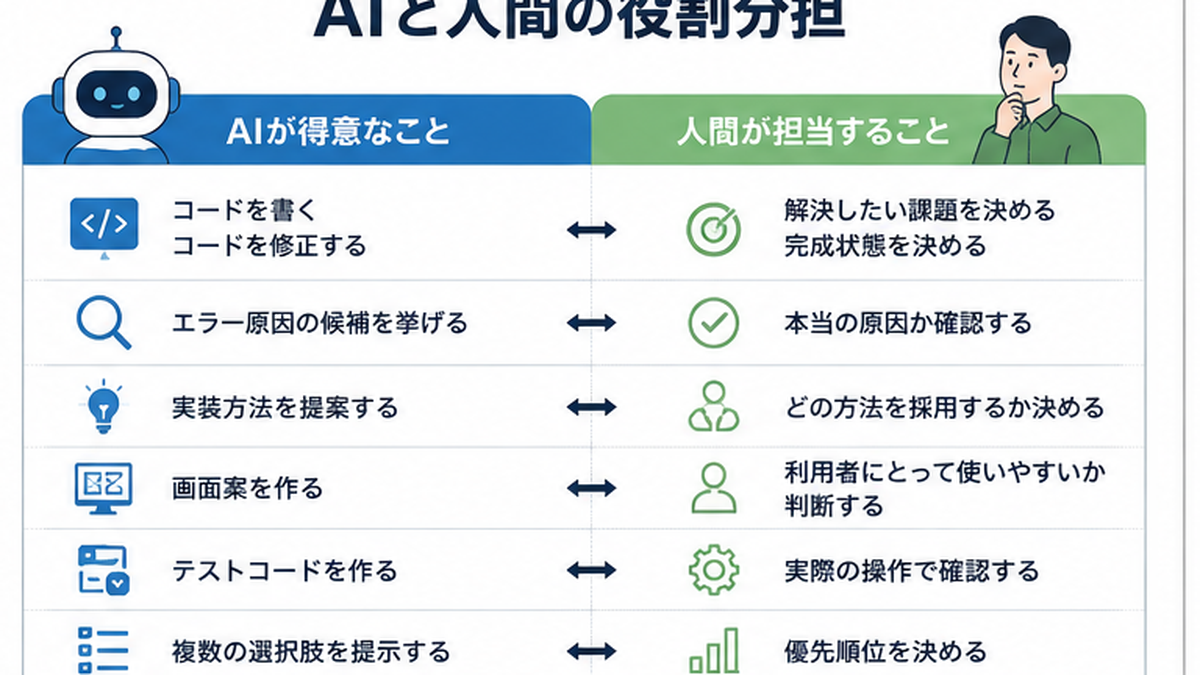
AIがコードを書けても、人間の仕事はなくならない
生成AIは、プログラムの作成、修正案の提示、エラー原因の推測、画面構成案の提案など、多くの開発作業を手伝ってくれます。
以前であれば、「この機能を実装するには、どの言語を勉強すればいいのか」「このエラーは何を意味しているのか」と調べるだけでも時間がかかりました。現在は、その場でAIへ質問できます。
分からないエラーが出たら、エラー内容を伝えて「これは何が原因ですか?」と聞けます。作りたい画面があるなら、「このような画面を作りたいのですが、どういう構成にすればよいですか?」と相談できます。つまり、プログラミングに詳しくない人でも、以前より開発に参加しやすくなっています。
ただし、AIが「このコードで大丈夫です」と答えたからといって、本当に大丈夫とは限りません。人間は最終的に、「自分が欲しかったものになっているか」を確認する必要があります。
完璧な仕様書がなくてもアプリ開発は始められる
従来型のシステム開発では、開発を始める前に詳細な要件定義を行い、仕様書を作り、画面設計やデータ構造を決めてから実装するケースが一般的でした。もちろん、規模の大きなシステムや、複数人で開発するシステムでは現在でも要件整理は非常に重要です。
一方で、自社の小さな業務を改善するための試作段階であれば、最初から100%の仕様を決める必要はありません。たとえば、「お客様に10個ほど質問へ回答してもらい、その結果を自動で診断して表示するアプリを作りたい」という程度でもスタートできます。
そこからAIへ、「最初に何を作ればいい?」「必要な画面は?」「データはどこに保存すればいい?」と一つずつ相談していけばよいのです。重要なのは、仕様書が完成してから始めることではありません。作りながら、必要な仕様を具体化していくことです。
AI時代は「作る力」以上に「確認する力」が重要
AIを使ったアプリ開発では、以前よりもコードを書く速度を上げられます。だからこそ逆に重要になるのが、確認する力です。
AIが数分で何百行ものコードを書いてくれたとしても、ボタンは正しく動くか、入力した情報は保存されるか、診断結果は想定どおりか、メールは届くか、PDFは正しい内容か、スマートフォンでも操作できるか、本番環境へ本当に最新版が反映されているかを確認しなければ、業務では使えません。
AI時代のアプリ開発では、「速く作る能力」よりも、「一つずつ確かめながら完成度を上げる能力」が重要になると考えておいた方がよいでしょう。
AIとアプリ開発する方法|7つのステップ
ここから、AIアプリ開発の具体的な方法を7つのステップに分けて説明します。この7ステップは、特定の開発ツールだけに依存したものではありません。AIと対話しながらアプリを作る場合に、共通して使える考え方です。
STEP1 解決したい仕事を決める
AIアプリ開発の最初のステップは、「どんなアプリを作りたいか」ではなく、「どんな仕事を楽にしたいか」を決めることです。ここを間違えると、機能はたくさんあるものの、誰も使わないアプリになりやすくなります。
「アプリを作る」ことを目的にしない
たとえば、「AIを使ったアプリを作ってみたい」という動機だけで始めると、途中で目的を見失いやすくなります。先に考えるべきなのは、「今、どの仕事に時間がかかっているのか」「どんな作業を毎回繰り返しているのか」「お客様や社員が不便に感じていることは何か」です。
たとえば、お客様から同じ質問を何度も受けている、ヒアリングした内容を毎回人間が判定している、Excelへ入力した内容から報告書を手作業で作っている、面談後に毎回同じ形式のメールを送っている、社内にある情報を探すのに時間がかかっている、といった仕事です。ここにAIアプリ開発の種があります。
最初は一つの仕事に絞る
AIを使えば、さまざまな機能を追加できます。しかし最初から、「顧客管理もできて、予約もできて、決済もできて、メールも送れて、分析もできるアプリを作ろう」とすると、難易度が急激に上がります。
最初は一つに絞る方がよいでしょう。たとえば、「質問へ回答してもらい、回答内容から診断結果を表示する」だけでも立派なアプリです。最初の目的は、全部入りの業務システムを完成させることではなく、一つの仕事がアプリで動くことを確認することです。
「誰が・何をして・何が楽になるか」で整理する
作るものに迷ったら、次の3つを書いてみてください。
| 整理する項目 | 記入例 |
|---|---|
| 誰が使うのか | 問い合わせしてきたお客様 |
| 何をするのか | 10個の質問へ回答する |
| 何が楽になるのか | 担当者との面談前に、お客様の課題をある程度整理できる |
| 現在はどうやっているか | 担当者が30分かけてヒアリングしている |
これだけでも、アプリの目的がかなり明確になります。現在は担当者が30分かけてヒアリングしているのであれば、「質問への回答と自動診断で、事前整理を行う」という開発目的が見えてきます。
STEP2 完成した画面を想像する
解決したい仕事が決まったら、次に考えるのは技術ではありません。完成したアプリを誰かが使っている場面を想像します。
コードより先に「使う場面」を考える
初心者がアプリ開発を始めると、「Pythonを使うのか」「JavaScriptが必要なのか」「データベースは何を使えばいいのか」と、技術から考えてしまいがちです。しかし、技術は後からAIへ相談できます。
最初に決めたいのは、「最初の画面で何が見えるか」です。たとえば診断アプリなら、説明画面、質問入力画面、診断開始ボタン、診断結果画面という流れが想像できます。これが見えてくれば、AIへ伝えやすくなります。
紙に描く程度でも十分
専門的な画面設計ツールを使う必要はありません。紙へ四角を書いて、「ここに会社名」「ここに質問」「ここに回答欄」「最後に結果」と描くだけでも構いません。
重要なのは、きれいなデザインを作ることではありません。自分自身が「完成するとこうなる」と想像できる状態を作ることです。文章だけで整理してもよいでしょう。たとえば、「最初に名前を入力する。次に10問へ回答する。回答が終わったら診断ボタンを押す。結果画面に診断タイプと改善提案を表示する」と書けば、十分な設計材料になります。
「入力→処理→結果」で考える
アプリを考えるときは、まず次の3つに分けると分かりやすくなります。
| 区分 | 考えること | 診断アプリの例 |
|---|---|---|
| 入力 | 利用者は何を入れるのか | 10問への回答 |
| 処理 | 入力された内容をアプリはどう扱うのか | 回答内容をAIで分析 |
| 結果 | 利用者へ何を返すのか | 診断結果と改善提案を表示 |
複雑なアプリでも、この基本形から考えると整理しやすくなります。
▶ 関連記事:バイブコーディングの注意点|AIの「完成しました」を鵜呑みにしてはいけない理由
STEP3 AIに相談する
ここまでできたら、AIへ相談します。大切なのは、最初から完璧なプロンプトを書こうとしないことです。
最初から完璧な指示を書く必要はない
AIに相談するとき、「正しいプロンプトを書かないといけない」と思う必要はありません。たとえば、「お客様が質問へ回答すると、結果を自動診断するWebアプリを作りたいです。プログラミング経験はありません。最初に何を決めればよいですか?」から始めても構いません。
AIが、「質問項目を決めましょう」「診断ロジックを決めましょう」「結果画面を決めましょう」などと返してきたら、一つずつ回答していきます。これは、最初から巨大な仕様書を作るというより、AIとの会話によって仕様書を作っていく感覚に近いでしょう。
「これを作るには何が必要?」から始める
自分で技術を選べない場合は、AIへ聞けばよいのです。「これをWebアプリとして作る場合、どんな構成が必要ですか?」「入力されたデータを保存したい場合、何が必要ですか?」「ログイン機能を付けるには何が必要ですか?」と質問します。
すると、画面、サーバー側の処理、データベース、認証、メール送信、PDF生成など、必要な構成要素が見えてきます。すべてを理解してから始める必要はありません。まず、「こういう部品が必要なのだ」と全体像を知るだけでも十分です。
分からない言葉も、その場でAIに聞く
開発を始めると、知らない言葉が次々に出てきます。API、データベース、環境変数、コンテナ、デプロイ、リポジトリ、コミットなどです。そこで止まる必要はありません。
「環境変数って何ですか?初心者向けに説明してください」「コミットは何のために必要ですか?」「デプロイと公開は同じ意味ですか?」と聞けばよいのです。AIとのアプリ開発で重要なのは、分からないことを放置せず、その場で質問することです。
STEP4 まず小さく作る
ここは非常に重要です。AIを使えば実装が速いため、つい多くの機能を一気に頼みたくなります。しかし、最初は小さく作ってください。
最初から全部の機能を作らない
たとえば最終的に、質問入力、AI診断、結果表示、PDF生成、メール送信、顧客情報保存、管理者画面まで作りたいとします。これを一度に「全部作ってください」と頼むと、問題が起きたときに原因を切り分けにくくなります。
診断結果が表示されない原因が、入力画面なのか、AI処理なのか、データ保存なのか、認証なのか、本番環境なのか分からなくなるからです。
まず「入力→結果表示」を動かす
最初は、入力したら結果が出るところまででよいでしょう。名前を入力する、質問へ回答する、診断ボタンを押す、結果が画面に表示される。ここまで動けば、一つの成功です。
次に、「この結果をPDFにしたい」と追加します。PDFができたら、「このPDFをメールで送りたい」と進めます。さらに、「回答内容をデータベースへ保存したい」と追加します。このように、一つ動いたら次へ進む方が、初心者でも状況を把握しやすくなります。
機能は一つずつ追加する
おすすめは、機能追加のたびに次の流れを繰り返すことです。
①一つの機能を依頼する → ②AIに実装してもらう → ③自分で操作する → ④問題があれば直す → ⑤正常に動いた状態を保存する → ⑥次の機能へ進む
これだけで、開発がかなり安定します。一度に大量の機能を追加するよりも、一つずつ積み上げる方が結果的に早く完成することもあります。
STEP5 GitHubで変更を残す
アプリが少しずつ動き始めたら、変更履歴を残します。ここでGitHubが役立ちます。GitHubの公式ドキュメントでは、コミットはファイルへの変更を記録し、変更内容や変更時点などを履歴として管理する仕組みとして説明されています。初心者にとって重要なのは細かな技術用語ではなく、「動いていた状態を残しておける」という点です。
GitHubは初心者にこそ役立つ
アプリ開発では、こんなことがよく起きます。昨日まで動いていた。今日、新しい機能を追加した。突然動かなくなった。AIへ何度か修正してもらった。さらに別の場所まで動かなくなった。
そこで、「昨日動いていた状態に戻したい」と思います。変更履歴が残っていなければ、どこを戻せばよいか分かりません。GitHubでコミットを残していれば、「この時点では動いていた」という区切りを作れます。
「動いた状態」を残してから次へ進む
おすすめしたいのは、正常に動いたタイミングで変更を残す習慣です。「質問入力と結果表示が完成」で一度残す。「PDF生成が完成」で残す。「メール送信が完成」で残す。「顧客情報保存が完成」で残す。という進め方です。
GitHubのコミットには変更内容を説明するメッセージを付ける仕組みがあるため、「何を変更した時点か」を後から把握しやすくなります。完璧な管理方法を最初から覚える必要はありません。まずは、「壊れる前の状態へ戻れるようにする」という目的で使えば十分です。
AIにGitHubの操作も相談できる
GitHubを使ったことがない人にとって、commit、push、branchなどの言葉は難しく見えるでしょう。しかし、ここでもAIへ質問できます。「今の正常に動いている状態をGitHubへ残したいです。何をすればよいですか?」と聞けば、現在の環境に応じて手順を相談できます。
大切なのはコマンドを暗記することではありません。何のためにその操作をしているのかを理解することです。「ここで履歴を残している」「ここから新しい変更を始めている」という意味が分かっていれば、AIの説明も理解しやすくなります。
▶ 関連記事:AIでアプリを作るならなぜGitHubが必要?非エンジニア向けに役割を解説
STEP6 本番環境に出す
自分のパソコン上でアプリが動くようになったら、次は本番環境です。つまり、実際の利用者がアクセスできる場所へアプリを公開します。
自分のパソコンで動くことと本番稼働は違う
初心者が戸惑いやすいのがここです。自分のパソコンでは正常に動いている。しかし本番へ出すと動かない。ということがあります。
理由はさまざまです。環境変数が違う、データベース接続が違う、権限が違う、URLが違う、外部サービスへの接続条件が違う、本番へ古いバージョンが残っている、などです。そのため、ローカルで動いた=完成ではありません。本番環境で確認して初めて、利用者が使える状態になります。
Cloud Runなどへデプロイする
本番公開には複数の方法があります。この記事では一例としてGoogle CloudのCloud Runを挙げます。Google Cloudの公式ドキュメントでは、Cloud Runへコンテナイメージをデプロイして新しいサービスを作成したり、既存サービスへ新しいリビジョンをデプロイしたりできると説明されています。
ここで覚えておきたい言葉が、デプロイです。初心者向けに言えば、「作ったアプリを、実際に動かす場所へ反映すること」と考えると分かりやすいでしょう。自分のパソコンにあるプログラムを、本番環境へ送り、利用者がアクセスできる状態へします。
ただし、デプロイに成功したという表示だけで安心しないことが非常に重要です。
リビジョンとトラフィックを必ず確認する
Cloud Runを使う場合、ここは特に理解しておきたいポイントです。Cloud Runでは、サービスをデプロイしたり設定を変更したりすると、新しいリビジョンが作成されます。Google Cloudの公式ドキュメントでは、新しいリビジョンへすべてのトラフィックを送ることも、一部だけ送ることも、複数リビジョンへ分割することもできると説明されています。
「新しいリビジョンが作られている」ことと、「利用者がそのリビジョンへアクセスしている」ことは別の話です。
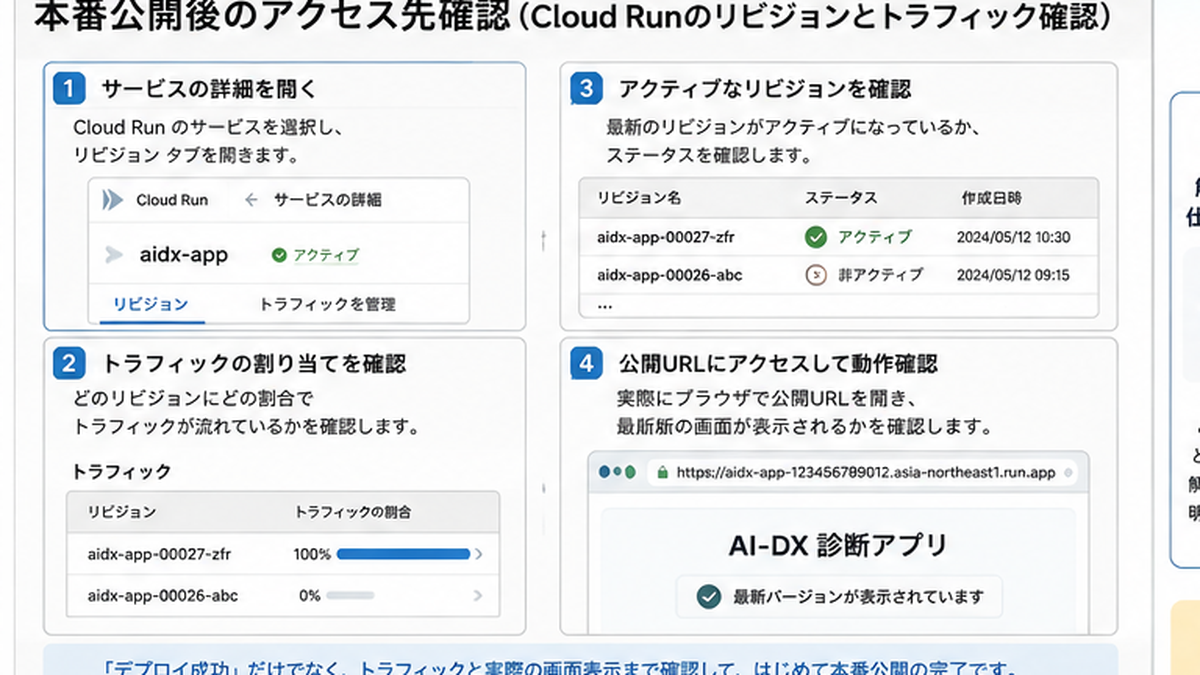
たとえばAIへ、「修正して本番へ反映してください」と依頼したとします。AI側では正常にデプロイされ、新しいリビジョンが作成された。ところが実際のURLを開くと、「変わっていない」ということがあります。この場合、新しい版は存在しているものの、アクセスが以前の版へ向いている可能性も確認する必要があります。
Google Cloudの公式ドキュメントでも、新しいリビジョンへすべてのトラフィックを送る設定と、トラフィックを送らず後から段階的に切り替える方法の両方が案内されています。そのため、本番公開後には最低でも、新しいリビジョンが作成されているか、どのリビジョンへトラフィックが向いているか、実際の公開URLを開くと最新版が表示されるかを確認します。
「デプロイ成功」と「利用者が最新版を見る」は分けて考える
ここはAIアプリ開発で非常に重要な考え方です。AIから、「デプロイが完了しました」と言われる。管理画面でも成功と表示される。それでも、利用者が見ている画面が最新版とは限りません。
だから最後は自分でURLを開きます。変更した文言が変わっているか。追加したボタンがあるか。修正した機能が本当に動くか。ここまで確認します。AIからの作業報告ではなく、利用者から見える現実を確認することが重要です。
STEP7 人間が実際に操作して確認する
7ステップの中で、最も重要なのが最後です。自分で実際に操作してください。AIがテストしていても、人間の確認は必要です。
AIの「修正しました」を完成の判断にしない
AIと一緒に開発していると、「修正しました」「デプロイしました」「正常に動作しています」「エラーはありません」という回答が返ってくることがあります。この言葉を見ると安心してしまいます。しかし、AIの作業完了と、利用者から見た完成は別です。
コード上では問題がなくても、ボタンの場所が分かりにくい、スマホでは文字が切れる、入力方法が分かりにくい、結果の内容が期待と違う、メールが迷惑メールへ入る、PDFの改ページがおかしい、といった問題があります。これらは実際に使わなければ見つかりません。
ユーザーと同じ操作を最初から最後まで行う
たとえば最終的に、入力→診断→結果表示→PDF生成→メール送信→顧客データ保存→管理者画面というアプリを作ったとします。確認するときは、一つずつ機能を個別に見るだけでは不十分です。
実際のお客様になったつもりで、最初のページを開く。名前を入力する。質問へ回答する。診断ボタンを押す。結果を見る。PDFを出す。メールを受け取る。その後、管理画面を開き、データが残っていることを確認する。という一連の流れを通します。
これをエンドツーエンドで確認すると考えると分かりやすいでしょう。利用開始から終了まで、一続きの業務として試します。
エラーがないだけでは完成ではない
開発者側では、「エラーが出ない」ことを重要視しがちです。もちろんエラーが出ないことは大切です。しかし業務アプリでは、それだけでは足りません。
診断結果は表示された。でも内容が読みにくい。メールは届いた。でも件名が分かりにくい。PDFは作成された。でも2ページ目の途中で文章が切れている。データは保存された。でも管理画面で目的の顧客を探しにくい。こうした問題は、技術的には動いているが、業務では使いづらい状態です。
AIアプリ開発の最後は、「動いたか?」ではなく、「実際に使えるか?」で判断してください。
7ステップを一枚で整理|AIアプリ開発ロードマップ
ここまでの流れを整理すると、AIアプリ開発は次のようになります。
| STEP | やること | 人間の役割 |
|---|---|---|
| STEP1 | 解決したい仕事を決める | 何を改善するか決める |
| STEP2 | 完成した画面を想像する | ゴールを具体化する |
| STEP3 | AIに相談する | 要望を言葉にする |
| STEP4 | まず小さく作る | 一つずつ動作確認する |
| STEP5 | GitHubで変更を残す | 戻れる状態を作る |
| STEP6 | 本番環境に出す | 公開状態を確認する |
| STEP7 | 実際に操作する | 本当に使えるか判断する |
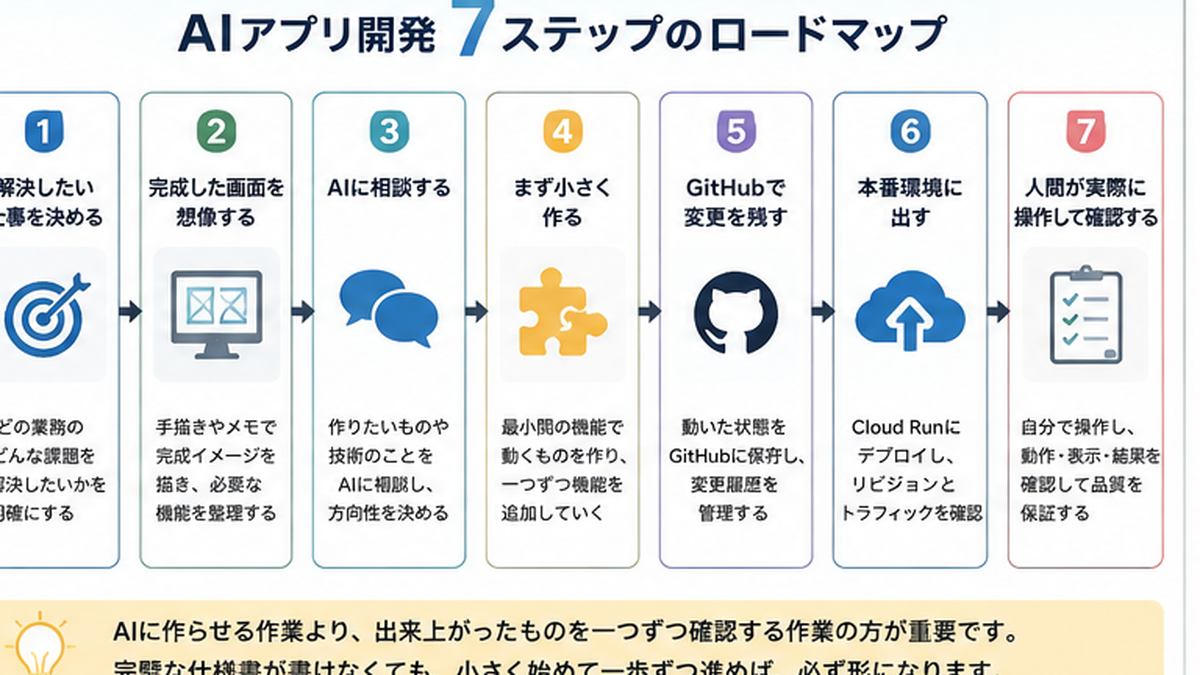
この表を見ると分かるように、AIが担当するのは主に「作る部分」です。それ以外の、課題を選ぶ、ゴールを決める、優先順位を決める、正しいか確認する、実務で使えるか判断する、といった部分は人間の役割です。
AIアプリ開発で初心者が失敗しやすい5つのポイント
AIを使えば、初心者でもかなり速いスピードでアプリを形にできます。一方、速く作れるからこそ起きやすい失敗もあります。
1.最初から巨大なシステムを作ろうとする
最初から、顧客管理、予約、請求、メール、分析、管理画面まで全部作ろうとすると、どこで問題が発生したか分からなくなります。まずは、一つの業務、一つの機能から始めましょう。動いたら追加する。これが基本です。
2.AIへ一度に大量の修正を頼む
「ここと、ここと、ここと、ここを全部直してください」と大量の修正を一度に頼むと、思わぬ部分まで変わる場合があります。なるべく、「まずこのボタンだけ直す」「次にPDFだけ直す」という単位へ分解します。修正後も何が変わったのか理解しやすくなります。
3.動いている状態を残さず変更する
せっかく正常に動いていたのに、その状態を残さず大きな変更をすると、戻せなくなる可能性があります。そのため、正常に動いたらGitHubなどへ変更履歴を残すという習慣が重要です。GitHubのコミットは変更履歴を記録する仕組みなので、「どの変更を行った時点か」を追跡しやすくできます。
4.デプロイできたら完成だと思う
「デプロイ成功」と表示された。それで終わりではありません。特にCloud Runのように複数のリビジョンへトラフィックを割り当てられる環境では、どのリビジョンが実際にリクエストを受けているのか確認する必要があります。公開URLへアクセスして、最新版になっているかを自分で確認します。
5.AIの報告だけを信用して自分で操作しない
最後に最も避けたい失敗です。AIが、「修正しました」「問題ありません」と答えていても、実際の画面を操作してください。AI時代のアプリ開発では、AIの回答を確認する人間の役割が、以前より重要になると考えておいた方が安全です。
AIに任せること・人間が担当すること
AIとアプリ開発を進めるときは、役割を整理しておくと分かりやすくなります。
| AIが得意なこと | 人間が担当すること |
|---|---|
| コードを書く | 解決したい課題を決める |
| コードを修正する | 完成状態を決める |
| エラー原因の候補を挙げる | 本当の原因か確認する |
| 実装方法を提案する | どの方法を採用するか決める |
| 画面案を作る | 利用者にとって使いやすいか判断する |
| テストコードを作る | 実際の操作で確認する |
| 複数の選択肢を提示する | 優先順位を決める |
AIに任せる範囲を広げること自体が目的ではありません。重要なのは、AIが得意な作業はAIへ任せ、人間にしか判断できない部分へ時間を使うことです。
AIアプリ開発を始める前のチェックリスト
これからAIアプリ開発を始める場合は、次の項目を確認してみてください。
| 確認項目 | ポイント |
|---|---|
| 1.解決したい仕事を一つ決めたか | 「アプリを作る」ではなく「この作業を楽にする」まで決める |
| 2.誰が使うか決まっているか | お客様か、社員か、管理者かで必要な画面が変わる |
| 3.完成後の画面を想像できるか | 最初の画面と最後の画面だけでも考える |
| 4.最初の最小機能を決めたか | 「最初に何が動けば成功か」を決める |
| 5.動いた状態を残す仕組みを用意したか | GitHubなどで変更履歴を残せる状態にする |
| 6.本番環境を決めたか | 誰かに使ってもらう場合はどこへ公開するか考える |
| 7.人間が確認する項目を決めたか | 入力・結果表示・メール・PDF・保存・スマホ表示など |
全部決まっていなくても構いません。まずSTEP1から始め、必要なことをAIと会話しながら決めていけばよいのです。
よくある質問
プログラミング未経験でもAIでアプリを作れますか?
小規模な試作や自社業務向けアプリであれば、生成AIへ相談しながら開発へ取り組みやすくなっています。ただし、プログラミング知識が完全に不要になるわけではありません。AIが作ったものを理解し、問題が起きた際に状況をAIへ正しく伝える力は必要です。最初から高度なシステムを目指さず、小さな機能から始めるのがおすすめです。
最初に仕様書を書く必要はありますか?
小規模な試作であれば、最初から詳細な仕様書を完成させる必要はありません。まず、「誰が使うのか」「何を入力するのか」「どんな結果を出したいのか」だけ整理し、AIとの会話を通じて仕様を具体化していく方法があります。一方、複数人で開発する大規模システム、重要な個人情報を扱うシステム、基幹業務へ組み込むシステムなどでは、要件定義やセキュリティ設計をより慎重に行う必要があります。
GitHubは必ず使った方がよいですか?
すべての試作で必須とは限りませんが、継続的に修正するアプリでは変更履歴を残す仕組みを用意することをおすすめします。GitHubではコミットによってファイルの変更を履歴として記録できます。特にAIへ何度も修正を依頼する場合、「どの時点では正常に動いていたか」を残しておくことが重要です。
AIがテストしてくれれば、人間の確認は不要ですか?
不要にはなりません。AIや自動テストで技術的なエラーを発見できても、「利用者にとって分かりやすいか」「業務上正しい結果になっているか」「実際の操作の流れに問題がないか」といった判断は人間が行う必要があります。最後は実際の利用者と同じ手順で操作することをおすすめします。
いきなり本番用アプリを作ってもよいですか?
最初は試作から始める方が安全です。入力から結果表示までのような最小機能を作り、問題がないことを確認してから、PDF、メール、データ保存、管理者画面などを追加します。個人情報、決済、重要な社内データなどを扱う場合は、セキュリティや権限管理も含めて専門家へ相談することを検討してください。
まとめ|AIアプリ開発で最も重要なのは「作ること」より「確認すること」
AIによって、アプリ開発の入り口は以前より大きく変わりました。以前なら、「プログラムを書けないから、自分では作れない」と諦めていた人でも、AIへ相談しながらアプリの形を作れるようになっています。
しかし、AIにコードを書かせられることと、業務で使えるアプリを完成させられることは同じではありません。AIアプリ開発では、次の7ステップを意識してください。
・解決したい仕事を決める
・完成した画面を想像する
・AIに相談する
・まず小さく作る
・GitHubで変更を残す
・本番環境に出す
・人間が実際に操作して確認する
特に重要なのが最後です。AIが、「作りました」「修正しました」「デプロイしました」と言ったとしても、それを完成の判断にしないでください。
実際にURLを開く。入力する。ボタンを押す。結果を見る。メールを確認する。データを見る。スマートフォンでも試す。出来上がったものを一つずつ自分で確認する。これがAI時代のアプリ開発では非常に重要になります。
AI時代のアプリ開発は、AIに作らせる作業より、出来上がったものを一つずつ確認する作業の方が重要です。
だからこそ、最初から完璧な仕様書を書けなくても始められます。まず、「今、自分の仕事の中で何を一つ楽にしたいか」を決めてください。それがSTEP1です。そこからAIへ相談し、小さく作り、一つずつ確認しながら前へ進めばよいのです。
AIでアプリを作る場合も、最初に重要なのはプログラミングではなく「何の仕事を、どう変えたいのか」を整理することです。
「作りたいものは何となくあるけれど、どこから始めればよいか分からない」
「既存ツールを導入した方がよいのか、自社用アプリを作った方がよいのか判断できない」
「AIを使って自社業務を効率化したいが、何をアプリ化すべきか分からない」
という場合は、開発を始める前に業務そのものを整理することをおすすめします。現在困っている業務、誰がその業務を担当しているのか、どのような状態になれば楽になるのかが分かれば、詳細な仕様書がなくても検討を始められます。
※Cloud Runのリビジョン・トラフィックとGitHubのコミットについては、2026年8月時点のGoogle Cloud・GitHub公式ドキュメントで確認した内容を反映しています。
▶ 関連記事:AIにアプリ開発を依頼するときの伝え方|完璧なプロンプトより重要な7項目
ご相談はこちら:AI導入支援サービス/お問い合わせ