
ClaudeにPDFをアップロードして、「この資料を要約してください」と頼んだことがある方も多いのではないでしょうか。
▶ あわせて読みたい:Claude(クロード)とは?特徴・料金・ChatGPTとの違いをわかりやすく解説
ClaudeはPDFを読み込み、内容の要約や質問への回答、複数資料の比較、必要な情報の抽出などに利用できます。
ただし、業務で使う100ページ以上のマニュアル、複数年度の報告書、大量の会議資料などを扱う場合、PDFを添付できることと、必要な情報を正確に取り出せることは別の問題です。
PDFをそのまま渡して「全部読んで要約してください」と依頼するよりも、何の資料なのか、何を知りたいのか、どの範囲を確認するのか、どの形式で回答してほしいのかを整理して伝えた方が、業務で使いやすい回答を得やすくなります。
この記事では、ClaudeにPDFを読み込ませる基本操作だけでなく、長いPDFや複数のPDFをどう渡せばよいのか、マニュアル・報告書・規程・会議資料では何を指示すればよいのかまで具体的に解説します。
契約書のAIチェックや法務判断については扱いません。今回は、一般的な業務文書をClaudeで読み解き、日々の業務へ活用する方法に絞って説明します。
ClaudeはPDFを読み込んで要約・検索・分析できる
ClaudeではPDFファイルをチャットへアップロードし、その内容について質問できます。Anthropicの公式ヘルプでは、PDFのほかDOCX、CSV、TXT、HTML、ODT、RTF、EPUB、JSONなどの文書形式に対応していることが案内されています。
PDFを読み込ませることで、たとえば次のような作業ができます。
- 長い資料を短く要約する
- 特定の情報だけを抜き出す
- 資料の内容について質問する
- 複数のPDFを比較する
- 数値や論点を整理する
- 表形式にまとめる
- 会議資料から対応事項を抽出する
- マニュアルから必要な手順を探す
重要なのは、Claudeを単なる「PDF要約ツール」と考えないことです。実際の業務では、大量の資料の中から必要な情報を見つけ、整理し、次の判断や作業につなげるという使い方の方が大きな価値があります。
PDF内の図・グラフ・画像も扱える
Claudeは、一定の条件ではPDF内の文章だけでなく、画像・グラフ・図などの視覚要素も分析できます。2026年8月時点のAnthropic公式ヘルプでは、100ページ以下のPDFではテキストと視覚要素を分析し、101〜1,000ページのPDFではテキストのみを処理するとされています。
したがって、たとえば80ページの経営報告資料にグラフが多数含まれている場合と、300ページのマニュアルを読む場合では、同じPDFでも扱い方を変えた方がよいでしょう。特にグラフ、業務フロー図、操作画面などの意味が重要な長文PDFでは、必要なページだけを切り出して100ページ以下にする方法も検討できます。
「読み込める」と「正確な回答が得られる」は別
ここがClaudeでPDFを使うときの重要なポイントです。たとえば300ページのマニュアルをアップロードして、「重要なところを教えてください」とだけ聞いても、「何が重要なのか」は利用者とClaudeで一致するとは限りません。
営業担当者にとって重要な部分と、管理者にとって重要な部分では違う可能性があります。そのため、PDFを読み込ませるときは、資料+目的+確認したい範囲+回答形式をセットで渡すことが基本です。
ポイント:PDFをアップロードできる上限まで入れることよりも、質問の目的に必要な資料と範囲を明確にすることが重要です。
ClaudeへPDFを読み込ませる基本手順
ClaudeへPDFを読み込ませる操作そのものは難しくありません。Anthropic公式ヘルプでは、チャット欄左下の「+」から「ファイルまたは写真を追加」を選択する方法や、ファイルをチャット画面へドラッグ&ドロップする方法が案内されています。
基本的な流れは次のとおりです。
- Claudeで新しいチャットを開く
- 「+」からPDFを選択する、またはPDFをドラッグ&ドロップする
- PDFが添付されたことを確認する
- PDFについて行ってほしい作業を文章で指示する
- 回答を確認し、必要に応じて対象範囲を絞る
PDFを添付したら「何をしてほしいか」を伝える
たとえば「このPDFを見てください」「要約してください」「重要なところを教えてください」だけでは、回答の方向性が曖昧です。これではClaude側が、利用者にとって何が重要なのか判断する必要があります。
このPDFは社内の業務マニュアルです。
まず全体の章構成と各章で扱っている業務を一覧にしてください。
この段階では詳細な要約は不要です。
あるいは月次報告書なら、「経営会議で確認すべき数値、前月から変化している項目、原因として記載されている内容、今後の対応事項の4点に分けて整理してください」と目的を具体化します。
ClaudeにPDFを渡すときは、「この資料は何か」+「誰が何のために使うか」+「何を出してほしいか」を伝えると、業務で使いやすくなります。
ページを指定するときはPDFビューア上のページ番号を使う
Anthropicは、PDF内に印刷されているページ番号ではなく、PDFビューアに表示されるPDFページ番号を使用するよう案内しています。表紙や目次があるPDFでは、印刷された「1ページ」とPDFファイル上の1ページ目が一致しないことがあります。
そのため、「資料の15ページ」だけではなく、「PDFビューア上の15ページ」と指定すると誤解を減らせます。
ClaudeのPDF読み込みにはどんな上限がある?
PDFを業務で利用する場合は、ファイルサイズやページ数の制限を把握しておく必要があります。2026年8月時点のAnthropic公式情報では、通常のチャットへのアップロードは次のようになっています。
| 項目 | 通常チャット |
|---|---|
| 1ファイルのサイズ | 最大500MB |
| ファイル数 | 1チャット最大20ファイル |
| PDFページ数 | 最大1,000ページ |
| 100ページ以下のPDF | テキスト+視覚要素を分析 |
| 101〜1,000ページのPDF | テキストのみ処理 |
仕様は変更される可能性があります。利用する際はAnthropic公式情報も確認してください。
上限以内なら全部入れればよいわけではない
「アップロードできる量」と「適切に処理させる量」は同じではありません。たとえば800ページのPDFをアップロードできたとしても、毎回800ページ全体について質問する必要があるとは限りません。
第1章は概要、第2章は運用方法、第3章はトラブル対応、第4章は管理者向けという資料なら、目的に応じて対象範囲を絞った方が質問も明確になります。
図表が重要な長文PDFは分割も検討する
特に注意したいのが、100ページを超える資料です。公式仕様では101ページ以上のPDFは視覚要素を分析しないため、図・グラフ・画像に重要な情報が含まれる資料では、そのページを含む部分を100ページ以下に分ける方法が有効です。
長いPDFは「全部読んで」ではなく段階的に読ませる
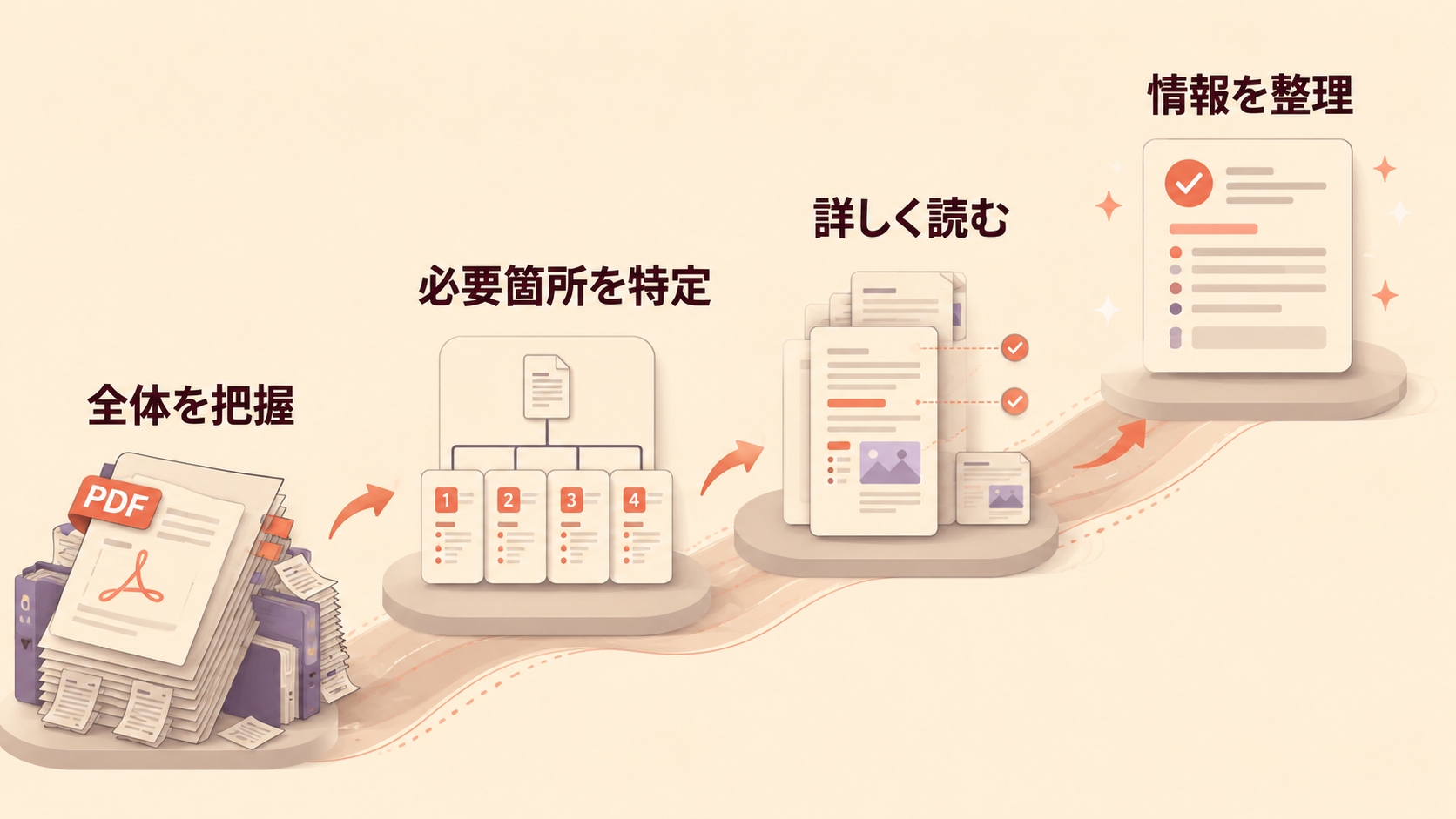
100ページ、300ページ、500ページといった長いPDFになるほど、最初から最終回答を求めないことが重要です。おすすめなのが、全体把握 → 絞り込み → 詳細分析 → 統合という4段階です。
ステップ1|まずPDF全体の構造を把握させる
このPDFについて、まず全体の章構成を整理してください。
各章について「章名」「主なテーマ」「どのような情報が書かれているか」を表にしてください。
この段階では詳細な要約は不要です。
これにより、「自分が探している情報は第5章にありそうだ」という判断ができます。
ステップ2|必要な章を特定する
この資料の中から、顧客対応業務の手順変更に関係する章を特定してください。
該当する章とPDFページを一覧にしてください。
この段階では内容の評価はしないでください。
ステップ3|対象部分だけ詳しく読ませる
PDFビューア上の45〜68ページについて詳しく確認してください。
「現在の業務手順」「担当者」「注意事項」「例外処理」の4項目に分けて整理してください。
ステップ4|最後に複数箇所を横断してまとめる
これまで確認した第3章、第5章、第8章の内容をもとに、新入社員が最初に理解すべき内容を10項目に整理してください。
各項目には根拠となるPDFページも記載してください。
このように進めれば、「500ページを全部まとめて」という曖昧な依頼から、実際に必要な情報へ段階的に近づけます。
ページ数が多いPDFはどう分割すればよい?
大きなPDFを分割する場合、「100ページずつ機械的に分ける」ことが最善とは限りません。重要なのは、意味のまとまりで分けることです。
章やテーマ単位で分割する
たとえば300ページの社内マニュアルなら、次のように分ける方がClaudeにも利用者にも分かりやすくなります。
- 01_全体概要.pdf
- 02_基本操作.pdf
- 03_顧客対応.pdf
- 04_トラブル対応.pdf
- 05_管理者向け.pdf
報告書なら年度・半期・テーマなど、質問するときの単位に合わせて分割する方法があります。
ファイル名も情報の一部として考える
「document1.pdf」「document2.pdf」ではなく、「2026年度営業報告書.pdf」「店舗運営マニュアル_トラブル対応.pdf」のように、何が入っているか分かる名称にしましょう。ProjectsのRAGについても、Anthropicは明確で分かりやすいファイル名を使うことをベストプラクティスとして推奨しています。
分割したファイル同士の関係も伝える
今アップロードした5つのPDFは、1冊の店舗運営マニュアルを章ごとに分割したものです。
番号順に同じマニュアルの続きになっています。
複数のPDFをClaudeに読み込ませる方法
Claudeでは、通常チャットの場合、2026年8月時点で1チャットに最大20ファイルをアップロードできます。複数年度の報告書、複数店舗の会議資料、新旧マニュアル、月別資料などの比較にも利用できます。
ただし、複数PDFをアップロードした直後に「全部比較してください」と頼むのはおすすめしません。
最初に各ファイルの役割を整理する
アップロードしたPDFについて、
「ファイル名」「資料の種類」「対象期間」「主なテーマ」
を表にしてください。
まだ比較や評価はしないでください。
これによって、Claudeがどの資料をどう認識しているかを利用者側でも確認できます。
比較軸を決めてから比較する
2025年度と2026年度の報告書を比較してください。
比較項目は、
①売上
②顧客数
③主要課題
④実施した対策
⑤次年度への継続課題
としてください。
「違いを教えてください」だけでは、Claudeが選ぶ比較軸と利用者の関心が一致しない可能性があります。
ファイル名とページ番号を回答に入れてもらう
回答には、根拠となるファイル名とPDFページを記載してください。
資料に書かれていない内容は推測せず「資料内に記載なし」としてください。
AIから返ってきた文章をそのまま正しいものとして扱うのではなく、原文へ戻れる状態にしておくことが実務では重要です。
▶ 関連記事:Claudeで複数ファイルをまとめて分析する方法|比較・要約・違いを整理するコツ
繰り返し使うPDFならProjectsへの登録も便利
毎回同じマニュアルや社内資料をアップロードするのであれば、ClaudeのProjectsを利用する方法もあります。Claudeでは、ファイルを個別チャットへアップロードするほか、ProjectのFilesへ登録して複数の会話から継続的に参照できます。
その場限りなら通常チャット
今月の報告書だけ要約したい、今日の会議資料だけ整理したい、1冊の資料について一度だけ質問したいというケースなら通常チャットで十分です。
繰り返し使うならProjects
社内マニュアル、業務ルール、商品資料、過去の報告書、教育資料などを何度も参照するのであればProjectsが向いています。2026年8月時点のAnthropic公式ヘルプでは、Projectファイルは1ファイル30MBで、ファイル数自体に固定上限はありません。
また、Projectsでは保存する情報量が増えるとRAGが自動的に利用されます。RAGとは、質問に必要な情報を大量の資料から検索し、その関連部分を取り出したうえで回答する仕組みです。Anthropicは2026年3月、Projects向けRAGをすべてのClaudeプランで利用できると案内しています。
Projectsでも「資料を置くだけ」で終わらせない
このProjectには社内業務マニュアルを登録しています。
質問には登録資料を根拠として回答してください。
回答には、参照したファイル名を記載してください。
資料内に記載されていないことは推測せず、その旨を伝えてください。
手順について質問された場合は、実施順に番号を付けて説明してください。
業務文書① マニュアルをClaudeに読ませる方法
マニュアルは、Claudeと相性のよい業務文書の一つです。ただし、マニュアルを「全部要約する」ことが目的ではありません。実際に欲しいのは、必要なときに、必要な手順をすぐ取り出せる状態ではないでしょうか。
マニュアルでは「手順」「条件」「例外」を探す
マニュアルを読ませる場合は、何をするときの手順か、誰が行うのか、どの順番で行うのか、事前条件は何か、注意事項は何か、例外時はどうするかを整理させると実務で使いやすくなります。
マニュアル向けプロンプト例
このPDFは社内業務マニュアルです。
まず章構成と、各章で扱う業務を一覧にしてください。
その後、私が質問した業務について、該当する手順を実施順に説明してください。
回答には根拠となるPDFページを記載してください。
PDFに書かれていない内容は推測せず、「資料内に記載なし」と回答してください。
古い版と新しい版を混在させない
マニュアルで特に注意したいのが版管理です。2025年版、2026年版、改訂前、改訂後を同じ場所に入れると、どちらを基準に回答すべきか分からなくなる可能性があります。比較目的でなければ、現在使用している最新版を明確にしましょう。
業務文書② 報告書をClaudeに読ませる方法
報告書では、全文要約より、結論・数値・原因・次の対応に分けて読むと利用しやすくなります。たとえば50ページの月次報告書でも、経営者が知りたいことは50ページ分すべてではないかもしれません。
報告書向けプロンプト例
このPDFは月次業績報告書です。
次の4項目で整理してください。
①主な結論
②重要な数値
③数値が変化した原因として記載されている内容
④今後の対応事項
各項目には根拠となるPDFページを記載してください。
資料に書かれていない原因を推測して追加しないでください。
ここで重要なのは、「原因を考えてください」ではなく「原因として記載されている内容を整理してください」とすることです。事実整理とAIによる推測を分けられます。
複数年度・複数月の資料は比較表にする
12か月分の報告書がある場合は、月ごとの売上、顧客数、主な課題、対応事項などを表に整理してもらう方法があります。数字を出してもらった後は、重要な数値について元PDFと照合することも大切です。
業務文書③ 社内規程をClaudeに読ませる方法
就業上のルールや各種社内規程も、情報を探す用途でClaudeを活用できます。ここで扱うのは、契約書レビューや法的判断ではありません。あくまで「社内規程のどこに何が書かれているかを探しやすくする」という使い方です。
規程では4項目を整理する
規程では、対象者、適用条件、必要な手続き、例外に分けると分かりやすくなります。
規程向けプロンプト例
このPDFは社内規程です。
質問への回答は、必要に応じて
「対象者」「適用条件」「必要な手続き」「例外」
に分けてください。
回答には根拠となるPDFページを記載してください。
規程に書かれていない内容については推測せず、「規程内に記載なし」としてください。
重要な判断を行う場合にはClaudeの回答だけで確定せず、必ず元の規程や担当部署で確認しましょう。
業務文書④ 会議資料をClaudeに読ませる方法
会議資料は、読むことそのものよりも、「何が決まっていて、次に何をしなければならないのか」を整理することが重要です。そのため、単純な要約ではなく、決定事項、未決定事項、対応事項、担当者、期限に分ける方法がおすすめです。
会議資料向けプロンプト例
このPDFは会議資料です。
次の項目で整理してください。
①今回決定したこと
②まだ決まっていないこと
③次に対応すること
④担当者が記載されているもの
⑤期限が記載されているもの
担当者や期限が資料に書かれていない場合は推測しないでください。
前回資料と今回資料を比較する
前回資料と今回資料を比較し、
「新しく追加された課題」
「解決済みになった課題」
「継続している課題」
の3つに分類してください。
これなら単なる会議資料の要約ではなく、進捗管理に必要な情報の抽出へ発展させられます。
ClaudeのPDF読み込み精度を上げる7つのコツ
PDF活用で重要なのは、「便利なプロンプトを覚えること」だけではありません。Claudeに判断材料を正しく渡すことが重要です。
1.最初にPDFの種類を伝える
「このPDFは社内マニュアルです」「このPDFは経営会議用の月次報告書です」と伝えましょう。同じ文章でも、マニュアルと報告書では読む目的が違います。
2.何を知りたいか先に決める
「要約して」ではなく、「変更点を知りたい」「手順を知りたい」「数値を比較したい」「決定事項を知りたい」と目的を明確にします。
3.対象範囲を指定する
長い資料では「全部」ではなく、「第3章」「PDFビューアの45〜68ページ」「2026年度の部分」など対象を絞ります。
4.出力形式を指定する
箇条書き、表、時系列、手順、比較表、チェックリストなど、後の業務で使いやすい形を指定します。
5.根拠ページを付けてもらう
特に社内資料では、「各回答に根拠となるファイル名とPDFページを付けてください」という指示がおすすめです。AIの回答から原文へ戻れるため、確認しやすくなります。
6.書かれていないことを推測させない
PDFから事実だけを取り出したい場合は、「PDFに書かれていないことは推測しないでください」と明示します。推測や提案が必要な場合は、事実整理が終わった後で別に依頼した方が分かりやすくなります。
7.長文は一度で完成させない
長い資料では、全体把握 → 絞り込み → 詳細分析 → 最終整理と会話を分けてください。完璧な一つのプロンプトを書くことより、Claudeの回答を見ながら対象範囲を狭めていく方が実務では扱いやすいことがあります。
ClaudeがPDFを読み込めない・うまく回答できないときの対処法
ファイルサイズを確認する
通常チャットでは、2026年8月時点で1ファイル最大500MBです。Projectへ登録するファイルについては1ファイル30MBです。それを超えている場合は、PDFを分割する必要があります。
ページ数を確認する
通常チャットへアップロードできるPDFは最大1,000ページです。1,000ページを超える資料は、章やテーマ単位に分割しましょう。
画像だけのスキャンPDFではないか確認する
紙の資料をスキャンして作成したPDFでは、文字情報の持ち方が通常のPDFと異なる場合があります。まず、PDFを開いて文字をマウスで選択できるか確認してみましょう。文字情報をうまく取得できない場合は、元データからPDFを書き出し直す、対象部分を画像として渡す、OCR処理したファイルを用意するなどの方法を検討します。
図表が重要なら該当ページだけ切り出す
100ページを超えるPDFでは、公式仕様上、視覚要素は分析対象になりません。そのため、「文章は読めているが、グラフについて回答できない」という場合は、図表を含むページを100ページ以下の別PDFに切り出す方法があります。
ファイルを小さく分割する
Anthropic自身も、大きな文書について、小さなセクションへ分割することを検討するよう案内しています。ただし、10ページずつ機械的に切るのではなく、章やテーマで分けることをおすすめします。
必要なPDFだけで新しいチャットを作る
会話が長くなり、多数のファイルや指示が混在している場合は、必要なPDFだけを添付して新しいチャットを作る方法もあります。関係のない報告書や会議資料まで同じチャットで扱う必要はありません。
▶ 関連記事:Claudeにファイルをアップロードする方法|読み込めないときの原因と確認ポイント
ClaudeにPDFを読ませるときの注意点
社内ルールを確認する
PDFには、顧客情報、個人情報、社内限定情報、取引情報、未公開情報などが含まれる可能性があります。会社で生成AIの利用ルールが決められている場合は、そのルールに従いましょう。
要約だけで原文を読んだつもりにならない
Claudeが20ページの資料を10項目に要約すれば、当然ながら多くの情報は省略されます。要約とは「全文の代替」ではなく、読むべき場所を探すための入口と考えた方が安全です。
数値・条件・重要事項は元PDFで確認する
特に、金額、日付、比率、対象条件、業務ルール、期限などは元資料を確認しましょう。回答時にPDFページを付けてもらうのは、この確認をしやすくするためでもあります。
最新資料と古い資料を混在させない
同じProjectに現行マニュアル、旧マニュアル、改訂途中資料がすべて入っていると、回答の基準が分かりにくくなります。不要になった旧資料は整理するか、「現行」「旧版」が分かるファイル名にしましょう。
契約書・法務文書は別の考え方が必要
契約書のAIチェック、条文判断、法務上のリスク評価などは、一般的なマニュアルや会議資料の要約とは性質が異なります。そのため本記事では扱いません。契約・法務分野で生成AIを利用する場合は、専門的な確認体制を含めた別の観点で検討する必要があります。
PDF読み込みから業務別AI活用へ広げる
ClaudeでPDFを読み込めるようになると、「資料を要約する」以外にもさまざまな業務へ応用できます。重要なのは、PDFを読むこと自体をゴールにしないことです。
営業|提案資料や顧客資料から必要情報を整理する
顧客から提供された資料や自社の商品資料から、顧客課題、提案に関係する情報、既存サービス、確認事項を整理するといった使い方が考えられます。
総務|社内マニュアルや規程を探しやすくする
数百ページのマニュアルを毎回人が最初から探すのではなく、「○○するときの手順はどこに書かれていますか」と確認する使い方へ発展できます。
経営|報告書から重要情報を抽出する
月次報告書や各部門の資料から、数値変化、課題、対応状況、今後の確認事項を整理できます。
会議|大量の事前資料から論点を整理する
会議前に複数の資料を読み、今回決める必要があるもの、前回から継続している課題、数字が変化している項目などを整理する使い方があります。
教育・研修|教材やマニュアルから質問できる環境を作る
社内教材や業務マニュアルをProjectsへ蓄積し、新入社員が必要な内容を質問できるようにする方法も考えられます。つまり、PDF読み込み → 情報抽出 → 業務フローへの組み込みまで進んで初めて、AIによる業務効率化につながります。
よくある質問
Claudeは何ページまでPDFを読み込めますか?
2026年8月時点のAnthropic公式情報では、通常チャットへアップロードできるPDFは最大1,000ページです。ただし、100ページ以下ではテキストと視覚要素を分析しますが、101〜1,000ページではテキストのみを処理します。上限まで入れれば最適とは限らないため、長文では章やテーマ単位に分割する方法も検討してください。
複数のPDFを一度に読み込ませられますか?
はい。通常チャットでは2026年8月時点で最大20ファイルをアップロードできます。ただし、大量のファイルをいきなり比較するより、最初に資料一覧を作らせ、比較対象と比較項目を決めてから分析する方が整理しやすくなります。
100ページを超えるPDFは分割した方がよいですか?
必ず分割する必要はありません。文章だけを確認したい場合は101ページ以上でも処理できます。一方、グラフ・画像・図解の内容が重要なら、100ページ以下になるよう必要部分を切り出すことを検討してください。
PDF内の表やグラフも読み取れますか?
100ページ以下のPDFでは、Claudeは文章とともに画像、グラフ、図などの視覚要素を分析できます。ただし、重要な数値や判断に利用する情報については、AIの回答だけに依存せず元資料も確認しましょう。
毎回同じPDFをアップロードしなくても使えますか?
継続的に使う資料はClaude Projectsへ登録する方法があります。Projectsでは、Projectに登録したファイルを複数の会話から参照できます。また、情報量が増えた場合はRAGが自動的に利用され、関連情報を検索して回答する仕組みがあります。
まとめ|PDFは「アップロード方法」より「読ませ方」で活用度が変わる
ClaudeへPDFをアップロードする操作自体は難しくありません。しかし、業務で本当に重要なのは、どのPDFを、どの単位で、何のために、どの順番で読ませるかです。
特に長いPDFでは、全体把握 → 絞り込み → 詳細分析 → 統合という段階的な進め方が役立ちます。複数PDFなら、最初にファイルの役割を整理し、その後で比較軸を指定します。
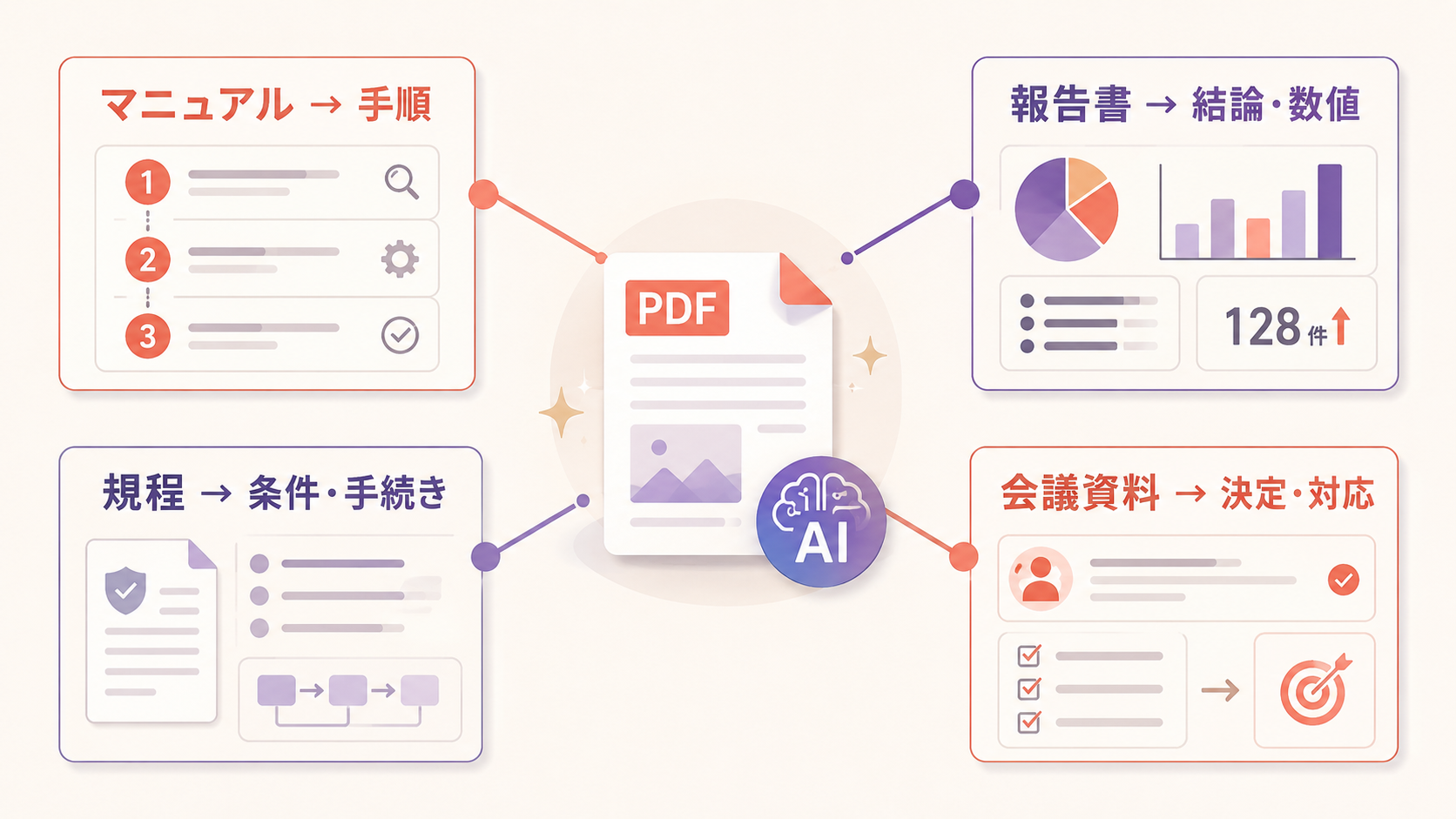
さらに、マニュアルなら「手順」、報告書なら「結論・数値・原因・対応」、社内規程なら「対象・条件・手続き・例外」、会議資料なら「決定・未決定・対応・担当・期限」というように、文書の種類によって何を取り出すのかを変えることも重要です。
ClaudeをPDF要約ツールとして使うだけでなく、資料を読む時間を減らし、必要情報を探し、実際の業務判断や次の作業へつなげるところまで考えると、AI活用の幅は大きく広がります。
参考情報(公式)
- Anthropic公式ヘルプ:Claudeへのファイルアップロード
- Anthropic公式ヘルプ:Projects向けRAG
※ファイル上限、PDF処理方法、Projects等の仕様は変更される場合があります。利用時は最新のAnthropic公式情報をご確認ください。
ClaudeでPDFを読み込めるようになっても、それだけで業務時間が大きく減るとは限りません。重要なのは、「会社のどの資料を、どの業務で、何のためにAIへ読ませるのか」を整理することです。
社内にはマニュアル、報告書、会議資料、手順書など、AIで活用できる可能性のある情報が数多くあります。一方で、どの業務から始めれば効果が出やすいのか、社員へどう使わせればよいのか、自社だけでは整理しにくい場合もあります。
自社の業務にClaudeや生成AIをどう組み込めばよいか整理したい方は、お気軽にご相談ください。
ご相談はこちら:AI導入支援サービス/お問い合わせ