
Claudeを文章作成だけに使っている方の中には、「ExcelファイルもClaudeに渡せるのだろうか」「CSVに変換しないと分析できないのでは?」と疑問に感じている方も多いのではないでしょうか。
▶ あわせて読みたい:Claude(クロード)とは?特徴・料金・ChatGPTとの違いをわかりやすく解説
結論からいうと、ClaudeはExcel形式のXLSXファイルを直接アップロードして扱うことができます。Anthropicの公式ヘルプでは、PDF、DOCX、CSV、TXTなどと並んでXLSXが対応ファイル形式として案内されています。ただし、XLSXをアップロードするには「コード実行とファイル作成」が有効になっている必要があります。
さらに現在のClaudeは、渡されたデータを読んで説明するだけではありません。データ分析、グラフ作成、数式を含むExcelファイルの生成、WordやPowerPoint形式への資料化などにも対応しています。
つまり、これまで人がExcelを開いて行っていた、
「集計する」
「比較する」
「傾向を探す」
「グラフを作る」
「会議資料にまとめる」
といった一連の仕事の一部を、Claudeへ任せられる可能性があります。
一方で、会社で利用する場合は注意も必要です。
売上、原価、顧客情報、給与などを含むExcelを無条件でAIへ渡してよいわけではありません。また、Claudeが作成した数字や数式をそのまま経営判断に利用するのではなく、人による検算も必要です。
この記事では、「ClaudeにExcelを渡せるのか」という最初の疑問から、実際の業務で何ができるのか、Claude for Excelとの違い、法人利用時の注意点まで順番に解説します。
ClaudeにExcelファイルはそのまま渡せる?
はい。ClaudeではXLSX形式のExcelファイルをアップロードできます。
Anthropicが公開している対応ドキュメント形式には、次のようなものがあります。
- DOCX
- CSV
- TXT
- HTML
- ODT
- RTF
- EPUB
- JSON
- XLSX
そのため、
「ClaudeでExcelを分析するには一度CSVに変換しなければならない」
とは限りません。
通常のExcelブックであれば、XLSXファイルをそのままClaudeへ渡して分析を依頼できます。
ただし、XLSXファイルをアップロードするためには、Claudeのアカウントで**「コード実行とファイル作成」機能が有効になっている必要があります**。
XLSXとCSVはどう使い分ける?
どちらもデータ分析に利用できますが、特徴は異なります。
XLSXは、シート構成やExcelファイルとしてのまとまりを保ったまま扱いたい場合に向いています。
一方でCSVは、基本的に表形式のデータそのものを渡したい場合に使いやすい形式です。
たとえば、
- 毎月の売上一覧
- 顧客一覧
- 商品別実績
- アンケート回答
- 営業実績
など、1つの表を中心に分析するのであればCSVでも十分なケースがあります。
複数シートを含むExcelブックや、最終的にExcel形式で成果物を作りたい場合は、XLSXのまま扱った方が分かりやすい場合があります。
重要なのは、最初から「AI用に特別なファイルへ変換しなければならない」と考えすぎないことです。
まずは普段使っているExcelをコピーし、分析用としてClaudeへ渡してみるとよいでしょう。
ClaudeへアップロードできるExcelのファイルサイズは?
ここは少し注意が必要です。
Anthropicの公式情報には、利用する機能によって異なるファイルサイズの上限が記載されています。
通常のチャットへのファイルアップロードについては、1ファイルあたり500MB、1チャットあたり最大20ファイルと案内されています。
一方、Claudeのプロジェクトへ登録するファイルについては、1ファイルあたり30MBです。ファイル数自体は無制限とされていますが、全体の内容がClaudeのコンテキストウィンドウに収まる必要があります。
さらに、「コード実行とファイル作成」機能の説明では、アップロードとダウンロードの最大ファイルサイズが1ファイルあたり30MBと案内されています。
そのため、「ClaudeはExcelなら500MBまで必ず分析できる」と単純に考えない方が安全です。
どの画面から、どの機能を利用してファイルを扱うのかによって、適用される制限が異なる可能性があります。
特にExcelで高度な分析やファイル生成まで行いたい場合は、30MBを一つの実務上の目安として考えておくと扱いやすいでしょう。
また、ファイル容量が小さくても、行数や列数、シート数が非常に多ければ分析が複雑になります。
大規模なExcelの場合は、
- 必要な期間だけ抽出する
- 必要な列だけ残す
- 年度別に分割する
- 分析対象ごとにファイルを分ける
といった前処理をした方が、目的に合った結果を得やすくなります。
最新の制限は変更される可能性があるため、実際に利用する際はAnthropic公式ヘルプも確認してください。
▶ 関連記事:Claudeにファイルをアップロードする方法|読み込めないときの原因と確認ポイント
ClaudeへExcelファイルを渡す方法
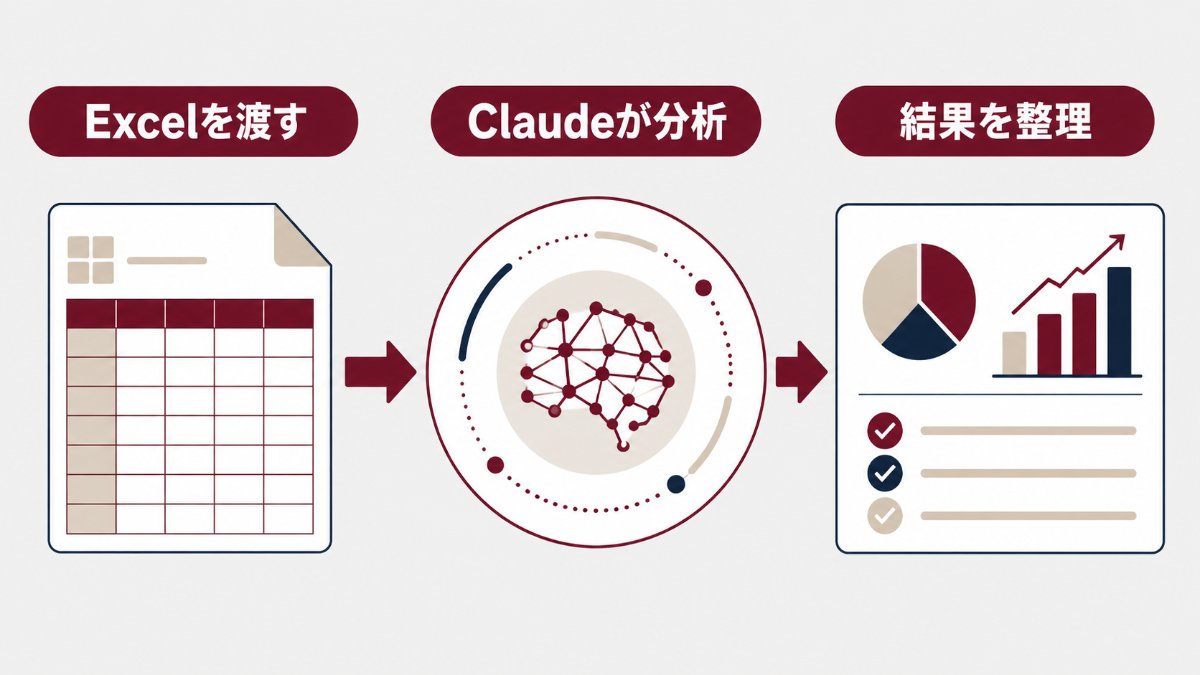
通常のClaudeでExcelを分析する場合、操作はそれほど複雑ではありません。
方法1:「+」ボタンからExcelを添付する
Claudeのチャット入力欄にある「+」をクリックし、「ファイルまたは写真を追加」を選択して、パソコン内のExcelファイルを指定します。
Anthropic公式ヘルプでも、この手順がファイルアップロード方法として案内されています。
ファイルを添付したら、その下に指示を書きます。
たとえば売上データなら、
「このExcelの内容を確認し、月別売上の推移と前年同月比を分析してください」
という形です。
方法2:ドラッグ&ドロップする
パソコン上にあるExcelファイルを、そのままClaudeのチャット画面へドラッグ&ドロップすることもできます。
毎回「+」からファイルを選ぶ必要がないため、日常的にExcelを分析するときには便利です。
方法3:プロジェクトへファイルを登録する
繰り返し参照するExcelであれば、Claudeのプロジェクトに保存して利用する方法もあります。
プロジェクトへ登録したファイルは、そのプロジェクト内の会話で継続して参照できます。
たとえば、
- 商品マスター
- 月次KPI一覧
- 部門別管理表
- 過去の売上実績
- 社内分析用データ
などを継続的に使う場合に考えられる方法です。
ただし、会社のデータをプロジェクトへ保存する場合は、データの機密性や社内ルールも確認しましょう。
▶ 関連記事:Claudeで複数ファイルをまとめて分析する方法|比較・要約・違いを整理するコツ
ClaudeにExcelを渡したら何ができる?
ExcelをClaudeへアップロードする本当のメリットは、「ファイルを読ませられること」だけではありません。
重要なのは、その後に何を仕事として任せられるかです。
表の内容を説明してもらう
最も簡単な使い方は、Excelの内容をClaudeに説明してもらうことです。
たとえば、他の担当者から引き継いだExcelがあり、
- 何のための表なのか
- どの列が重要なのか
- どのような数値が入っているのか
- 何を管理しているのか
が分かりにくい場合があります。
そのようなとき、
「このExcelがどのような目的で使われているファイルなのか説明してください。重要な列と、それぞれの役割も整理してください」
と依頼できます。
Excelに詳しくない経営者や管理者が、担当者から提出された資料を理解するときにも利用できます。
集計してもらう
Claudeでは、アップロードしたデータをもとに分析や計算を行うことができます。Anthropicも、コード実行機能を使った高度なデータ分析やPythonによるデータ処理を公式に案内しています。
たとえば、
- 月別売上
- 商品別売上
- 店舗別売上
- 担当者別売上
- 平均単価
- 購入件数
- 前月比
- 前年同月比
などです。
これまでExcelのピボットテーブルや関数を使って集計していた仕事の一部を、自然な日本語で依頼できる可能性があります。
たとえば、
「2025年度と2026年度の売上を月別に比較してください。前年同月比が10%以上低下している月を抽出してください」
といった依頼です。
重要なのは、単に「分析してください」と言わないことです。
何を比較し、どの条件で異常と判断し、どの形式で結果を出してほしいのかまで指定した方が、目的に合う分析になります。
傾向や変化を探してもらう
人間が大量の行を上から見ているだけでは気づきにくい変化を探す用途にも使えます。
たとえば、
「売上が急激に増減している商品を抽出してください」
「月ごとの客単価を比較し、変化が大きい月を教えてください」
「店舗別の売上構成に大きな違いがある場合、その特徴をまとめてください」
といった依頼です。
ここで注意したいのは、Claudeが見つけた相関や変化が、そのまま原因を意味するわけではないことです。
たとえば、「雨の日に売上が低い」という傾向が見つかっても、本当に天候だけが原因とは限りません。
営業時間、キャンペーン、曜日、在庫、スタッフ数など、他の要因が関係している可能性があります。
Claudeには「事実として確認できること」と「考えられる仮説」を分けて出してもらうとよいでしょう。
グラフを作成してもらう
Claudeはデータ分析結果からPNGなどのデータ可視化を作成できます。またExcelファイルを生成する際には、数式だけでなくグラフを含むスプレッドシートを作成できることもAnthropicが案内しています。
たとえば、
「月別売上を折れ線グラフにしてください」
「商品カテゴリー別売上を棒グラフにしてください」
「前年と今年を比較できるグラフを作ってください」
と依頼できます。
グラフの作成自体より、どの数字をグラフにすれば判断しやすくなるのかをClaudeと相談できることに価値があります。
「この売上データを経営会議で説明する場合、どのグラフを使えば変化が伝わりやすいですか?」
と聞く方法もあります。
Excel関数や数式を作ってもらう
Excel業務で時間がかかるのが、関数の作成です。
たとえば、
- SUMIFS
- COUNTIFS
- IF
- XLOOKUP
- INDEX
- MATCH
などです。
関数名を完全に覚えていなくても、
「A列の商品コードをもとに、別シートの商品マスターから商品名を取得したい」
と目的を伝えることで、必要な数式を考えてもらえます。
Anthropicは、Claudeが実際に動作する数式や計算を含むExcelファイルを生成できると案内しています。
ただし、数式が生成されたからといって無条件で正しいとは考えないでください。
セル参照、絶対参照、範囲、空欄処理などを確認する必要があります。
分析結果を文章にしてもらう
Claudeが得意なのは、数字を計算することだけではありません。
データから分かったことを、文章に整理することもできます。
たとえば、
「この分析結果を経営者向けに300文字で要約してください」
「会議で報告すべき重要ポイントを5つにしてください」
「数字に詳しくない社員にも分かる言葉で説明してください」
といった依頼です。
これによって、
Excel集計 → 数字を読む → 報告文を書く
という複数の作業を一つの流れとして進めやすくなります。
Claude×Excelの業務別活用例
ここからは、会社で実際にどのようなExcel業務へClaudeを活用できるのかを考えてみましょう。
売上分析にClaudeを使う
最も分かりやすい活用例の一つが売上分析です。
多くの会社では、売上データをExcelで管理しています。
しかし、データを保存しているだけで、
「どの商品が伸びているのか」
「どの店舗が落ちているのか」
「前年との違いは何か」
まで十分に分析できていないケースもあります。
Claudeへ売上Excelを渡せば、たとえば次のような依頼ができます。
- 月別売上を集計する
- 前年同月比を計算する
- 商品別にランキングする
- 担当者別の実績を比較する
- 売上が大きく下がった商品を抽出する
- 客単価の推移を見る
- 季節変動の可能性を整理する
- 経営者向けの要点をまとめる
たとえば、
「この売上データを分析してください。月別、商品カテゴリー別、担当者別の3つの視点で比較し、経営者が注目すべき変化を5つ挙げてください。数値として確認できる事実と、原因として考えられる仮説は分けてください」
と指示すると、単純集計より一歩踏み込んだ分析になります。
売上分析の詳細は、後続記事として「Claudeで売上分析する方法」に展開できます。
アンケート分析にClaudeを使う
アンケート結果もClaudeと相性のよい業務です。
選択式アンケートであれば数字として集計できますが、問題は自由記述です。
数百件のコメントを人がすべて読み、
- 不満
- 要望
- 評価
- 改善案
- 購入理由
などに分類するには時間がかかります。
Claudeへアンケート結果を渡し、
「自由記述回答を内容別に分類してください。似た意見をまとめ、頻出しているテーマを上位5つ提示してください」
と依頼すれば、全体像を把握するための補助として使えます。
さらに、
「肯定的な意見と否定的な意見を分ける」
「改善要望だけ抽出する」
「商品別に不満傾向を整理する」
などの分析へ発展できます。
ただし、アンケート内に氏名、メールアドレス、住所など個人を特定できる情報が含まれている場合は、アップロード前に取り扱いを確認してください。
必要に応じて匿名化したコピーを作成する方が安全です。
月次データ分析にClaudeを使う
毎月同じExcelを見ながら分析している業務にも向いています。
たとえば、
- 売上
- 粗利益
- 経費
- 問い合わせ数
- 商談数
- 契約数
- 顧客単価
- 在庫
といったKPIです。
毎月担当者が数字を集め、
「前月よりどうだったか」
「目標との差はいくらか」
「問題はどこか」
を確認している場合、その分析手順をある程度定型化できます。
たとえば、毎月同じ指示として、
「月次実績を分析してください。①前月比、②前年同月比、③目標比、④変化率が10%以上の項目、⑤経営会議で確認すべき項目、の順でまとめてください」
と依頼します。
重要なのは、毎月プロンプトを一から考えないことです。
分析ルールが決まったら、社内の標準的な指示として保存しておくと活用しやすくなります。
経営資料作成にClaudeを使う
Excel分析の先には、資料作成があります。
会社では、
Excelで数字を集計
↓
グラフを作成
↓
分析コメントを書く
↓
PowerPointへ貼り付ける
↓
経営会議資料を完成させる
という作業がよくあります。
ClaudeはExcelファイルだけでなく、PowerPoint、Word、PDFの生成にも対応しています。
そのため、
「このExcelを分析し、経営会議用のレポートにしてください」
「重要なKPIと変化をまとめたPowerPointを作成してください」
といった流れへ発展させることができます。
さらにClaudeのMicrosoft 365連携では、Excelのデータを読み、それを使ってPowerPointやWord側へ内容を反映するクロスアプリの作業も可能になっています。
Excel分析だけを効率化するのではなく、分析後に発生する報告業務まで一つのワークフローとして考えることが重要です。
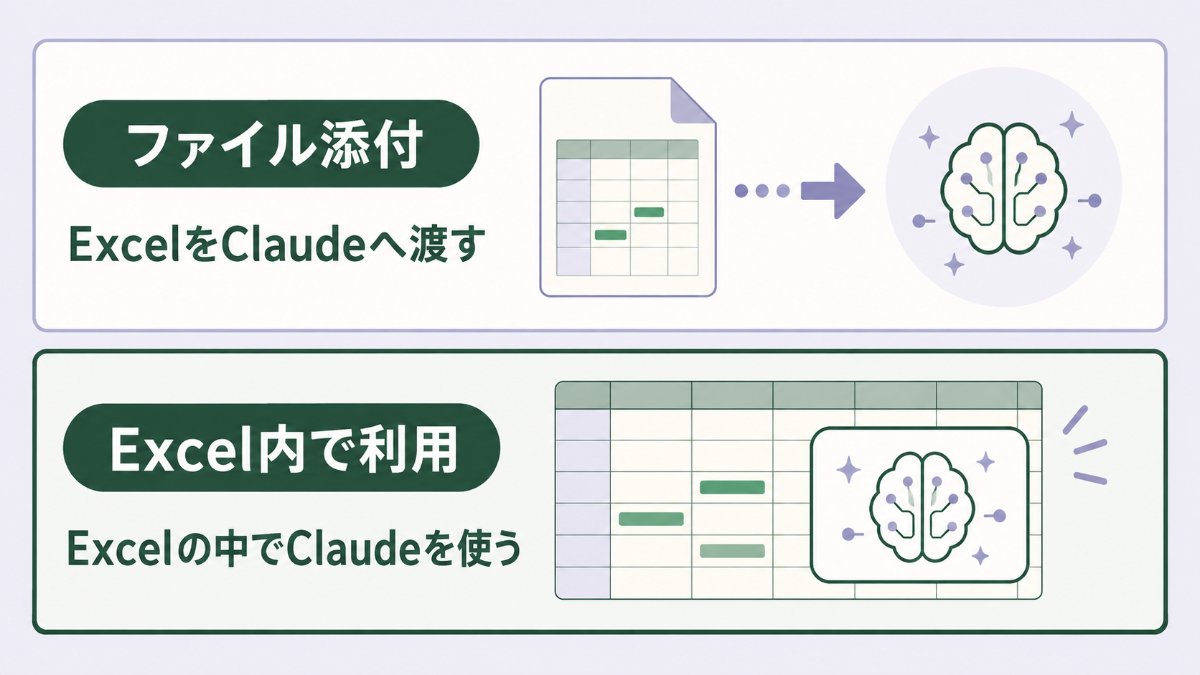
ClaudeへExcelを添付する方法とClaude for Excelは何が違う?
ClaudeでExcelを使う方法を調べていると、「Claude for Excel」という言葉も出てきます。
ここで混乱しやすいのが、
ClaudeへExcelファイルを添付する方法と、
Excel内でClaudeを利用する方法
は別物だということです。
ファイル添付は「ExcelをClaudeへ持っていく」
通常のClaudeへExcelファイルをアップロードする場合、起点はClaudeのチャットです。
Claudeを開き、
Excelファイルを添付
↓
分析内容を指示
↓
回答や成果物を受け取る
という流れです。
向いているのは、
- 単発のデータ分析
- Excel内容の説明
- 売上分析
- アンケート分析
- データの可視化
- 新しいExcelファイルの作成
- WordやPowerPointへの変換
などです。
「このExcelを材料として、何かを作る」という仕事に向いています。
Claude for Excelは「ClaudeをExcelへ持ってくる」
Claude for ExcelはMicrosoft 365のExcel側で利用するアドインです。
Anthropicの現在のMicrosoft 365連携では、有料Claudeプランと対応するMicrosoft 365アドインを使用することで、Claudeが開いているExcel、PowerPoint、Word、Outlookのファイルを読み取り、変更できます。
つまり、Excelを使っている途中で、
「この範囲を分析して」
「この数式を直して」
「このデータからグラフを作って」
と依頼するような使い方に向いています。
さらに現在は、Excelだけで完結せず、Microsoft 365アプリをまたいだ作業にも対応しています。
たとえば、
Excelのデータを読む
↓
PowerPointへ反映する
といった作業が可能です。
ファイル添付とClaude for Excelの比較
| 比較項目 | Claudeへファイル添付 | Claude for Excel |
|---|---|---|
| 作業の起点 | Claude | Excel |
| Excel分析 | 向いている | 向いている |
| 単発分析 | 特に向いている | 対応可能 |
| 開いているExcelを直接操作 | 基本的に別画面 | 向いている |
| Excel内のセル・数式修正 | 作り直し・生成で対応 | 向いている |
| 新しいExcel作成 | 向いている | 用途による |
| Word・PowerPoint作成 | 対応 | Microsoft 365連携で対応 |
| Excelを開いたまま作業 | 不向き | 向いている |
Claude for Microsoft 365には現在、「開いているファイルのみ読み書きできる」「アドインから直接ファイルを新規作成、開く、閉じる、切り替えることはできない」などの制限があります。
したがって、どちらが上位ということではありません。
考え方としては、
分析や成果物作成を中心にしたい → ファイル添付
今開いているExcelをその場で編集したい → Claude for Excel
と考えると分かりやすいでしょう。
ClaudeにExcel分析を頼むときの指示の出し方
ClaudeへExcelを渡しても、指示が曖昧だと結果も曖昧になります。
重要なのは、完璧なプロンプトを書くことではありません。
何を知りたいのかを具体的にすることです。
「分析してください」だけで終わらせない
たとえば、
「この売上表を分析してください」
だけでも何らかの分析はできます。
しかし、何を重視するかをClaude側が判断することになります。
より実務的なのは、
「この売上表について、月別売上、前年同月比、商品別売上、担当者別売上を分析してください。特に前年同月比で10%以上変化した項目を抽出してください」
という指示です。
見るべき場所が明確になります。
分析目的を伝える
同じExcelでも目的によって分析方法は変わります。
たとえば、
「経営会議で問題点を確認するため」
「営業担当者ごとの実績差を確認するため」
「来月の仕入れ量を考えるため」
では見るべき数字が違います。
そのため、
「来月の商品構成を見直すため、この売上データを分析してください」
のように、何のための分析かまで伝えましょう。
対象期間を指定する
データ量が多いほど、期間指定が重要です。
「2026年1月から6月まで」
「直近12か月」
「前年同月と比較」
など、対象範囲を明確にします。
出力形式を指定する
結果の使い道も指定します。
たとえば、
「表でまとめてください」
「経営者向けに5項目で整理してください」
「分析結果をExcelファイルとして作成してください」
「PowerPointで報告できる構成にしてください」
といった指定です。
Anthropicも、ファイル生成時には必要な構造、内容、フォーマットを具体的に説明することを推奨しています。
事実と仮説を分けてもらう
データ分析では特に重要です。
たとえば、
「A商品の売上が20%減った」
はデータから確認できる事実です。
一方、
「競合商品の影響で減った」
は、そのExcelだけでは証明できない場合があります。
そこで、
「データから確認できる事実と、その事実から考えられる仮説を分けてください」
と指示します。
AIが推測した内容を、確認済みの事実と取り違えにくくなります。
ClaudeでExcelを使うときの5つの注意点
便利だからこそ、「できること」と「任せてよいこと」は分けて考える必要があります。
1.機密情報を無条件でアップロードしない
会社のExcelには重要情報が含まれています。
たとえば、
- 顧客名
- 電話番号
- メールアドレス
- 従業員情報
- 給与
- 売上
- 原価
- 利益率
- 取引先情報
- 未公表の経営情報
などです。
Anthropicは、Claude for WorkのTeam・Enterpriseなど商用製品について、顧客がController、AnthropicがProcessorとしてデータを処理し、Development Partner Programへ参加する場合を除き、商用製品で共有されたデータをモデル学習に使用しないと説明しています。
ただし、
「学習に使われない」=「どんな社内情報でもアップロードしてよい」
ではありません。
会社ごとに、
- AIへ入力してよい情報
- 匿名化すれば入力できる情報
- 入力禁止の情報
を決める必要があります。
たとえば顧客分析なら、氏名やメールアドレスを削除し、「顧客ID」に置き換えたコピーを作る方法があります。
AI利用以前に必要なのは、情報分類のルールです。
2.数値は必ず検算する
Claudeの分析結果は、最終確定値ではありません。
特に、
- 決算
- 給与
- 税金
- 見積金額
- 原価
- 利益
- 予算
- 経営KPI
など重要な数字は人間が確認してください。
たとえば、
「総売上はいくらか」
だけではなく、
元Excelの合計
↓
Claudeの集計値
↓
差異がないか確認
という手順を入れます。
Claudeへ、
「計算結果について、元データの合計値と一致するか再確認してください」
と依頼するのもよいですが、それだけで人間の検算を省略するべきではありません。
AIによる再確認も、同じAIが同じ前提で間違えている可能性があるためです。
3.Excel関数は実際のセルで確認する
Claudeは数式を含むExcelファイルを作ることができます。
しかし、実務では、
- 対象範囲
- 絶対参照
- 相対参照
- 空白セル
- エラー値
- データ追加時の範囲
などを確認する必要があります。
特に、Claudeが生成したExcelを翌月以降も継続利用する場合は重要です。
今月は計算できても、来月データを追加したら数式範囲から外れる可能性があります。
「今動くか」だけではなく、
「継続して使える設計か」
まで確認しましょう。
4.マクロやVBAは「Excelが扱える」とは別問題
会社ではマクロ付きExcelを使っている場合があります。
ここで、
「ClaudeはExcelを扱えるから、既存のマクロも全部問題なく動かせる」
と考えるのは危険です。
表データの分析や数式作成と、VBAによる業務ロジックは別の領域です。
マクロには、
- ファイル操作
- 他システムとの連携
- Outlook連携
- 印刷処理
- ボタン操作
- 社内固有の業務ロジック
などが含まれている場合があります。
Claudeへコードの説明や修正案を求めることは考えられますが、変更後は必ずテスト環境やコピーしたファイルで確認してください。
5.元のExcelを残しておく
AIにファイルを修正させる場合は、必ず原本を残しましょう。
おすすめは、
原本
AI作業用コピー
確認済みファイル
を分けることです。
たとえば、
2026年7月売上_原本.xlsx
2026年7月売上_AI分析用.xlsx
2026年7月売上_確認済.xlsx
のように分けます。
AIが便利になるほど、人が直接ファイルを修正する機会が減ります。
だからこそ、どのファイルが原本なのか分かる管理が重要になります。
ClaudeはExcelファイルとして出力できる?
はい。
ClaudeはExcelファイルを読み取るだけでなく、XLSX形式のExcelファイルを生成できます。
Anthropicは、ClaudeがExcel、PowerPoint、Word、PDFを作成でき、生成したファイルを会話からダウンロードできると案内しています。
つまり、Claudeの画面に分析結果を文章で表示させて終わりではありません。
分析結果をExcelにまとめる
たとえば、
「元データは残したまま、分析結果を別シートにまとめたExcelを作成してください」
と依頼できます。
成果物としてExcelを受け取り、その後人間が確認・修正する流れにできます。
数式入りのExcelを作る
Claudeは数式や計算を含むExcelスプレッドシートの生成にも対応しています。
たとえば、
「月別予算管理表を作ってください」
「売上から粗利益を自動計算する表を作ってください」
「目標達成率を自動計算してください」
といった使い方です。
Excelが得意ではない人でも、「こういう表が欲しい」と業務目的から伝えられる点が大きな変化です。
グラフ入りExcelを作る
Anthropicは、Claudeが数式、書式、グラフを含むExcelファイルを作れるユースケースを案内しています。
たとえば、
「月別売上と前年同月売上を比較するグラフ付きExcelを作成してください」
という依頼ができます。
人間はゼロからグラフ設定を作るのではなく、Claudeが作ったものを確認して仕上げる役割に変えられます。
ExcelからWordやPowerPointへ展開する
経営実務では、Excelが最終成果物とは限りません。
数字はExcelで管理していても、最終的には、
- Word報告書
- PowerPoint会議資料
- PDFレポート
にする場合があります。
Claudeはこれらの形式にも対応しています。
さらにMicrosoft 365アドインでは、開いているExcelのデータを利用してWordやPowerPointに変更を加えるクロスアプリ処理も公式に案内されています。
そのため、今後は、
Excelを分析するAI
というより、
Excelを入口にして報告資料まで作るAI
として考えた方が、業務改善の可能性は広がります。
会社でClaude×Excelを使うなら最初に決めたいルール
個人が試すだけなら、Excelを1つアップロードして分析するだけでも構いません。
しかし、会社全体で使う場合はルールが必要です。
アップロードしてよい情報を決める
最初に、
「何を入れてよいか」
を決めます。
たとえば3段階に分類できます。
そのまま利用可能
- 公開情報
- 商品マスター
- 匿名化済みデータ
匿名化して利用
- 顧客アンケート
- 営業実績
- 従業員別データ
原則入力禁止
- 個人番号
- パスワード
- 認証情報
- 契約上外部提供できない情報
実際の区分は会社の情報セキュリティ方針、契約、法令等に合わせて決める必要があります。
数値の確認者を決める
AIが分析した数字について、
「誰が確認するのか」
も決めましょう。
売上なら営業管理者。
経費なら経理。
経営KPIなら責任者。
といった形です。
AIを導入すると責任者がいなくなるのではありません。
むしろ、
AIが作業し、人が承認する
という役割分担が重要になります。
原本とAI生成ファイルを分ける
AIによる修正結果を、そのまま元ファイルへ上書きする運用は避けた方が管理しやすくなります。
「元データ」
「AI作業中」
「確認済み」
を明確にします。
繰り返す分析は指示を標準化する
毎月同じ月次分析をするなら、担当者ごとに違う依頼をしない方がよいでしょう。
たとえば、
- 前月比
- 前年同月比
- 予算比
- 10%以上変化した項目
- 要確認項目
- 経営者向け要約
という分析ルールを固定します。
AI活用の価値は、一度便利な分析ができることだけではありません。
同じ品質の分析作業を繰り返し実行できる仕組みにすること
が重要です。
Claude×Excelは「分析」から始めると失敗しにくい
ClaudeがExcelファイルを生成できたり、Microsoft 365のアプリ内を操作できたりすると、「すぐに全部自動化したい」と考えるかもしれません。
しかし、会社で始めるなら段階的に進めた方が安全です。
ステップ1:Excelを渡す
まずは個人情報や機密情報を含まないExcelを使います。
ステップ2:内容を説明してもらう
Claudeがデータをどう理解するか確認します。
ステップ3:集計してもらう
人間がすでに答えを知っているデータで試すと、精度を比較できます。
ステップ4:人間が検算する
元のExcelと結果を比較します。
ステップ5:分析を追加する
前年比、ランキング、異常値などを追加します。
ステップ6:成果物を作る
Excel、Word、PowerPointなどへ展開します。
ステップ7:定型業務にする
毎月同じ仕事なら、指示や確認手順を標準化します。
この順番なら、
「Claudeは何が得意なのか」
「どこで間違えやすいのか」
を自社の実データで理解しながら活用範囲を広げられます。
Claude Excel活用で重要なのは「関数を知っていること」ではない
ClaudeのようなAIがExcelを直接扱えるようになると、Excelスキルの意味も少し変わってきます。
これまでは、
「どの関数を使えばよいか知っている」
ことが重要でした。
これからは、それに加えて、
何を分析したいのかを言葉にできること
が重要になります。
たとえば、
「XLOOKUPを使いたい」
から考えるのではなく、
「商品コードから商品名と仕入単価を自動表示したい」
と伝える考え方です。
AIは手段を考えることができます。
しかし、
- 何を知りたいのか
- 何が問題なのか
- 何と何を比較するのか
- どこまでできれば完了なのか
は、人間側で決める必要があります。
Claudeを使いこなすために必要なのは、難しいプロンプト技術だけではありません。
自分の仕事を分解し、
「この作業は何のために行っているのか」
を説明できる力です。
Claude×Excelでよくある質問
ClaudeにExcelファイルを直接アップロードできますか?
はい。Anthropic公式ヘルプではXLSXが対応ファイル形式として記載されています。ただしXLSXのアップロードには、「コード実行とファイル作成」を有効にする必要があります。
Claudeを使うためにExcelをCSVへ変換する必要がありますか?
必須ではありません。
XLSX自体が対応形式なので、そのままアップロードできます。
単純な表データだけを分析する場合にはCSVが扱いやすいこともありますが、必ずCSV化する必要があるわけではありません。
ClaudeはExcelファイルを作成できますか?
はい。
ClaudeはXLSX形式のExcelファイルを生成でき、数式、計算、書式、グラフを含むスプレッドシートを作成できます。生成されたファイルはダウンロードできます。
Claude for Excelとファイル添付ではどちらがおすすめですか?
用途で使い分けます。
ExcelデータをClaudeへ渡し、分析や資料作成をしたい場合は通常のファイル添付が分かりやすいでしょう。
一方、現在開いているExcelのセルや数式をその場で変更したい場合はClaude for Excelが向いています。ClaudeのMicrosoft 365アドインでは、開いているファイルの読み書きやアプリ間での作業が可能です。
Claude for Excelは無料で使えますか?
2026年8月時点で、Anthropicが案内するMicrosoft 365アプリ横断機能の利用要件には、有料のClaudeプランであるPro、Max、Team、Enterpriseと、Microsoft Marketplaceからインストールした対応アドインが挙げられています。
プランや提供条件は変更される可能性があるため、利用開始前に最新の公式情報を確認してください。
会社の売上データをClaudeへアップロードしても大丈夫ですか?
一律には判断できません。
Claude for WorkのTeam・Enterpriseなど商用製品について、AnthropicはDevelopment Partner Programへ参加する場合を除き、商用製品で共有されたデータをモデル学習に利用しないと説明しています。
しかし、会社の売上、顧客情報、従業員情報などをアップロードしてよいかは、自社の情報管理ルール、契約、データの内容などを踏まえて判断する必要があります。
「AIが学習しないから何でも入力してよい」とは考えず、必要に応じて匿名化やデータ削減を行いましょう。
まとめ|ClaudeをExcel仕事の「分析担当」として使ってみよう
Claudeは文章を作るだけのAIではありません。
現在はXLSXファイルをアップロードし、Excelデータを分析できます。さらに数式を含むExcelファイルの生成、グラフ作成、WordやPowerPointへの展開にも対応しています。
Excel業務で考えると、
Excelを渡す
↓
内容を理解させる
↓
集計する
↓
分析する
↓
人間が検算する
↓
Excelや資料として出力する
という働き方が可能になっています。
また、「ExcelをClaudeへ持っていく」通常のファイル添付だけでなく、「ClaudeをExcelへ持ってくる」Claude for Excelという選択肢もあります。Microsoft 365連携では、ExcelからPowerPointやWordへ情報を渡す作業にも対応しています。
ただし、ClaudeがExcelを扱えるからといって、すべてのExcel仕事を任せてよいわけではありません。
特に法人利用では、
- どの情報をアップロードしてよいか
- 数値を誰が検算するか
- 元ファイルをどう残すか
- AI生成結果を誰が承認するか
を決めることが重要です。
最初から複雑な自動化を目指す必要はありません。
まずは、答えを確認できる簡単なExcelを1つ用意し、
「このデータを分析して、重要な変化を3つ教えてください」
というところから試してみてください。
そこから売上分析、アンケート分析、月次分析、経営資料作成へ広げていくと、Claudeを単なるチャットAIではなく、実際の業務を支える「分析担当」として活用しやすくなります。
Excel業務のどこからAIに任せられるか整理しませんか
Excelへの入力、集計、分析、報告資料作成に毎月多くの時間を使っている場合、そのすべてを人間が続ける必要はないかもしれません。
重要なのは「AIを導入すること」ではなく、現在の仕事を分解して、AIに任せる仕事、人が確認する仕事、人が判断する仕事を整理することです。
自社ではどのExcel業務からClaudeや生成AIを活用できるのか、現在の業務の流れから整理したい方はご相談ください。
相談前に、次の情報を整理しておくとスムーズです。
- 現在行っているExcel業務
- 毎月かかっている作業時間
- 特に時間がかかっている集計・分析
- AIを利用する予定の社員数
- 現在利用しているAIツール
ご相談はこちら:AI導入支援サービス/お問い合わせ