
Claudeに1つのPDFを渡して「要約してください」と依頼する使い方に慣れてきたら、次に試したいのが複数ファイルをまとめて分析する方法です。
▶ あわせて読みたい:Claude(クロード)とは?特徴・料金・ChatGPTとの違いをわかりやすく解説
たとえば、次のような業務があります。
- A社・B社・C社から届いた提案書を比較する
- 複数回の会議資料から繰り返し出ている課題を探す
- 部署ごとに存在するマニュアルの違いを整理する
- 複数の報告書に共通する傾向を抽出する
- 古い規程と新しい規程の違いを確認する
こうした作業では、人間がすべての資料を開き、同じ項目を探し、Excelなどへ転記して比較すると多くの時間がかかります。
Claudeでは、PDF、DOCX、CSV、TXT、HTML、ODT、RTF、EPUB、JSONなどの文書を扱えます。XLSXについても、アカウントで分析ツールが有効になっている場合はアップロードできます。2026年8月時点のAnthropic公式情報では、通常のチャットには1ファイル30MBまで、1チャット最大20ファイルまでアップロードできます。仕様は変更される可能性があるため、実際に利用する際は最新の公式情報も確認してください。
ただし、ここで重要なのは「複数ファイルをアップロードできる」ことと、「複数ファイルを正確に比較できる」ことは別だという点です。
3つの提案書を添付して、
「全部まとめて分析してください」
とだけ指示するより、
「価格・機能・導入期間・サポート体制の4項目で比較してください」
と指示したほうが、何を基準に読めばよいのかが明確になります。
つまり、Claudeで複数ファイルを分析するときに大切なのは、ファイルの数ではありません。
人間が最初に「何を比較したいのか」を決めることです。
この記事では、Claudeで複数ファイルを分析する基本的な考え方から、提案書比較、会議資料分析、マニュアル統合まで、社内ですぐに実践できる方法を具体的な指示文とともに解説します。
1ファイルの要約と複数ファイル分析は何が違う?
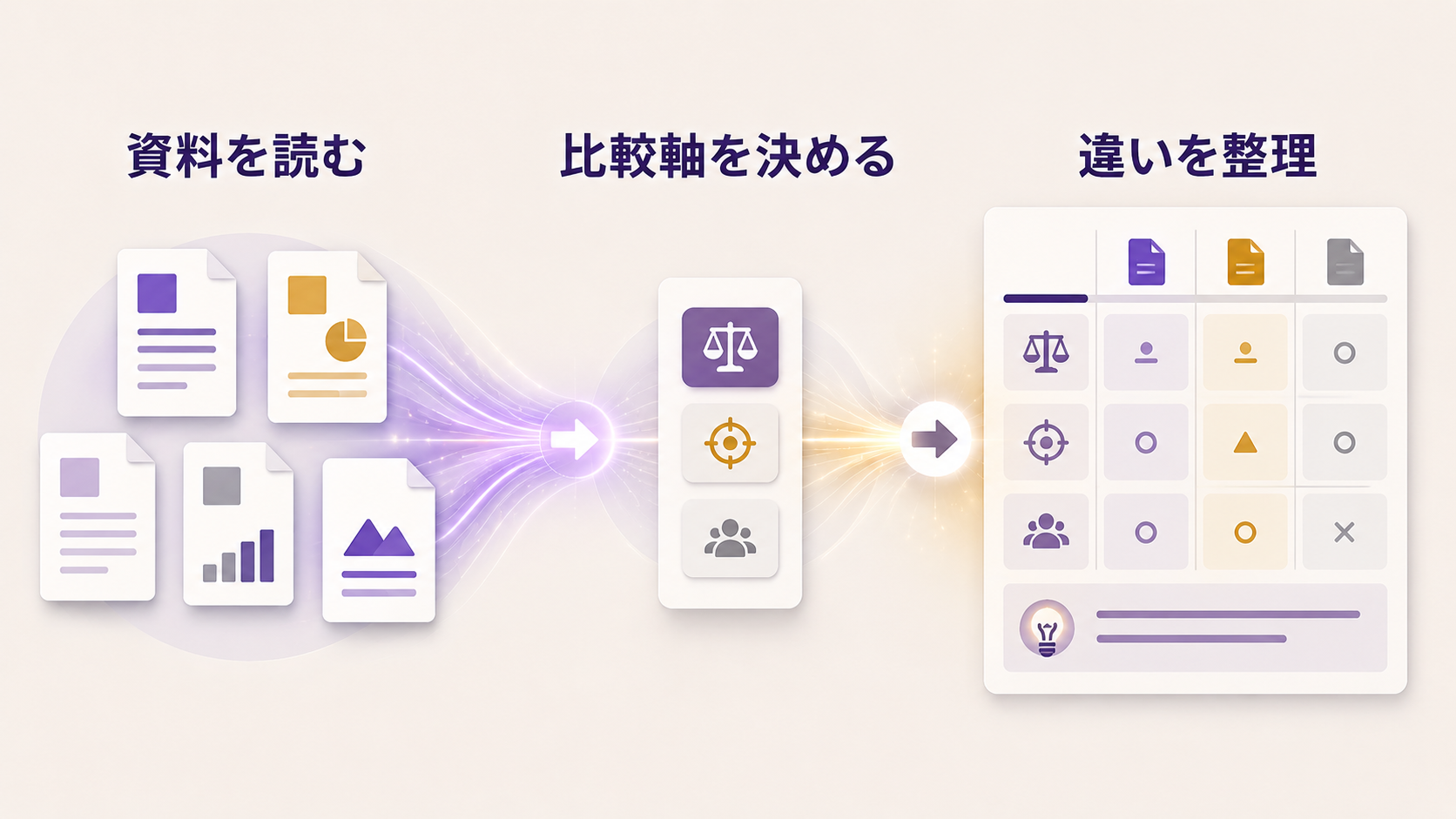
最初に理解しておきたいのは、1ファイルの要約と複数ファイル分析では、Claudeに依頼する仕事そのものが違うということです。
1ファイルの要約は「内容を短くする」作業
1つの資料をClaudeへアップロードして、
「この資料を要約してください」
と依頼する場合、基本的にはその資料の中にある情報を整理します。
たとえば50ページある報告書なら、
- 目的
- 結論
- 重要な数値
- 課題
- 今後の対応
などを抽出し、短く整理できます。
これは主に1つの資料の中を見る仕事です。
複数ファイル分析は「資料同士の関係を見る」作業
一方、複数の資料を分析する場合は、それぞれを要約するだけでは十分ではありません。
たとえばA社、B社、C社の提案書を渡した場合、知りたいのは3つの要約ではなく、
- どの会社が安いのか
- 機能にどのような違いがあるのか
- 導入まで何日かかるのか
- サポート範囲はどう違うのか
といった資料同士の関係ではないでしょうか。
複数ファイル分析では、
読む → 抽出する → 横に並べる → 違いを見る
という処理が必要になります。
複数ファイルでは最初に「何を横断して見るか」を決める
ここが、Claudeで複数ファイルを分析するときの最大のポイントです。
3つの提案書を渡しても、
「比較してください」
だけでは、Claude側で何を重要項目として扱うか判断する必要があります。
価格を重視するかもしれません。
機能を詳しく見るかもしれません。
企業紹介や導入実績を重点的に拾うかもしれません。
しかし、自社が本当に判断したい項目が、
「価格・機能・導入期間・サポート体制」
なのであれば、それを最初から伝えたほうが目的に合った整理をしやすくなります。
複数ファイル分析とは、ファイルをまとめて投入することではなく、複数の資料に共通する分析軸を作ることです。
Claudeで複数ファイルを分析すると何ができる?
複数ファイル分析にはさまざまな使い方がありますが、実務では大きく5つに分けて考えると分かりやすくなります。
| 分析目的 | 何をするのか | 出力例 |
|---|---|---|
| 共通点 | 複数資料で共通している内容を探す | 共通課題一覧 |
| 違い | 資料ごとの相違点を整理する | 比較表 |
| 統合 | 複数資料の情報を1つにまとめる | 統合マニュアル |
| 矛盾確認 | 内容が一致していない部分を探す | 矛盾箇所一覧 |
| 表形式整理 | 指定項目を横並びにする | 比較表 |
複数資料の共通点を抽出する
たとえば営業会議、製造会議、管理部門会議の議事録を分析するとします。
それぞれの資料では表現が違っても、
- 情報共有が遅い
- 入力作業が多い
- 担当者依存になっている
といった似た課題が出ている可能性があります。
各資料を個別に読むだけでは気づきにくいものでも、横断して見ると「会社全体に共通する課題」が見つかることがあります。
資料ごとの違いを比較する
最も分かりやすい用途が比較です。
たとえば、
- 提案書
- 見積書
- 契約条件
- 商品仕様
- 社内規程
などを比較できます。
この場合は「何が違うか探してください」ではなく、
「この5項目で違いを整理してください」
と先に項目を指定することが重要です。
複数資料の情報を1つに統合する
部署ごとに別々のマニュアルがある場合などは、内容を統合する用途にも使えます。
ただし、最初から、
「全部を1本にしてください」
と依頼するのはおすすめしません。
先に、
- 重複している内容
- 各資料だけに存在する内容
- 内容が食い違う部分
- どちらを採用するか人間が決める必要がある部分
を整理してから統合したほうが安全です。
資料同士の矛盾や食い違いを確認する
たとえば、
旧マニュアル:
「申請は部長承認後に行う」
新マニュアル:
「申請は課長承認後に行う」
という記載があった場合、単純に2つを要約するだけでは、この違いを重要な変更点として拾えない可能性があります。
そこで、
「承認者、期限、金額、担当部署について、資料間で内容が異なる箇所を抽出してください」
と指示します。
「矛盾している箇所を探して」とだけ頼むより、確認したい項目を指定したほうが実務で使いやすくなります。
結果を表形式で整理する
複数ファイル分析と相性がよいのが比較表です。
文章で、
「A社は○○で、B社は○○で……」
と回答されるより、
| 比較項目 | A社 | B社 | C社 |
|---|---|---|---|
| 価格 | |||
| 機能 | |||
| 導入期間 | |||
| サポート |
と横並びにしたほうが判断しやすくなります。
Claudeへ依頼するときには、分析内容だけでなく「どの形式で返してほしいか」まで指定するのがコツです。
▶ 関連記事:ClaudeでPDFを読み込む方法|長文・複数ファイルを精度よく分析するコツ
▶ 関連記事:ClaudeでExcelを分析する方法|ファイルの渡し方・できること・注意点を解説
▶ 関連記事:Claudeで議事録を作る方法|要約だけで終わらせず決定事項・宿題まで整理するコツ
Claudeで複数ファイルを分析する基本手順
複数ファイル分析は、次の6段階で進めると整理しやすくなります。
STEP1|分析したいファイルをそろえる
まず、分析対象を決めます。
ここで大切なのは、関係のない資料まで大量に混ぜないことです。
提案書を比較したいのであれば、まずは比較対象となる提案書だけを集めます。
議事録から共通課題を探したいのであれば、対象期間や会議種類を決めて集めます。
STEP2|ファイルごとの役割が分かる名前にする
ファイル名は意外に重要です。
AnthropicもProjectsで多数の資料を扱う際のベストプラクティスとして、明確で説明的なファイル名を使用することを推奨しています。
たとえば、
- document1.pdf
- document2.pdf
- document3.pdf
より、
- A社_提案書.pdf
- B社_提案書.pdf
- C社_提案書.pdf
のほうが、分析結果を確認する人間側にとっても分かりやすくなります。
会議資料なら、
- 2026年7月_営業会議.pdf
- 2026年7月_管理会議.pdf
- 2026年7月_経営会議.pdf
などのようにすると整理しやすいでしょう。
STEP3|分析目的を1つ決める
次に、
「この資料から最終的に何を知りたいのか」
を決めます。
目的の例は、
- 違いを知りたい
- 共通点を知りたい
- 矛盾を探したい
- 1本に統合したい
- 意思決定の材料を作りたい
などです。
最初からすべてを求める必要はありません。
STEP4|比較項目を先に指定する
特に重要です。
提案書なら、
- 価格
- 機能
- 導入期間
- サポート体制
会議資料なら、
- 人員
- 売上
- 業務時間
- 顧客対応
- システム
マニュアルなら、
- 対象者
- 作業順序
- 承認者
- 期限
- 例外処理
など、目的に合う項目を決めます。
STEP5|出力形式を指定する
Claudeへ、
「表形式で」
「箇条書きで」
「重要度順に」
「資料名を付けて」
などと指定します。
これだけでも、回答後の加工時間を減らせます。
STEP6|回答後に原文と照合する
最後に必ず必要なのが原文確認です。
AIが整理してくれたからといって、契約条件や金額を含む重要な判断をそのまま確定しないようにします。
Claudeを使う目的は、人間による確認をゼロにすることではなく、人間が確認すべき箇所を減らすことと考えると実務に取り入れやすくなります。
【実務例1】A社・B社・C社の提案書をClaudeで比較する
ここから、具体的な業務で考えてみましょう。
システム導入を検討しており、A社・B社・C社から提案書が届いたとします。
3社とも提案書の構成が違います。
A社は価格を冒頭に書いている。
B社は機能説明が細かい。
C社はサポート内容を多く掲載している。
人間が比較すると、同じ項目が違うページにあるため、意外と時間がかかります。
先に比較項目を決める
ここでは次の4項目を比較するとします。
- 価格
- 主な機能
- 導入期間
- サポート体制
この4つが会社として重要なのであれば、それ以外の情報を全部同じ深さで読む必要はありません。
そのまま使えるコピペ指示文
以下のように指示できます。
コピペ指示文
添付したA社、B社、C社の提案書を比較してください。
比較項目は次の4項目です。
・価格
・主な機能
・導入期間
・サポート体制
次のルールで整理してください。
- 各資料に実際に記載されている内容だけを使用してください。
- 記載が確認できない内容は推測せず「記載なし」としてください。
- A社、B社、C社の情報を混同しないでください。
- 最初に比較表を作成してください。
- 比較表の後に、3社で特に違いが大きい項目を整理してください。
- 契約前に追加確認したほうがよい事項があれば、別項目としてまとめてください。
- 可能な範囲で、各情報がどの資料に記載されているか分かるようにしてください。
比較表テンプレート
| 比較項目 | A社 | B社 | C社 |
|---|---|---|---|
| 価格 | |||
| 主な機能 | |||
| 導入期間 | |||
| サポート体制 | |||
| 要確認事項 |
この形式なら、Claudeの回答をもとに会議用の比較資料を作りやすくなります。
「どの会社がおすすめ?」は比較後に聞く
よくある使い方として、
「この3社ならどこがおすすめですか?」
と最初から聞きたくなるかもしれません。
しかし、会社選定のような重要な判断では、最初から結論まで一気に出させるより、
事実整理 → 比較 → 判断基準を指定 → 評価
と分けるほうが確認しやすくなります。
まず事実を整理します。
そのあと、
「当社では価格よりもサポート体制と導入期間を重視します。この条件で各社のメリットと注意点を整理してください」
と続ける方法です。
こうすると、AIが何を基準に評価しているのかも確認しやすくなります。
「全部まとめて」と指示するだけでは精度が落ちやすい理由
Claudeへ複数ファイルを渡したときに、ありがちな指示があります。
「添付ファイルを全部まとめてください」
これだけでも何らかの整理結果は得られます。
しかし、実務で欲しい答えになるとは限りません。
何を重要とするかClaude側に委ねてしまう
資料には多くの情報が含まれています。
提案会社の紹介、機能、価格、導入実績、スケジュール、契約条件、サポートなどです。
「まとめて」だけでは、どの項目を重点的に見るべきかが明確ではありません。
人間に仕事を依頼するときでも、
「この資料全部見ておいて」
より、
「明日の会議で価格と納期を比較したいから、この2点を一覧にして」
のほうが仕事を進めやすいはずです。
AIでも考え方は同じです。
ファイルごとに構成が違う
複数の提案書では、同じ情報が同じ場所に書かれているとは限りません。
ある資料では本文に書かれており、別の資料では別紙に書かれている場合もあります。
だからこそ、「同じ項目を探す」という目的を先に指定する必要があります。
比較対象と背景情報が混ざる
3つの資料すべてに会社概要が書かれていたとしても、自社が知りたいのが価格と機能だけなら、会社概要を詳細に比較する必要はありません。
目的を指定しないと、重要度の低い情報まで回答へ含まれ、結果として欲しい情報が見えにくくなることがあります。
改善方法は「比較項目」を人間が決めること
悪い指示:
この3ファイルを全部まとめて比較してください。
改善した指示:
この3ファイルについて、「価格」「機能」「導入期間」「サポート体制」の4項目だけを横断して比較してください。
さらに良くするなら、
各項目について資料に記載がない場合は、推測せず「記載なし」としてください。
まで追加します。
重要なのは、長いプロンプトを書くことではありません。
判断に必要な軸を明確にすることです。
【実務例2】複数の会議資料から共通課題を探す
複数ファイル分析は、提案書比較だけではありません。
社内DXや業務改善では、会議資料の横断分析も有効です。
たとえば、
- 営業会議
- 管理部門会議
- 店舗会議
- 経営会議
の資料を分析するとします。
各会議では別々の問題として話されていても、実は根本原因が共通しているケースがあります。
営業部では、
「見積もり作成に時間がかかる」
管理部では、
「営業から必要情報が届くのが遅い」
経営会議では、
「月次数字の確定が遅い」
という問題が出ていたとします。
別々に見ると別の課題ですが、横断すると、
情報入力や社内連携の遅れ
という共通テーマが見えてくる可能性があります。
会議ごとの要約ではなく「横断テーマ」を探す
ここで、
「それぞれ要約してください」
と依頼すると、4つの会議要約が出て終わります。
欲しいのは要約ではありません。
複数部署にまたがって繰り返されている課題です。
そのまま使えるコピペ指示文
添付した複数の会議資料を横断して分析してください。
目的は、会議ごとの要約ではなく、複数の会議で共通して発生している業務課題を見つけることです。
次の手順で整理してください。
- 各会議資料から業務上の課題を抽出してください。
- 表現は違っていても、原因や内容が近い課題をグループ化してください。
- どの会議資料でその課題が出ているか明示してください。
- 同じ言葉でも意味が違う場合は、無理に同じ課題としてまとめないでください。
- 資料に書かれていない原因を推測して事実のように記載しないでください。
- 最後に、複数部署に共通する可能性が高い課題を一覧にしてください。
出力は次の項目で表形式にしてください。
・共通課題
・該当資料
・各資料での主張
・共通している部分
・異なる部分
・追加確認が必要な事項
共通課題整理表
| 共通課題 | 該当資料 | 各資料での主張 | 共通部分 | 相違部分 |
|---|---|---|---|---|
| 情報共有 | ||||
| 入力作業 | ||||
| 属人化 |
この方法を使うと、生成AIを「議事録要約ツール」として使うだけではなく、業務改善の仮説を見つけるための整理役として使えるようになります。
ただし、「原因はこれです」とAIが示した場合でも、それが資料に直接書かれている事実なのか、複数情報からAIが推論した内容なのかは区別して確認してください。
【実務例3】複数のマニュアルを1本に統合する
会社で長く使っている業務ほど、似たマニュアルが増えていきます。
たとえば、
- 本社マニュアル
- 営業部マニュアル
- 店舗用マニュアル
- 旧マニュアル
- 新人研修資料
などです。
担当者が変わるたびに資料が作られ、どれが正しい最新版か分からなくなるケースもあります。
こうした資料の整理にも複数ファイル分析を活用できます。
いきなり統合文書を書かせない
注意したいのは、
「この5つのマニュアルを1本にしてください」
と最初から完成版を求めないことです。
仮にマニュアル間で内容が違っていた場合、Claudeがどちらか一方を選んで自然な文章として統合すると、人間が違いに気づけない可能性があります。
そこで段階を分けます。
STEP1|各マニュアルの構成を整理する
まず、
「各マニュアルの章立てと主な内容を一覧にしてください」
と依頼します。
STEP2|重複している内容を探す
次に、
「内容がほぼ同じ項目をまとめてください」
と依頼します。
STEP3|内容が違う箇所を抽出する
特に、
- 承認者
- 金額
- 締切
- 担当部署
- 作業順序
- 例外対応
など、間違えると業務に影響する項目を指定するとよいでしょう。
STEP4|どちらを採用するか人間が決める
内容が異なる場合はAIに勝手に決めさせず、
「A資料では部長承認、B資料では課長承認」
のように違いを残します。
社内責任者が正しいルールを判断します。
STEP5|確定したルールで統合版を作成する
人間側で判断が終わったあと、
「以下の決定事項を反映し、重複を削除して1本のマニュアルへ整理してください」
と依頼します。
マニュアル統合用コピペ指示文
添付した複数のマニュアルを統合する準備をします。
いきなり統合版は作成しないでください。
まず次の作業だけを行ってください。
- 各マニュアルの章・項目を整理する
- 複数マニュアルで重複している内容を抽出する
- 内容が異なっている箇所を抽出する
- 一方のマニュアルだけに存在する内容を抽出する
- 承認者、期限、金額、担当者、作業順序について違いがあれば必ず明示する
- どちらが正しいか資料から判断できない場合は推測しない
出力は「重複」「相違」「固有情報」「人間による確認が必要」の4分類で整理してください。
この作業が終わってから、統合版を作成します。
こうしてAIの仕事を分解することで、人間が確認しながら進められます。
ファイル数が多いときは分析を3段階に分ける
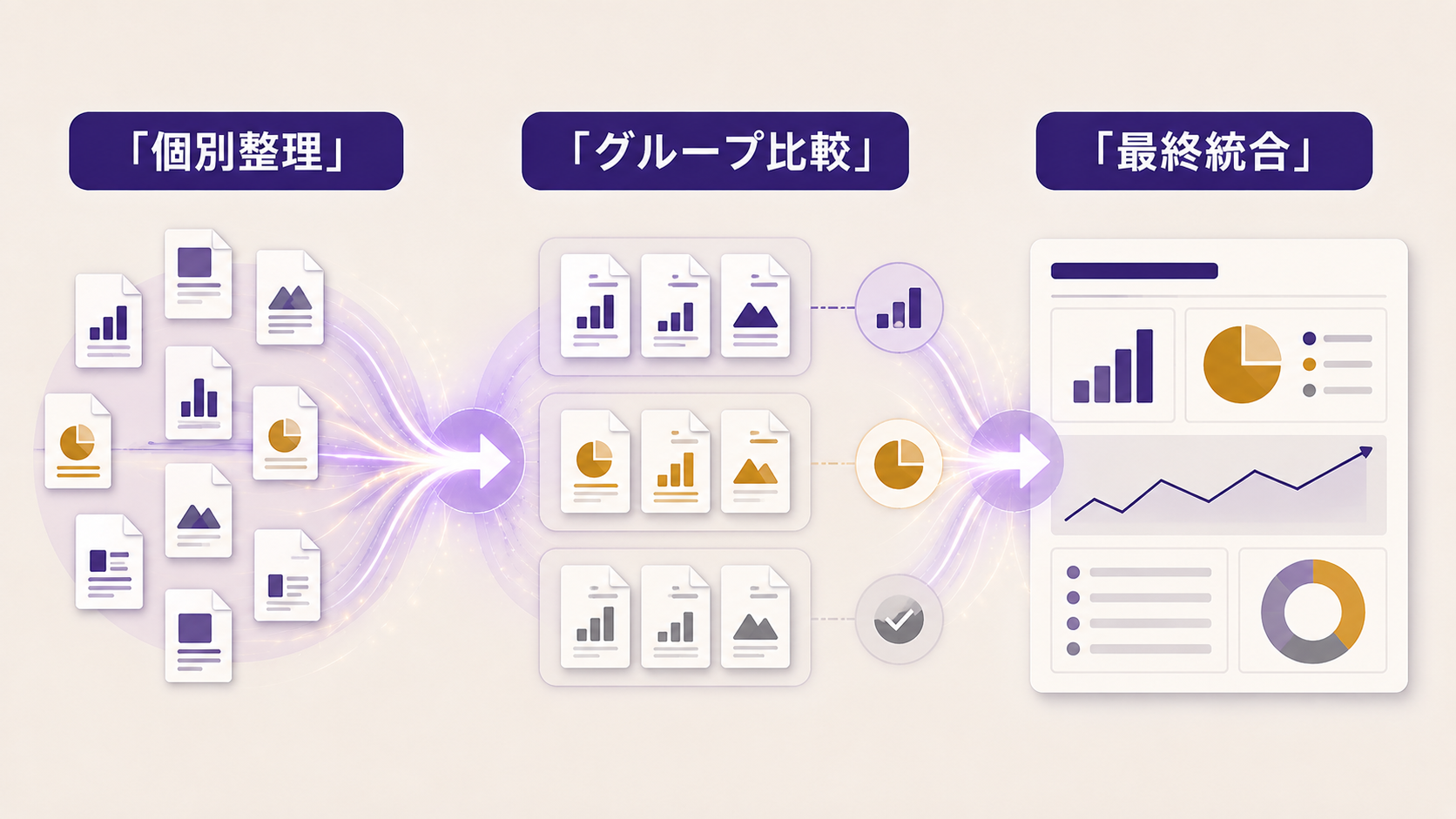
ファイル数や総情報量が増えてきた場合は、最初から最終回答を作らせるのではなく、処理を分ける方法も有効です。
通常チャットには2026年8月時点で最大20ファイルというアップロード上限があります。一方、ClaudeのProjectsでは関連資料をプロジェクトのナレッジとして保存でき、Claudeが各チャットでその情報を参照できます。Projectsは有料Claudeプランで提供されています。
第1段階|各ファイルの情報を整理する
まず各資料について、必要な項目だけを抽出します。
たとえば30件の顧客ヒアリング資料なら、
- 課題
- 現在の業務
- 希望
- 問題点
だけを整理します。
第2段階|グループ単位で比較する
次に、整理結果をいくつかのまとまりに分けて比較します。
たとえば、
10資料ずつ3グループ
のような進め方です。
ここでいう10資料はClaudeの公式仕様上の推奨数ではありません。
あくまで人間側が途中結果を確認しやすくするための作業例です。
第3段階|比較結果を統合する
最後に、3グループの分析結果を統合します。
つまり、
大量の原文 → 小さな分析結果 → 最終分析
という流れです。
この方法のメリットは、途中で間違いがあった場合に、どの段階から見直せばよいか分かりやすいことです。
大量の資料を継続的に分析するならProjectsも選択肢
単発で3社の提案書を比較するだけなら、通常のチャットでも進められます。
一方で、
- 毎月同じ会議資料を分析する
- 同じ社内規程を参照しながら質問する
- プロジェクト関連資料を継続的に使う
- 多数の参考資料を一か所へまとめたい
といった場合は、ClaudeのProjectsも選択肢になります。
Projectsは、独自のチャット履歴とナレッジベースを持つワークスペースです。プロジェクトナレッジへ文書やテキスト、コードなどを追加し、そのプロジェクト内のチャットでコンテキストとして利用できます。
さらに、プロジェクトの知識量がコンテキストウィンドウの限界へ近づくと、ClaudeはRAG(検索拡張生成)を自動的に有効化します。Anthropicは、RAGによってProjectの知識容量を最大10倍まで拡張できると案内しています。RAGでは全資料を毎回一度に読み込むのではなく、質問に関連する情報をプロジェクトナレッジから検索して利用します。
そのため大量資料を扱う場合は、
「何ファイルあるか」だけではなく、「その中から何を探したいのか」を明確にすること
がより重要になります。
なお、プラン内容やProjectsの仕様、上限などは今後変更される可能性があります。導入時にはAnthropic公式情報を確認してください。
Claudeの複数ファイル分析で起こりやすい失敗
比較項目を決めずに分析を始める
最も避けたいのが「とりあえず全部入れる」です。
まず、
「何を知ったら次の判断ができるか」
を考えてください。
その答えが比較項目です。
ファイル名だけでは資料の役割が分からない
「資料1」「最新版」「最終版2」といった名称では、人間も後から分からなくなります。
最低でも、
会社名・資料種類・時期
など、区別できる名前を付けておくとよいでしょう。
事実整理と評価を一度に依頼する
たとえば、
「3社を比較して一番良い会社を決めて」
と一度に依頼すると、
どこまでが資料に書かれた事実で、どこからがAIによる評価なのか分かりにくくなります。
まず、
事実を比較する。
次に、
自社の評価基準を伝える。
最後に、
評価を整理する。
という順番がおすすめです。
「記載なし」と「ない」を混同する
これは非常に重要です。
提案書に「電話サポート」という記載が見つからなかったからといって、
「電話サポートがない」
とは限りません。
正しくは、
「資料上では電話サポートの記載を確認できない」
です。
AIには、
「資料に記載がない場合は『なし』ではなく『記載なし』としてください」
と伝えておくとよいでしょう。
AIの回答をそのまま最終資料へ貼り付ける
AIがきれいな比較表を作ると、そのまま会議資料に使いたくなります。
しかし、
- 金額
- 契約期間
- 解約条件
- 納期
- 保証
- 責任範囲
- 法的条件
など、判断への影響が大きい項目は必ず原資料でも確認してください。
精度を高めるためのコピペ指示文テンプレート
ここからは、目的別にそのまま使いやすい形でまとめます。
共通点を探すテンプレート
添付した複数の資料を横断して分析してください。
目的は、各資料の要約ではなく、複数の資料に共通している内容を見つけることです。
次のルールで整理してください。
・2つ以上の資料で共通しているテーマを抽出する
・同じ言葉でなくても意味が近い場合は関連性を検討する
・意味が異なるものは無理に統合しない
・どの資料に記載されているか明示する
・資料にない原因や背景を推測しない
最後に「共通テーマ」「該当資料」「各資料での記載内容」の3列で表にしてください。
違いを比較するテンプレート
添付した複数資料の違いを比較してください。
比較項目は次のとおりです。
・〇〇
・〇〇
・〇〇
・〇〇
各項目について横並びの比較表を作成してください。
資料に記載が確認できない項目は、推測せず「記載なし」としてください。
比較表の後に、特に差が大きい項目だけを3~5点整理してください。
矛盾を確認するテンプレート
添付資料間で内容が一致していない可能性がある箇所を探してください。
特に次の項目を確認してください。
・金額
・期限
・担当者
・承認者
・作業手順
・対象条件
資料ごとに記載が異なる場合は、どちらが正しいか推測せず、それぞれの記載を並べてください。
「資料名」「項目」「資料Aの記載」「資料Bの記載」「人間による確認が必要な点」の表で整理してください。
情報を統合するテンプレート
添付した複数資料の情報を1つに統合する準備をしてください。
まだ完成版は作成しないでください。
最初に、
・共通している情報
・資料ごとに異なる情報
・一部資料だけにある情報
・矛盾している可能性がある情報
の4分類にしてください。
人間が確認すべき項目を明確にしたあと、統合版を作成します。
比較表を作るテンプレート
添付資料について、次の項目を比較表にしてください。
比較対象:
・資料A
・資料B
・資料C
比較項目:
・〇〇
・〇〇
・〇〇
・〇〇
ルール:
・資料に記載された情報だけを使う
・記載が確認できない場合は「記載なし」とする
・推測情報は入れない
・各資料の内容を混同しない
・可能であれば情報の確認元となる資料名を示す
表の後に「追加で確認したほうがよい項目」だけを別途まとめてください。
最終判断の前には必ず人間が原文を確認する
Claudeで複数ファイルを分析すると、今まで数時間かかっていた資料整理を大幅に効率化できる可能性があります。
しかし、目指すべき状態は、
「人間が原文を読まなくてもよくなること」ではありません。
AIは「確認作業をなくす道具」ではない
重要なのは、
100ページ全部を人間が同じ濃さで読む状態から、AIで重要箇所を絞り、人間が必要な部分を重点的に確認する状態へ変えること
です。
たとえば3社の提案書がそれぞれ50ページなら、合計150ページあります。
AIに比較表を作らせれば、まず見るべき項目を絞り込めます。
そのうえで人間が、
- 価格ページ
- 契約条件
- 導入スケジュール
- サポート範囲
を原資料で確認します。
この使い方なら、確認責任を人間に残したまま、読む時間を減らせます。
金額・契約条件・期限・責任範囲は原文を見る
特に次の情報は原資料確認をおすすめします。
- 金額
- 税の扱い
- 契約期間
- 自動更新
- 解約条件
- 導入予定日
- 保証内容
- サポート範囲
- 個人情報の扱い
- 責任範囲
重要な契約判断ほど、AI回答だけで確定しないことが大切です。
Claudeに原文確認しやすい出力をさせる
確認作業そのものも効率化できます。
たとえば、
「比較結果には、可能な限り根拠となったファイル名と該当箇所を添えてください」
と依頼します。
すると人間は、最初からすべての資料を探し直すのではなく、確認候補から原文を見られます。
Claudeで複数ファイルを分析するときの実務チェックリスト
実際に社内で利用するときは、次の順番で確認してみてください。
- 分析の目的を1つ決めたか
- 比較対象となるファイルだけをそろえたか
- ファイルを識別できる名前にしたか
- 比較項目を先に決めたか
- 「資料にない内容を推測しない」と指示したか
- 「記載なし」と「なし」を区別したか
- 表・箇条書きなど出力形式を指定したか
- 大量資料なら作業を複数段階に分けたか
- 事実整理とAIによる評価を分離したか
- 最終判断前に原資料を確認したか
最初から完璧なプロンプトを作る必要はありません。
まず4~5項目程度の比較軸を決めて、小さく試してみることをおすすめします。
よくある質問
Claudeでは複数ファイルを同時に分析できますか?
はい。Claudeではチャットへ複数ファイルをアップロードして分析できます。2026年8月時点のAnthropic公式情報では、通常のチャットでは1チャットあたり最大20ファイル、1ファイルあたり30MBまでとされています。PDF、DOCX、CSV、TXT、HTML、ODT、RTF、EPUB、JSONなどに対応しており、XLSXは分析ツールが有効な場合にアップロードできます。仕様は変更される可能性があるため、利用時には公式情報も確認してください。
ファイル数が多いほど分析精度は上がりますか?
必ずしも「多ければ多いほどよい」とは考えないほうがよいでしょう。必要な資料を十分に用意することは重要ですが、関連性の低い資料を大量に混ぜるより、目的・比較軸・対象資料を明確にしたほうが結果を確認しやすくなります。Projectsで大量の情報を扱う場合、Claudeは必要に応じてRAGを利用し、質問に関連する情報をプロジェクトナレッジから検索します。
PDFとWordなど違う形式のファイルを一緒に分析できますか?
Claudeは複数種類の文書形式を扱えます。公式情報ではPDF、DOCX、CSV、TXTなどがサポートされています。ただし、ファイル形式によって扱える内容には違いがあります。たとえばAnthropic公式ヘルプでは、非PDF文書についてはテキスト抽出が中心となり、文書内の画像は読み取れない旨が案内されています。PDFについてもページ数や使用モデルなどで視覚情報の処理条件が異なります。
複数の提案書からClaudeにおすすめ会社を選ばせてもよいですか?
比較材料を整理させる用途には便利ですが、最終的な会社選定をAIだけに任せるのはおすすめしません。まず価格・機能・納期などの事実を整理し、その後に自社の評価基準を指定してメリット・注意点を整理させるとよいでしょう。最終判断は、契約条件や原資料も確認したうえで人間が行います。
Claudeが作った比較表はそのまま使えますか?
社内検討用のたたき台としては便利ですが、重要情報は原資料と照合してください。特に価格、契約期間、納期、解約条件、サポート範囲などは確認が必要です。「根拠となったファイル名や該当箇所も付けてください」と指示しておくと確認しやすくなります。
まとめ|複数ファイル分析では「何を比較するか」を先に人間が決める
Claudeで複数ファイルを分析できるようになると、提案書比較、会議資料整理、マニュアル統合など、多くの業務で資料を読む時間を減らせる可能性があります。
ただし、複数ファイルをアップロードして、
「全部まとめて」
と依頼するだけでは、必ずしも自社が必要としている情報にはなりません。
重要なのは、
何のために資料を見るのか。何と何を比べるのか。どの項目を横断するのか。
を人間が先に決めることです。
基本的な流れはシンプルです。
①分析目的を決める ②対象ファイルをそろえる ③比較項目を決める ④出力形式を指定する ⑤Claudeで整理する ⑥人間が原資料を確認する
この流れを作れば、Claudeは単なる「長文を要約するAI」から、複数の社内資料を読み比べるための強力な整理役になります。
まずは、3社の提案書や3回分の会議資料など、内容を人間も把握できる小さな範囲から試してみてください。
AIの回答と原文を比べながら使い方を調整することが、社内で安全かつ実務的に活用する第一歩です。
Claudeで複数資料を分析できるようになると、提案書の比較、会議資料の整理、マニュアル統合など、これまで人が時間をかけていた業務を効率化できる可能性があります。
一方で、本当に効果を出すには「Claudeを使うこと」自体を目的にするのではなく、自社のどの業務をAIへ任せ、どの判断を人間に残すのかを整理することが重要です。
「社員がAIを使っているものの、要約や文章作成だけで止まっている」「自社の仕事のどこをAIで効率化できるのか分からない」という場合は、現在時間がかかっている業務を洗い出すところから整理してみてください。
ご相談はこちら:AI導入支援サービス/お問い合わせ