
ChatGPT Businessを契約した企業で、意外と後回しになりやすいのが「契約後のアカウント管理」です。
▶ あわせて読みたい:ChatGPTプラン比較2026|PlusとBusinessの違い・法人向け選び方
導入時には社員をメンバーとして追加できても、その後、新入社員の入社、部署異動、管理担当者の変更、退職など、組織には継続的な変化が発生します。
このとき重要なのは、ChatGPT Businessへのメンバー追加・削除を、その都度担当者の記憶だけで処理しないことです。入社、異動、退職という人事上のイベントとChatGPT Businessのアカウント管理を連動させる必要があります。
本記事では、ChatGPTそのものの基本的な使い方や、Free・Plus・Businessの料金比較を中心には扱いません。すでにChatGPT Businessを契約した、または契約することが決まっている企業の管理者に向けて、「契約後、社員のアカウントをどう管理すればよいのか」を実務の流れに沿って解説します。
なお、ChatGPT Businessの画面、権限、請求仕様などは変更される可能性があります。本記事は2026年8月15日時点で確認できるOpenAI公式情報をもとにしています。実際に設定する際は、最新の公式情報も確認してください。
ChatGPT Businessは「契約後のメンバー管理」が重要
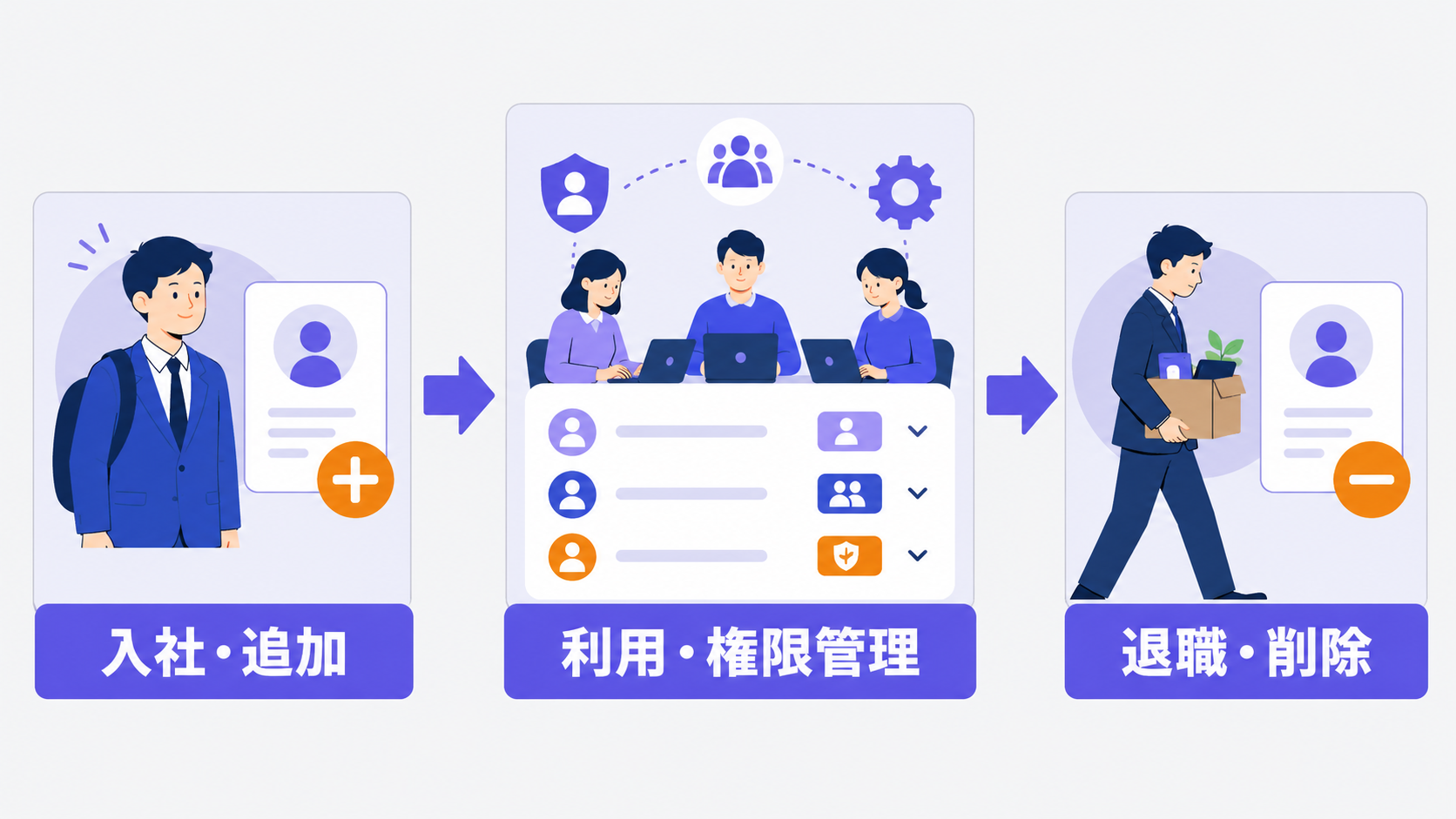
ChatGPT Businessを企業で導入するとき、「何人分契約するか」「社員をどう招待するか」に目が向きがちです。しかし、企業で継続利用するのであれば、本当に重要なのはその後です。
社員は固定されているわけではありません。入社する人もいれば、異動する人もいます。管理担当者が変わることもあれば、退職する人もいます。そのたびにChatGPT Business側の登録状態も見直さなければ、人事情報と実際の利用者が少しずつずれていきます。
導入時の登録だけでは運用できない
例えば、20名の会社でChatGPT Businessを導入し、最初に10名を登録したとします。半年後に「2名が入社」「1名が退職」「1名が管理担当から外れた」「新たに別の社員が管理担当になった」という変化があれば、最初の設定のままでは適切な状態ではありません。
ChatGPT Businessに限らず、クラウドサービスのアカウント管理では、「現在会社に在籍している人」と「現在アクセスできる人」を一致させることが基本です。そのため、ChatGPT Businessも人事・総務の入退社手続きの一部として管理することをおすすめします。
アカウント管理を放置すると起きやすい問題
- 退職済み社員がメンバー一覧に残っている
- 不要になった管理者権限が残っている
- 誰が所有者なのか社内で分からない
- 新入社員の追加が遅れる
- 社員が社内ルールを確認せず別の社員を招待する
- 実際の利用人数と契約・請求上のシート数を把握できない
一つひとつは小さな問題でも、利用者が増えるほど管理が難しくなります。だからこそ、「問題が起きてから整理する」のではなく、最初から運用フローを作っておくことが重要です。
ChatGPT Businessのメンバー追加方法
ChatGPT Businessでは、ワークスペースのメンバー管理画面からユーザーを招待できます。OpenAI公式情報では、ワークスペース設定の「Members」から招待を行い、メールアドレスの入力またはCSVによる一括追加が利用できます。
- ChatGPT Businessの対象ワークスペースを開く
- ワークスペース設定を開く
- 「Members」を開く
- メンバー招待を選択する
- 招待する社員のメールアドレスを入力する
- 必要な権限・シート種別を確認する
- 招待を送信する
- 対象者がワークスペースへ参加したことを確認する
画面上の名称や配置は変更される可能性があるため、実際の画面を確認しながら進めてください。
公式情報:OpenAI Help Center「Managing members in ChatGPT Business」などの最新情報を確認してください。
新入社員を追加するときに確認したい3項目
1.どのメールアドレスで登録するか
会社として利用するのであれば、社内で定めたメールアドレスを使用するルールを作っておきましょう。社員ごとに会社メールと個人メールが混在すると、後からアカウントを照合するときに管理しにくくなります。
2.どのロールを付与するか
一般社員であれば、原則として通常のメンバーから始める考え方が分かりやすいでしょう。管理業務を担当する社員だけ、必要に応じて管理者権限を付与します。
3.いつから利用を開始するか
入社前に招待する場合も、実際に利用できる状態にするタイミングを会社として決めておきます。パソコン支給やメールアカウント作成と同じ入社手続きの一つにすると、追加漏れを防ぎやすくなります。
複数社員をまとめて追加するときはCSVも利用できる
社員数が多い場合は、一人ずつ登録するのではなくCSVを利用した一括招待も可能です。ただし、中小企業では大量登録よりも、「誰を何の目的で登録したのかを管理できていること」のほうが重要です。人事台帳や社内アカウント管理表とChatGPT Businessの登録者一覧を照合できる状態を作っておきましょう。
ChatGPT Businessのメンバー削除方法
退職などによってChatGPT Businessを利用しなくなった社員は、ワークスペースから削除します。現行の公式仕様では、所有者または管理者がメンバーを削除できます。
- ワークスペース設定を開く
- 「Members」を開く
- 削除対象者を探す
- 対象者のメニューを開く
- 「Remove member」を選択する
- 対象者がメンバー一覧から外れたことを確認する
メンバーを削除すると、そのユーザーのワークスペースへのアクセスは終了します。
退職者は「思い出したときに削除」では遅い
特に注意したいのが退職者です。「退職者を毎月末にまとめて削除する」「気づいた担当者が削除する」という管理では、退職後もしばらくアカウントが残る可能性があります。
おすすめは、退職時の社内チェックリストへ最初から、メールアカウント停止、業務システム停止、クラウドストレージ停止、ChatGPT Business削除を組み込むことです。ChatGPTだけを特別扱いするのではなく、会社が利用しているクラウドサービスの一つとして退職処理へ組み込むと管理しやすくなります。
メンバー削除と料金・シート数は分けて確認する
重要 メンバーを削除したからといって、その瞬間に請求対象シート数も必ず同じように減るとは限りません。アクセス管理と請求管理は別々に確認します。
OpenAI公式情報では、ユーザーを削除するとワークスペースへのアクセスは直ちに終了する一方、標準ChatGPTシートが一時的に請求対象として残る場合があると説明されています。退職者を削除した後は、メンバー一覧、利用中のシート数、請求画面まで確認しておくと安心です。
ChatGPT Businessの所有者・管理者・メンバーの違い
ChatGPT Businessを会社で運用するとき、「誰を管理者にするか」を感覚で決めないことが重要です。現行のChatGPT Businessでは、主に次の4つのロールがあります。
| ロール | 主な役割 | 社内での想定 |
|---|---|---|
| 所有者 | 請求・ID管理・ワークスペース設定・ロール変更など | 最終管理責任者 |
| 管理者 | メンバーやグループなどの日常管理 | IT・総務・AI管理担当 |
| 分析閲覧者 | ワークスペース情報・分析の閲覧 | 利用状況を見る担当者 |
| メンバー | ChatGPTの通常利用 | 一般社員 |
所有者にしかできない重要な操作がある
OpenAIの現行権限表では、ユーザーのロール変更や、新しい管理者・所有者の招待など、所有者に限定されている操作があります。請求書の確認やIdentity & Provisioningの管理も所有者権限に含まれます。
したがって、「所有者が誰なのか分からない」という状態は避けなければなりません。所有者が退職する場合には、その人を削除する前に、必ず次の所有者を決めて必要な変更を済ませておく必要があります。
管理者は日常的なユーザー管理を担当する
管理者は、メンバー削除やグループ管理などの日常的な管理を行えます。例えば、総務担当者、IT管理担当者、DX推進責任者などが該当します。ただし、「便利だから」という理由だけで管理者を増やすのはおすすめできません。必要な人だけに必要な権限を付与するという考え方で運用しましょう。
一般社員は原則としてメンバーから考える
通常業務でChatGPTを利用する社員であれば、まずメンバーとして利用する考え方がシンプルです。注意したいのは、現行仕様では一般のメンバーにも、新しいメンバーを招待する権限があることです。
運用上のポイント 「システム上できること」と「会社としてやってよいこと」は別です。新規メンバーの招待を総務担当者だけに限定したい場合は、そのルールを社内に明示します。
▶ 関連記事:ChatGPT Businessの管理者ができること|権限・メンバー管理・利用状況を解説
誰をChatGPT Businessの管理者にするべきか
管理者を決めるときにありがちな考え方が、「社長だから所有者」「パソコンに詳しい社員だから管理者」という決め方です。もちろん結果的にその人が適任である場合もありますが、基本は担当業務から逆算して決めることをおすすめします。
役職ではなく「担当する業務」で決める
例えば次のように整理します。
- 所有者:契約・請求の責任者、AI利用方針の最終責任者、管理者権限を変更する立場
- 管理者:新入社員を追加する担当者、退職者を削除する担当者、メンバー一覧を定期確認する担当者
- メンバー:通常の業務でChatGPTを利用する社員
このように役割を明確にしておけば、「誰が退職者を消すのか」「管理者を変更したいが誰ができるのか」という混乱を防げます。
所有者と日常管理者を分ける
中小企業では、一人がすべてを兼任するケースもあるでしょう。ただし、可能であれば、最終的な所有者と、日常的にメンバーを管理する担当者を分ける考え方も有効です。所有者権限が必要な操作だけを責任者が担当し、通常の入退社対応は管理者が行う形です。
管理者を増やしすぎない
管理者を増やすほど便利になるわけではありません。誰でも操作できる状態になると、誰が社員を追加したか、誰が削除したか、社内ルールと異なる操作が行われていないかを把握しにくくなります。会社規模や体制に応じて、実際に管理を担当する人だけに絞りましょう。
新入社員を追加するときのChatGPT Business運用フロー
入社前に確認すること
- ChatGPT Businessを利用する社員か
- 登録する会社メールアドレス
- 付与するロール
- 利用開始日
- 社内AI利用ルールを誰が説明するか
全社員へ自動的に付与する会社であれば、「利用対象者か」という判断は不要です。一方、一部社員だけが利用するのであれば、対象者の基準を決めておきましょう。
入社日に行うこと
- ChatGPT Businessへ招待
- ワークスペース参加を確認
- 社内AI利用ルールを共有
特に重要なのは、アカウントだけ渡して終わらせないことです。社員が、何を入力してよいのか、何を入力してはいけないのか、どんな業務に使うのか、出力結果をどう確認するのかを理解していなければ、アカウントを用意しても実務活用にはつながりません。
新入社員追加チェックリスト
- ChatGPT Business利用対象者か決定した
- 会社メールアドレスを確認した
- 付与するロールを決めた
- ChatGPT Businessへ招待した
- ワークスペースへの参加を確認した
- 社内AI利用ルールを共有した
- 利用目的や対象業務を説明した
- 社内アカウント管理表へ記録した
退職者を削除するときのChatGPT Business運用フロー
退職時は、新規追加よりも管理上の重要度が高い項目です。会社へのアクセス権が不要になった人を残さないことが基本です。
退職日までに削除担当者を決めておく
「退職したことを知っている人が削除する」という運用ではなく、人事・総務からChatGPT Business管理者へ退職情報が届く流れを作ります。
例:退職処理の流れ 人事担当 → 退職者一覧を総務へ連絡 → 総務またはIT担当が各サービスを停止 → ChatGPT Businessから削除 → 完了記録
退職時にメンバーを削除する
現行仕様では所有者または管理者が削除できます。削除すると、そのメンバーのワークスペースへのアクセスは終了します。退職時に忘れず処理するようにしましょう。
削除後に請求状況まで確認する
削除が終わったら、「メンバー一覧から消えたから完了」としないことがポイントです。メンバー削除と請求対象シート数の反映時期が一致しないケースがあるため、メンバー削除、アクティブユーザー確認、シート数確認、請求確認までを一連の業務としましょう。
退職時チェックリスト
- 退職者の氏名・メールアドレスを確認した
- 削除担当者を確認した
- ChatGPT Businessからメンバーを削除した
- メンバー一覧から削除されたことを確認した
- シート数を確認した
- 請求状況を確認した
- 社内アカウント管理表を更新した
- 所有者・管理者だった場合は後任の権限設定を確認した
部署異動・役職変更では何を変更する?
社員が部署を異動したからといって、必ずChatGPT Businessから削除して再登録する必要はありません。判断すべきなのは、「ChatGPT Business上の役割が変わるか」です。
一般メンバーのままでよい異動
例えば、営業部から企画部へ異動したものの、どちらの部署でも一般メンバーとしてChatGPTを使うだけであれば、基本的にはロール変更は必要ありません。ただし会社独自のグループや利用ルールがある場合は、それに応じて必要な変更を確認してください。
管理担当から外れた場合
「DX担当者だったので管理者だったが、異動して管理業務から外れた」という場合は、権限の見直し対象です。担当業務から外れたあとも、管理権限だけ残っている状態は避けましょう。
新しく管理担当になる場合
新しい担当者がChatGPT Business管理を担当するのであれば、その時点で必要な権限を付与します。現行のChatGPT Businessでは、ユーザーロールを変更できるのは所有者です。そのため、「管理者自身が後任を管理者に変更すればよい」と考えず、所有者が誰なのかを把握しておく必要があります。
異動時チェックリスト
- ChatGPT Businessの利用継続有無を確認した
- 管理担当業務を継続するか確認した
- 現在のロールを確認した
- ロール変更が必要か判断した
- 必要であれば所有者へ変更を依頼した
- 社内アカウント管理表を更新した
毎月・四半期に行いたいメンバー棚卸し
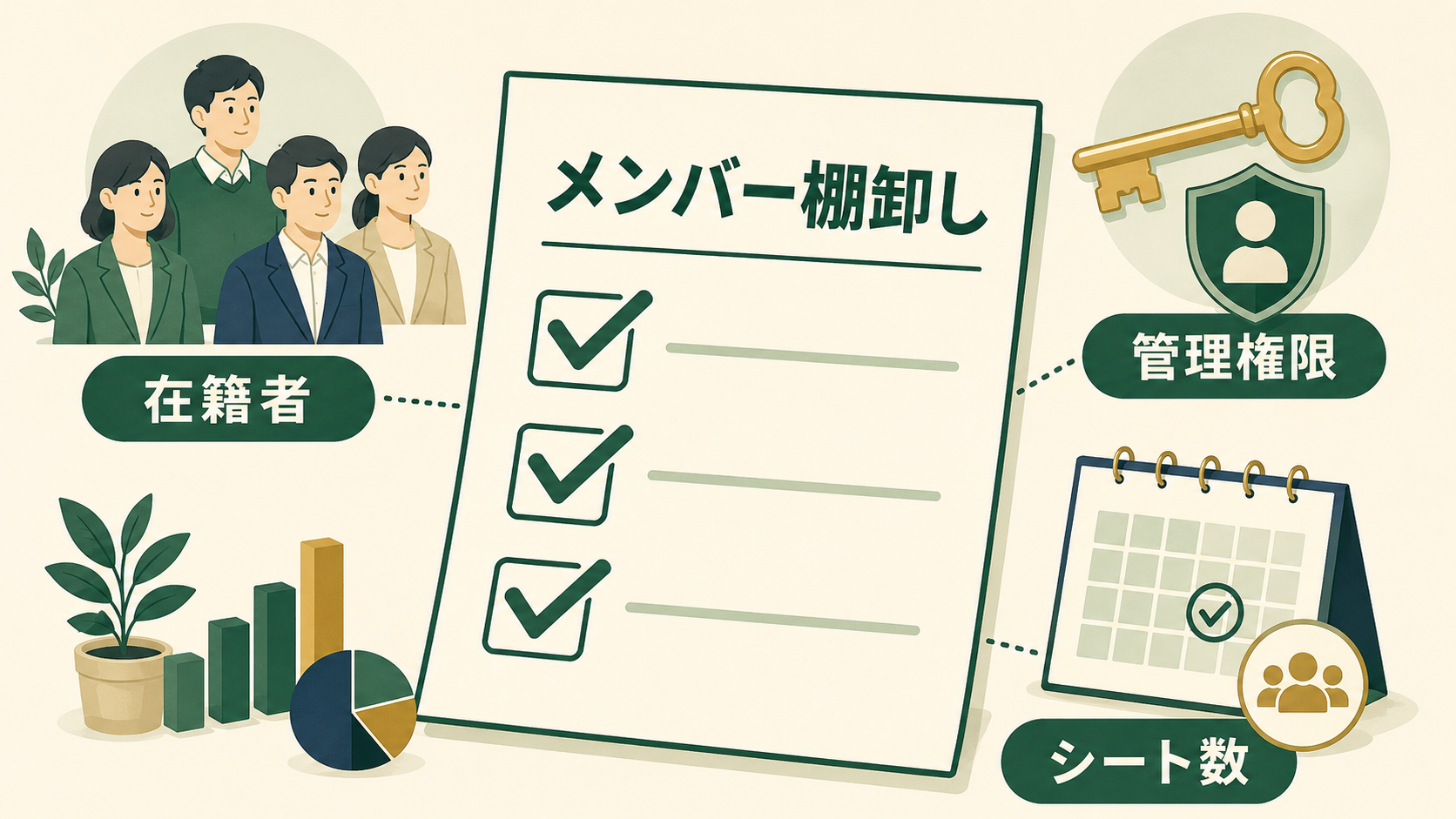
入退社時にきちんと管理していても、長期間利用していると少しずつ登録情報とのずれが発生します。そこでおすすめなのが定期的なアカウント棚卸しです。会社規模や人の入れ替わりによって頻度は異なりますが、月1回や四半期に1回など、自社で日程を決めて確認するとよいでしょう。
登録メンバーと在籍社員を照合する
まず見るべきなのは、ChatGPT Businessのメンバー一覧と現在の在籍社員が一致しているかです。人事台帳と照らし合わせ、退職者が残っていないか、新入社員が漏れていないか、不明なメールアドレスがないかを確認します。
所有者・管理者を確認する
次に、所有者は誰か、管理者は誰か、現在もその人が管理担当なのかを確認してください。特に管理者は、「以前担当していたから」という理由だけで残りやすい部分です。
シート数と請求状況を確認する
在籍者数だけでなく、請求上のシート数も定期的に確認しましょう。OpenAIはChatGPT Businessの標準ChatGPTシートについて、月額・年額プランごとの請求および追加・削除時の調整方法を定めています。
2026年8月19日からの変更予定 追加した有料シートについて、後日の請求ではなく、追加時点で現在の請求期間の残期間分を支払う方式へ変更される予定です。公開・運用時点では必ずOpenAI公式情報を再確認してください。
定期棚卸しチェックリスト
- メンバー一覧を確認した
- 在籍社員一覧と照合した
- 退職済み社員が残っていないか確認した
- 不明なアカウントがないか確認した
- 所有者を確認した
- 管理者を確認した
- 不要な管理者権限がないか確認した
- シート数を確認した
- 請求状況を確認した
- 社内アカウント管理表を更新した
ChatGPT Business運用でよくある失敗
全員を管理者にしてしまう
「あとで困らないように」と複数社員へ管理権限を付けすぎると、かえって誰が管理責任者なのか分からなくなります。一般利用だけならメンバー、日常管理担当なら管理者、最終管理責任を持つ人は所有者、といった役割分担を決めましょう。
退職者削除を担当者の記憶に任せる
退職処理で最も避けたいのが、「担当者が気づいたら削除する」というルールです。人間の記憶に依存するのではなく、退職チェックリストの一項目としてChatGPT Businessを入れましょう。
メンバーを削除すれば料金も即時に減ると思い込む
ユーザー削除によるアクセス終了と、請求対象シートの変更時期は必ずしも同じではありません。削除後には請求状況まで確認しましょう。
所有者が誰か分からなくなる
普段は管理者だけで日常運用できるため、所有者の存在を意識しなくなるケースがあります。しかし、ロール変更など所有者だけが実行できる操作があります。社内のアカウント管理台帳には、必ず所有者と管理者を記録しておきましょう。
システム上できることと社内ルールを混同する
現行仕様では、一般メンバーでも新規メンバーを招待できます。だからといって、社員なら誰でも自由に招待してよいという意味ではありません。会社として招待担当者を限定したいのであれば、利用ルールとして明文化する必要があります。
中小企業向けChatGPT Businessアカウント管理ルールの作り方
中小企業では、ChatGPT専用の複雑な管理規程を作るよりも、すでにある人事・総務フローへChatGPT Businessを追加するほうが実務的です。
1.管理責任者を決める
まず、所有者と日常管理担当者を決めます。さらに、「退職情報を誰から誰へ伝えるか」まで決めます。例えば、人事担当からIT管理担当へ連絡する流れです。
2.入社・異動・退職の3イベントを決める
入社では追加と利用ルール説明、異動では管理権限変更の要否確認、退職ではワークスペースから削除してシート・請求を確認します。この3イベントを押さえるだけでも管理漏れを減らせます。
3.既存の入退社フローへ組み込む
新しい帳票を大量に作るより、「現在利用している入社・退職チェックシートへChatGPT Businessを1行追加する」ほうが定着しやすいでしょう。
4.定期棚卸しの日を決める
「気づいたときに確認」ではなく、毎月1日、毎月末、四半期末など確認日を決めます。運用を仕組みにするコツは、誰が・いつ・何を見るのかを決めることです。
ChatGPT Businessのメンバー管理チェックリスト
新入社員が入社したとき
- ChatGPT Business利用対象者か
- 登録メールアドレスは正しいか
- 必要なロールは何か
- 招待を送信したか
- ワークスペースへの参加を確認したか
- AI利用ルールを説明したか
- 管理台帳へ登録したか
社員が異動したとき
- ChatGPT Businessを継続利用するか
- 管理担当業務を継続するか
- 現在のロールは適切か
- 不要な管理権限が残っていないか
- 必要に応じて所有者へロール変更を依頼したか
- 管理台帳を更新したか
社員が退職したとき
- 削除対象メールアドレスを確認したか
- ChatGPT Businessから削除したか
- メンバー一覧から消えたか
- 所有者・管理者だった場合の後任を設定したか
- シート数を確認したか
- 請求状況を確認したか
- 管理台帳を更新したか
毎月・四半期の棚卸し
- 在籍社員とメンバー一覧が一致しているか
- 退職者が残っていないか
- 不要なユーザーがいないか
- 所有者は適切か
- 管理者は適切か
- 不要な管理権限がないか
- シート数は適切か
- 請求内容を確認したか
この4種類を社内の運用手順として残しておくだけでも、ChatGPT Businessのアカウント管理はかなり整理しやすくなります。
ChatGPT Businessのメンバー管理に関するよくある質問
一般メンバーでも新しいメンバーを招待できますか?
2026年8月15日時点のOpenAI公式権限表では、一般のメンバーにも新しいメンバーを招待する権限があります。ただし、システム上可能だからといって、社内で誰でも自由に招待する運用にする必要はありません。企業として招待担当者を総務やIT担当などに限定し、社内ルールとして定めることをおすすめします。
管理者はメンバーを削除できますか?
はい。現行仕様では、所有者と管理者がメンバーを削除できます。退職者削除などの日常管理を管理者へ任せる運用が可能です。
管理者が別の社員を管理者へ変更できますか?
現行仕様では、ユーザーのロールを変更できるのは所有者です。管理者の追加・変更が必要になった場合は、現在の所有者を確認して対応してください。
退職者を削除すれば料金もすぐ下がりますか?
必ずしも削除と同時とは限りません。メンバーを削除するとアクセスは終了しますが、標準ChatGPTシートが一時的に請求対象として残ることがあります。削除後はメンバー数だけでなく請求画面も確認してください。
メンバー一覧はどのくらいの頻度で確認すればよいですか?
OpenAIがすべての企業に一律の棚卸し頻度を指定しているわけではありません。実務上は、人の出入りが多い会社なら月次、人の変動が少ない会社でも四半期など、自社で定期確認日を決めておくと管理しやすくなります。退職者については定期棚卸しを待たず、その都度処理する運用がおすすめです。
まとめ|ChatGPT Businessは入退社フローまで決めて運用する
ChatGPT Businessのメンバー追加・削除は、操作自体はそれほど難しくありません。重要なのは、「どこをクリックすれば追加・削除できるか」ではなく、「会社として誰が、いつ、何をするかを決めておくこと」です。
- 新入社員を誰が追加するか
- 所有者・管理者を誰にするか
- 異動時に権限を誰が見直すか
- 退職者を誰がいつ削除するか
さらに、月次や四半期でメンバー一覧と在籍社員を照合すれば、不要なアカウントや権限が残り続けるリスクを減らせます。
ChatGPT Businessは、契約して社員へ配布すれば自動的に社内活用が進むわけではありません。アカウント管理、社内ルール、利用教育、実際の業務への組み込みまで含めて「導入」です。まずはこの記事のチェックリストを使い、自社の現在のChatGPT Businessメンバー一覧、所有者、管理者から確認してみてください。
ChatGPTを「契約しただけ」で終わらせず、実際の仕事で使える状態へ
ChatGPT Businessは、社員を追加しただけで社内活用が進むわけではありません。「どの社員に使ってもらうか」「どの業務に使うか」「入力してよい情報をどう決めるか」「社員が継続して活用できる環境をどう作るか」まで設計することで、はじめて業務改善につながります。
ChatGPTを導入したものの、社員が何に使えばよいか分からない、一部の社員しか使っていない、社内ルールをどう作ればよいか分からない、AIで改善できる業務を整理したい、社員へのAI教育を進めたいという場合は、自社の業務を整理するところから始めてみましょう。
ご相談はこちら:AI導入支援サービス/お問い合わせ