
「Geminiという名前は知っているけれど、具体的にどのような生成AIなのか分からない」という方もいるでしょう。
GeminiはGoogleが開発・提供する生成AIで、文章作成や情報整理、画像認識、Google Workspaceとの連携など、幅広い業務をサポートします。
本記事では、Geminiの基本的な特徴やできること、料金プラン、ChatGPTなど他の生成AIとの違いを解説します。仕事でどのように活用できるのか知りたい方は、ぜひ参考にしてください。
Gemini(ジェミニ)とは?
Geminiとは、Googleが開発・提供する生成AIです。文章の作成や要約だけでなく、画像・音声・動画・コードなど、さまざまな形式のデータを扱えます。
このように複数の種類のデータを扱えるAIは「マルチモーダルAI」と呼ばれ、Geminiの大きな特徴の一つです。
Geminiには、処理速度や推論能力、用途に応じた複数のモデルがあります。2026年8月時点で、Google DeepMindが公開している主なモデル・モードは次のとおりです。
| モデル・モード | 主な特徴 | 向いている用途 |
|---|---|---|
| Gemini 3.7 Flash | 高速処理と高度な推論を両立した最新のFlashモデル | 日常的な作業、コーディング、情報整理 |
| Gemini 3.5 Flash-Lite | 処理速度とコスト効率を重視した軽量モデル | 翻訳、分類、大量データの処理 |
| Gemini 3.1 Pro | 複雑な推論や長い文脈の理解に強い高性能モデル | 複雑な分析、コーディング、企画・設計 |
| Gemini 3.1 Deep Think | 3.1 Proを基盤とした高度な推論モード | 科学、研究、工学などの高度な問題解決 |
用途によって、適したモデルは異なります。Gemini 3.7 Flashは、テキストに加えて画像・動画・音声なども扱え、日常的な作業から高度な推論、コーディングまで幅広く対応します。
Gemini 3.1 Proは複雑な問題の分析、Gemini 3.1 Deep Thinkは科学・研究・工学など、より高度な推論が必要な用途を想定したモデル・モードです。
ただし、利用できるモデルや機能は、GeminiアプリやGoogle AI Studio、契約プランなどによって異なります。すべてのユーザーが同じモデルを自由に選べるわけではありません。
GeminiはWebブラウザや専用アプリから利用できるほか、GmailやGoogleドキュメント、GoogleスプレッドシートなどのGoogleサービスとも連携できます。普段使っているサービスと組み合わせ、文章作成や情報整理などの業務を効率化しやすい点も特徴です。
Geminiでできること
Geminiは、文章作成や情報収集、画像・動画の生成、プログラミングなど、幅広い作業に対応できます。日常業務から専門的な作業まで、目的に応じて活用できる点が特徴です。
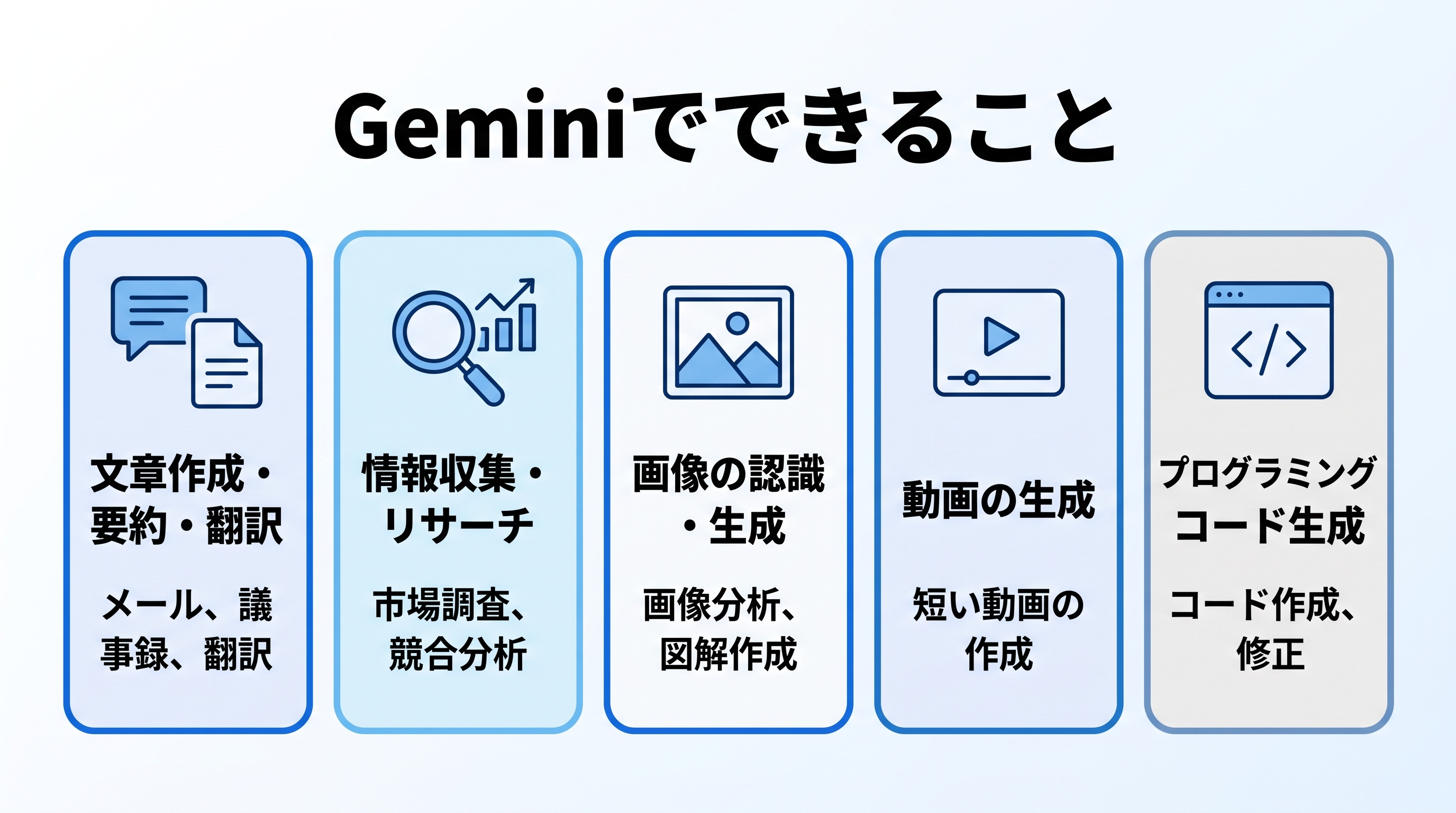
代表的な用途を整理すると、次のとおりです。
| できること | 主な活用例 | 特徴 |
|---|---|---|
| 文章作成・要約・翻訳 | メール、議事録、翻訳 | 文体やトーンも指定できる |
| 情報収集・リサーチ | 市場調査、競合分析 | 複数の情報源をまとめられる |
| 画像の認識・生成 | 画像分析、図解作成 | 画像の読み取りと生成に対応 |
| 動画の生成 | 短い動画の作成 | テキストや画像から動画を生成 |
| プログラミング・コード生成 | コード作成、修正 | 複数のプログラミング言語に対応 |
ここからは、それぞれの機能をどのような作業に活用できるのか、具体的に見ていきましょう。
文章作成・要約・翻訳
Geminiは、メールやビジネス文書の下書き、長文の要約、多言語翻訳などに活用できます。伝えたい内容や条件を入力すれば、用途に合った文章を短時間で作成できます。
会議の議事録から要点を抜き出したり、英語の資料を日本語に翻訳したりすることも可能です。GmailやGoogleドキュメントと連携すれば、作成した文章を普段の業務にも取り入れやすくなります。
文体やトーンも指定できるため、社内向けには簡潔に、取引先向けには丁寧にするなど、相手や目的に合わせた文章の調整が可能です。
情報収集・リサーチ
Geminiには、複雑なテーマを調査してレポートにまとめる「Deep Research」という機能があります。質問を入力すると、Geminiがリサーチ計画を立て、複数のWebページから情報を収集します。
複雑なテーマについては複数の調査項目に分け、必要な情報が集まると結果を整理してレポートにまとめる仕組みです。
処理には通常5~10分ほどかかりますが、これまで数時間かけていた情報収集を効率化できます。市場調査や競合分析など、複数の情報源を確認する業務にも活用しやすいでしょう。
画像の認識・生成
Geminiは、画像の内容を読み取る「画像認識」と、指示に沿って画像を作る「画像生成」の両方に対応しています。画像認識では、写真やスクリーンショットをアップロードし、「何が写っているか説明して」「グラフの数値を読み取って」などと指示すると、内容を分析して回答します。
画像生成には「Nano Banana 2」が使われています。Google AI ProおよびUltraでは、「Nano Banana Pro」を使った画像の再生成も可能です。Nano Banana ProはGemini 3 Proを基盤とし、推論能力や実世界の知識を活用して、インフォグラフィックや図解などを生成できます。
日本語を含むテキストの描写にも対応し、ロゴやポスター、看板などの文字も生成可能です。専門的なデザイン知識がなくても、資料のたたき台や説明用の図解を短時間で用意できる点がメリットです。
動画の生成
Geminiは、テキストや画像をもとに動画を生成する機能も備えています。中核となるのが、Google DeepMindが開発した動画生成モデル「Veo」です。
現行の「Veo 3.1」は、映像と音声を1つのモデルで同時に生成できる点が特徴です。テキストから動画を作るだけでなく、画像をもとに動画へ展開する使い方にも対応しています。
生成できる動画は、8秒程度の短いクリップが中心です。「商品を紹介する縦型動画を作って」といった指示から、映像と音声を含む動画を作成できます。
なお、生成した動画には、AI生成物であることを識別するための透かしが付与されます。公開する場合は、事前に利用規約を確認しておきましょう。
プログラミング・コード生成
Geminiは、プログラミング・コードの生成や修正にも対応しています。作りたい機能を日本語で伝えるだけで、PythonやJavaScript、HTMLなど、さまざまな言語のコードを生成できます。
チャット画面内の「Canvas」機能を使えば、生成したコードをその場でプレビューしながら修正できます。別のツールへ切り替えずに、エラーの確認や変更内容の把握を進められる点が便利です。
プログラミングの知識が少ない場合でも、簡単なツールや試作品を作る際のサポートとして活用できます。
Geminiと他の生成AIの違い
Gemini、ChatGPT、Copilot、Claudeはいずれも生成AIですが、得意な作業や連携するサービスに違いがあります。
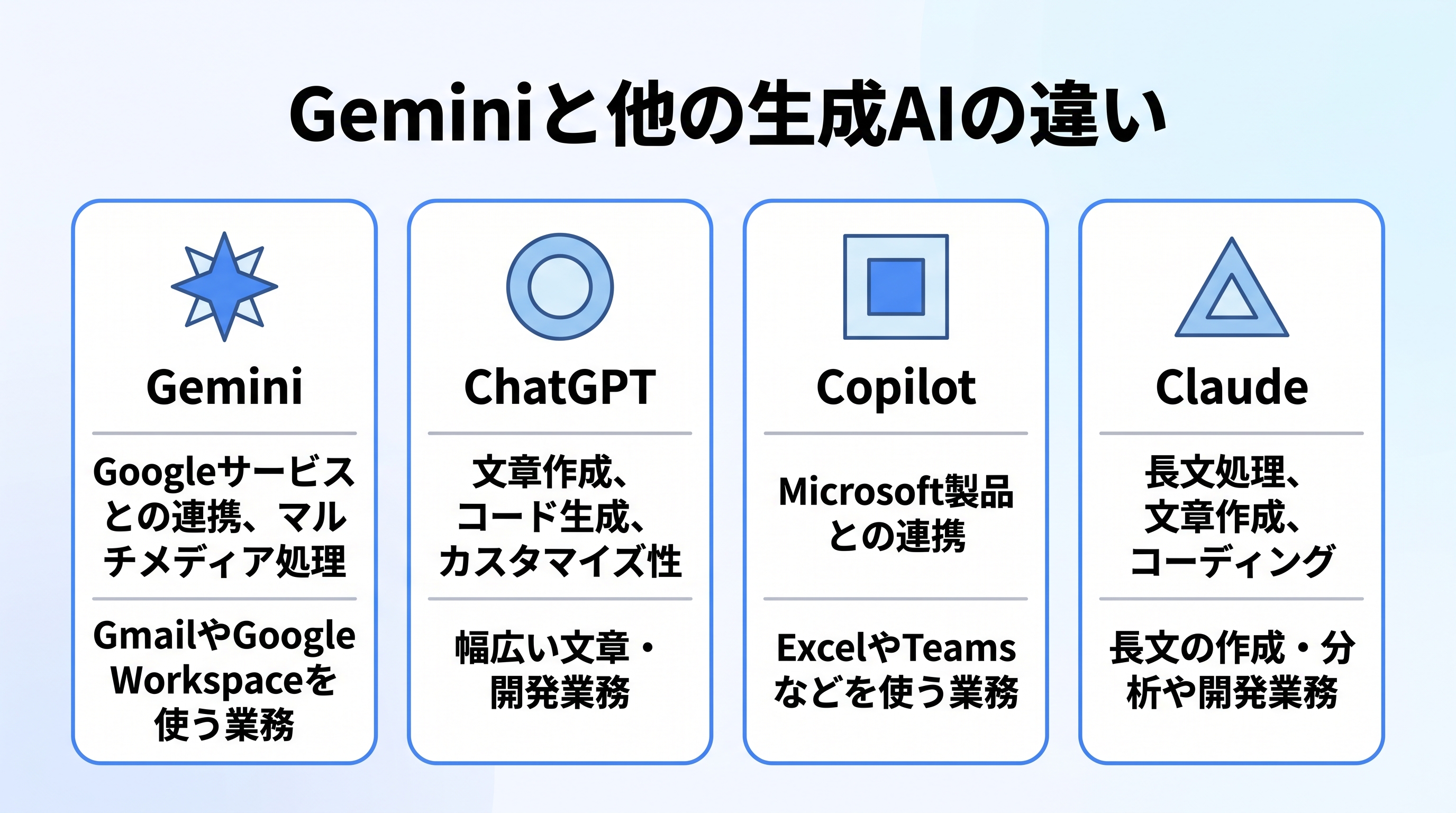
どれを選ぶか迷った場合は、普段使っているツールや、AIに任せたい作業を基準にすると判断しやすくなります。主な違いは次のとおりです。
| 生成AI | 主な強み | 向いている使い方 |
|---|---|---|
| Gemini | Googleサービスとの連携、マルチメディア処理 | GmailやGoogle Workspaceを使う業務 |
| ChatGPT | 文章作成、コード生成、カスタマイズ性 | 幅広い文章・開発業務 |
| Copilot | Microsoft製品との連携 | ExcelやTeamsなどを使う業務 |
| Claude | 長文処理、文章作成、コーディング | 長文の作成・分析や開発業務 |
ここからは、Geminiとそれぞれの生成AIの違いを詳しく見ていきましょう。
ChatGPTとの違い
ChatGPTは、米国のOpenAIが開発した対話型AIです。文章作成やコード生成に強みがあり、小説やスクリプトの執筆、プログラミング支援など、幅広い用途で活用されています。GPTsを使えば、特定の用途に合わせて設定されたAIを利用できる点も特徴です。
一方、Geminiはテキスト・画像・音声・動画を扱うマルチモーダル機能を備え、Google検索やGoogleの各種サービスとの連携に強みがあります。
Googleサービスを中心に仕事をしているならGemini、文章作成やカスタマイズ性、外部ツールとの連携を重視するならChatGPTが選択肢になるでしょう。
Microsoft Copilotとの違い
Microsoft Copilotは、Microsoftが提供するAIアシスタントです。OpenAIの生成AIモデルなどを活用し、推論や文章生成をはじめとした幅広い作業に対応しています。
Geminiとの大きな違いは、連携するサービスです。
- Copilot: Windows 11、Microsoft 365、Edge、Teamsなど
- Gemini: Google検索、Gmail、Google Workspace、Androidなど
ExcelやTeamsを中心に利用しているならCopilot、GmailやGoogleドキュメント、Googleスプレッドシートを日常的に使っているならGeminiを選びやすいでしょう。
料金水準はおおむね近く、どちらも月額3,000円前後の有料プランが用意されています。
Claudeとの違い
Claudeは、Anthropicが開発する生成AIです。長い文章の処理や一貫性のある文章作成に強みがあり、コーディング支援にも活用されています。
コーディング向けには「Claude Code」が提供されており、コードベースの調査から実装、テストまでを連続して進められる点が特徴です。
一方、Geminiは最新情報の検索や動画生成、Google Workspaceとの連携に強みがあります。テキストだけでなく、画像や動画なども含めて扱いたい場面にも向いています。
文章作成やコーディングを重視するならClaude、Googleサービスとの連携やマルチメディア処理を重視するならGeminiというように、業務内容に合わせて使い分けるとよいでしょう。
Geminiの料金プラン
Geminiには無料版と複数の有料プランがあり、法人向けにはGoogle Workspaceを通じて利用する方法もあります。
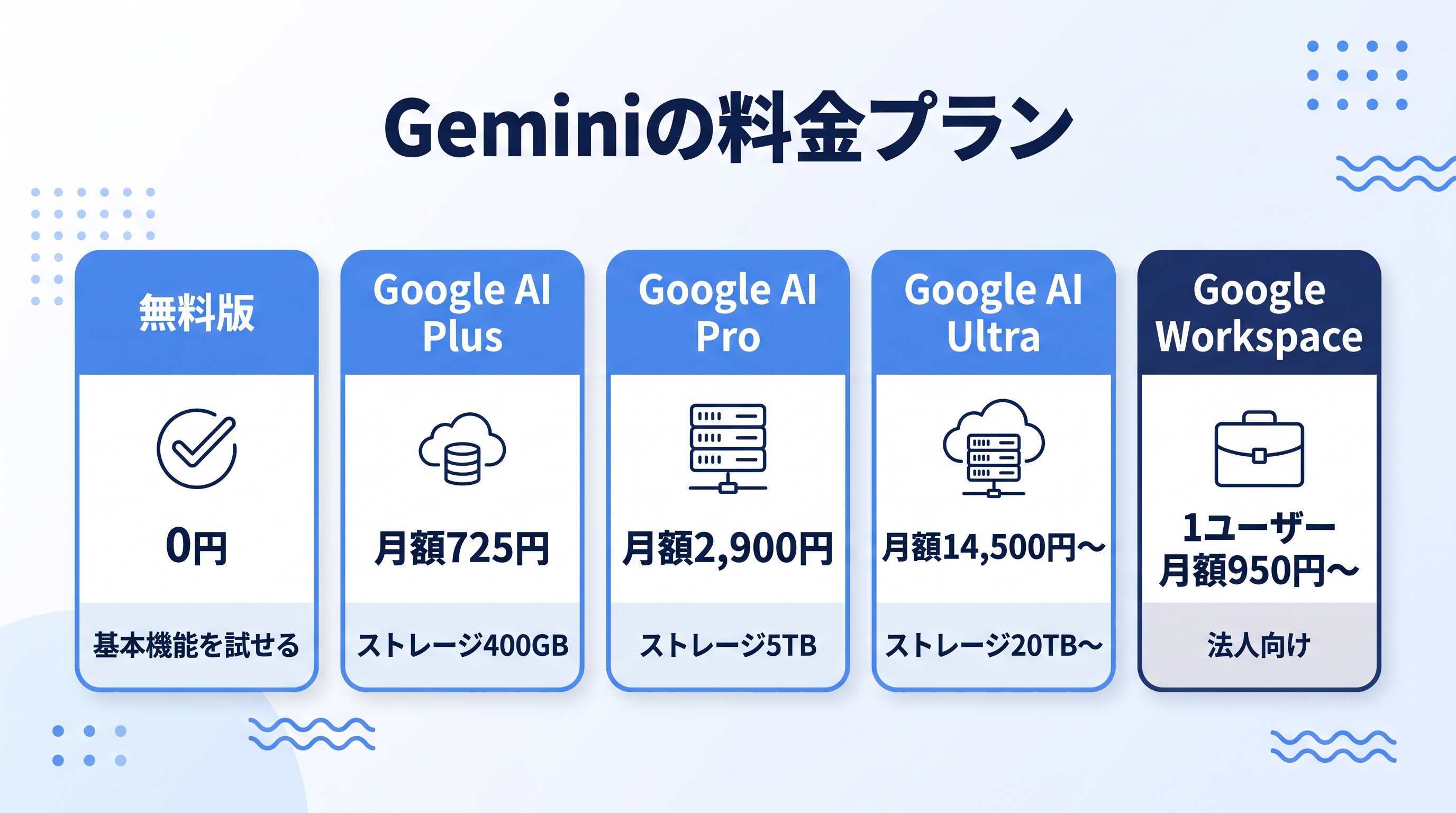
利用できる機能やストレージ容量などはプランによって異なるため、利用目的や頻度に合わせて選ぶことが大切です。それぞれの特徴を確認していきましょう。
無料版でできること
Geminiは、Googleアカウントがあれば無料で利用を始められます。文章作成や要約、翻訳といった基本機能に加え、画像生成やリサーチ機能も無料の範囲で試せます。
画像生成は、標準モデルのアップデートにより、無料プランでも高精度な画像の作成が可能です。Deep Researchも無料プランで利用できますが、利用回数には制限があります。
高度な推論機能や大容量ファイルの処理を頻繁に使いたい場合は、有料プランを検討するとよいでしょう。
有料プラン(Google AI Plus・Pro・Ultraなど)の違い
個人向けの有料プランには、主に「Google AI Plus」「Google AI Pro」「Google AI Ultra」の3段階があります(2026年8月時点)。
主な違いは、料金やストレージ容量、利用できるモデル・機能の範囲です。
| プラン | 料金・ストレージ | 主な特徴 |
|---|---|---|
| Google AI Plus | 月額725円・400GB | 比較的利用しやすい入門プラン |
| Google AI Pro | 月額2,900円・5TB | 上位モデル、Gemini Live、Deep Researchなどを利用可能 |
| Google AI Ultra | 月額14,500円~・20TB~ | 各機能の利用枠が大きく、Deep Thinkも利用可能 |
Google AI Plusは、2026年6月の改定により月額725円・ストレージ400GBとなっています。まずは有料版を試したい人に向いているプランです。
Google AI Proでは、ストレージ容量が5TBに増え、上位モデルやGemini Live、Deep Researchなどを利用できます。
Google AI Ultraは、利用量の制限をできるだけ気にせず、Geminiを幅広く使いたい人向けです。各モデルや機能へのアクセス枠が大きく、拡張推論モード「Deep Think」も利用できます。
法人向けプラン(Google Workspace)
法人でGeminiを利用する場合は、Googleのグループウェア「Google Workspace」を利用する方法があります。2025年1月以降、それまでアドオンとして提供されていたGeminiのAI機能が、Google WorkspaceのBusinessプランやEnterpriseプランに組み込まれました。
エントリー向けのBusiness Starterでは、1ユーザーあたり月額950円でGeminiの基本機能を利用できます。
個人向けプランとの主な違いは、次のような法人向け機能が含まれる点です。
- 独自ドメインのメールアドレス
- 管理者によるユーザー管理
- 企業向けのセキュリティ機能
扱う情報の機密性や必要な機能に応じて、Business StandardやBusiness Plusも含めて検討するとよいでしょう。
Geminiの始め方・基本的な使い方
Geminiは、Googleアカウントがあればすぐに使い始められます。PCではブラウザ、スマートフォンでは専用アプリから利用するのが基本です。
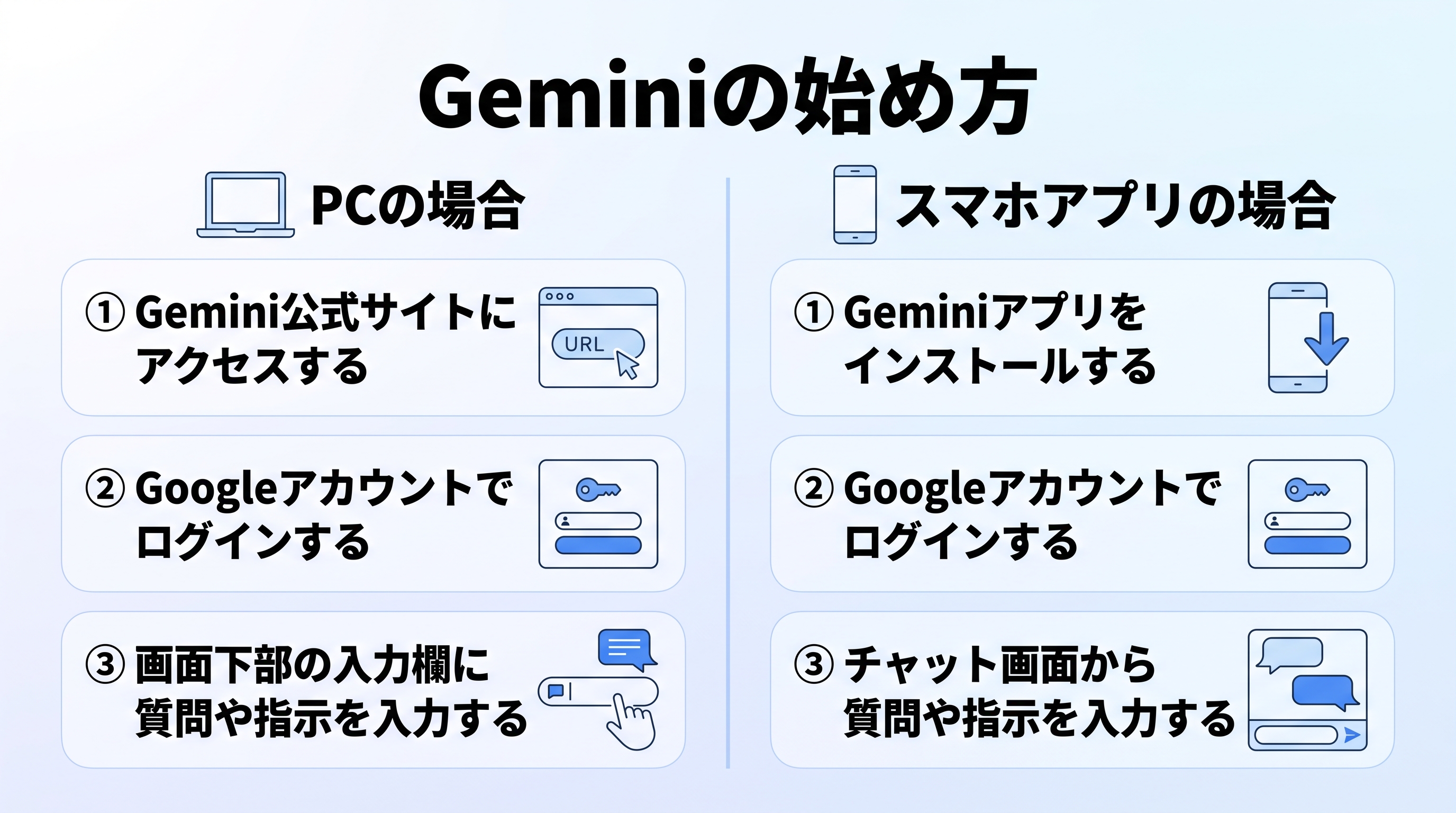
操作はシンプルで、ログイン後にチャット画面へ質問や指示を入力するだけです。ここでは、PCとスマートフォンそれぞれの始め方を紹介します。
PCの場合
PCでGeminiを使う場合は、基本的にブラウザから利用します。Mac向けには専用のデスクトップアプリも提供されています。
ブラウザで利用する手順は、次のとおりです。
- Gemini公式サイト(gemini.google.com)にアクセスする
- Googleアカウントでログインする
- 画面下部の入力欄に質問や指示を入力する
ログイン後はチャット形式で、文章作成や要約、画像生成などの機能を利用できます。頻繁に使う場合は、ブラウザのショートカットをタスクバーやデスクトップに追加しておくと便利です。
スマホアプリの場合
スマートフォンでは、専用の「Gemini」アプリを利用できます。AndroidはGoogle Playストア、iOSはApp Storeからインストール可能です。
基本的な手順は、次のとおりです。
- Geminiアプリをインストールする
- Googleアカウントでログインする
- チャット画面から質問や指示を入力する
アプリでもPCと同じようにチャット形式で利用できます。リアルタイムで音声によるやり取りができる「Gemini Live」も使用可能です。
よく使う場合は、ホーム画面にGeminiのウィジェットを配置しておくと便利です。アプリを探す手間を減らし、外出先でもすぐに質問や指示を入力できます。
Geminiの仕事での活用事例
Geminiは、文章作成や要約、調査、アイデア出しなど、日々のさまざまな業務に活用できます。
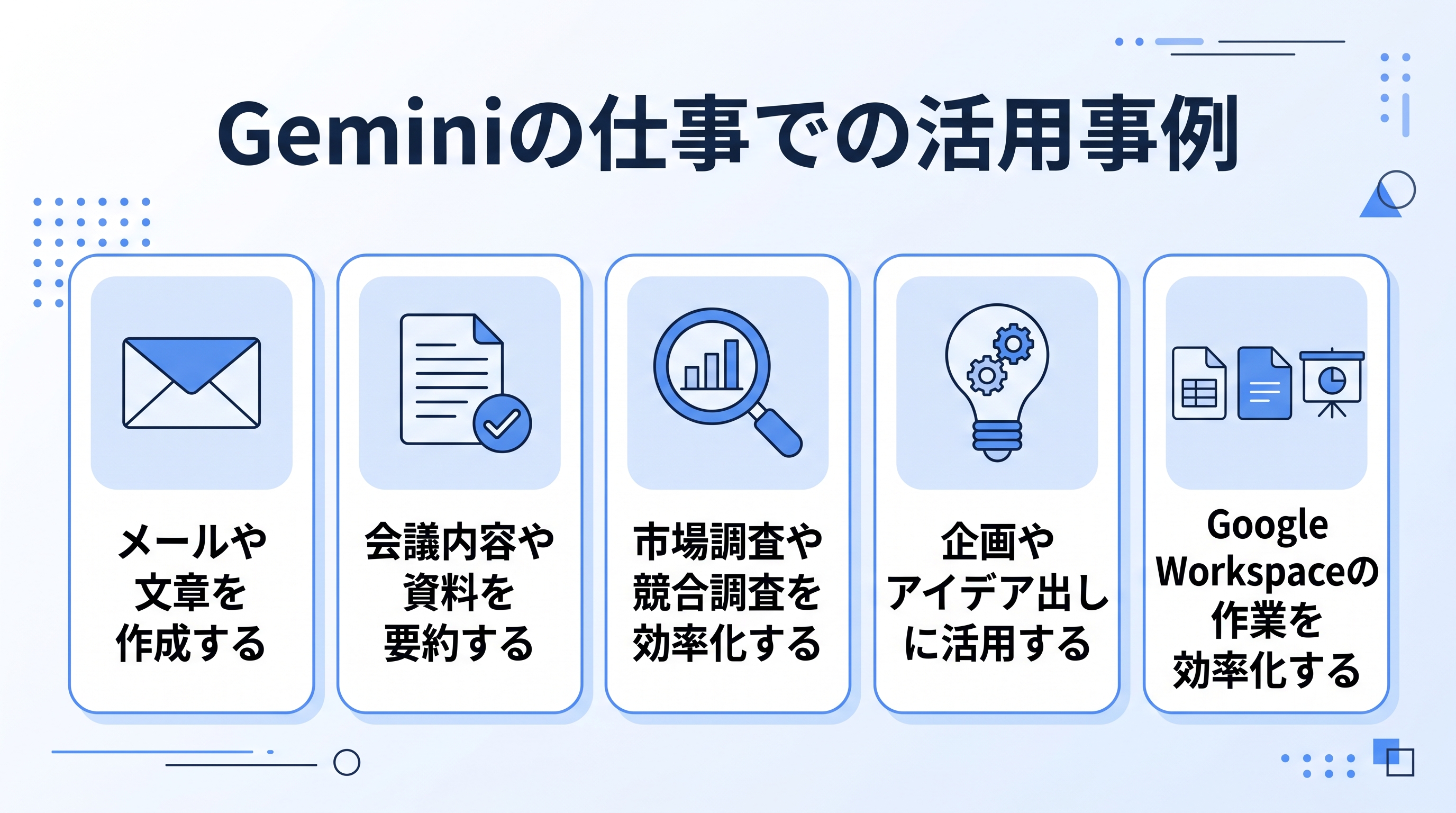
特に、繰り返し発生する作業や情報整理に取り入れると、業務時間の短縮につながります。ここでは、実務で活用しやすい5つの例を紹介します。
メールや文章を作成する
日々のメール対応は、Geminiに下書きを任せることで効率化できます。伝えたい要点を箇条書きで入力し、「丁寧な表現で」「簡潔に」などの条件を加えれば、状況に合った文面を作成できます。
対象プランでは、Gmail上でGeminiを使い、受信したメールの内容を踏まえた返信文をその場で作ることも可能です。相手との関係性に合わせて、敬語の程度や文章の長さも調整できます。
企画書やレポートの構成案づくりにも活用でき、白紙から文章を考える負担を減らせます。
会議内容や資料を要約する
会議の議事録や長い資料を短時間で確認したい場合は、Geminiに要約を依頼すると便利です。文字起こししたテキストを入力し、「決定事項と次のアクションを箇条書きで」と指示すれば、必要な情報を整理して受け取れます。
対象プランでは、Google Meetで会議内容を自動で整理し、メモを作成する機能も利用できます。複数の資料から共通点や相違点を整理したい場面にも役立ち、情報確認にかかる時間を減らせます。
市場調査や競合調査を効率化する
市場調査や競合調査では、複数の情報を集めて整理するだけでも多くの時間がかかります。Geminiの調査機能を使えば、競合企業や業界の動向を調べ、レポート形式にまとめることが可能です。
新規事業の検討やマーケティング戦略の立案など、複数の情報源を確認する必要がある場面で活用しやすいでしょう。
ただし、収集した情報をそのまま鵜呑みにするのは避ける必要があります。一次情報や公式発表と照らし合わせ、最終的な分析や意思決定は担当者自身が行うことが大切です。
企画やアイデア出しに活用する
新しい企画を考える際は、Geminiを壁打ち相手として活用できます。テーマや条件を伝えると、複数の視点からアイデアを提案してくれます。
出てきた案に対して「もっと具体的にして」「別の視点から考えて」などと指示すれば、対話しながら内容を深めることも可能です。
一人で考え続けるよりも、短時間で選択肢を広げやすくなります。ただし、最終的に採用する案は、社内の事情や目的を踏まえて担当者が判断しましょう。
Google Workspaceの作業を効率化する
対象プランでは、GmailやGoogleドキュメント、Googleスプレッドシート、GoogleスライドなどでGeminiを活用できます。
主な活用例は、次のとおりです。
- スプレッドシートのデータ傾向を確認する
- ドキュメントの下書きを作成する
- スライドの構成案やたたき台を作る
別のツールへ切り替えずにAIを使えるため、普段の業務フローを大きく変えずに導入できる点がメリットです。
Google Workspaceを利用している会社員にとって、日常業務へ取り入れやすい活用方法といえるでしょう。
Geminiを使う際の注意点
Geminiは業務効率化に役立つ一方、回答の正確性や情報の取り扱いには注意が必要です。特に、誤情報、個人情報・機密情報、著作権、重要な意思決定の4点は押さえておきましょう。
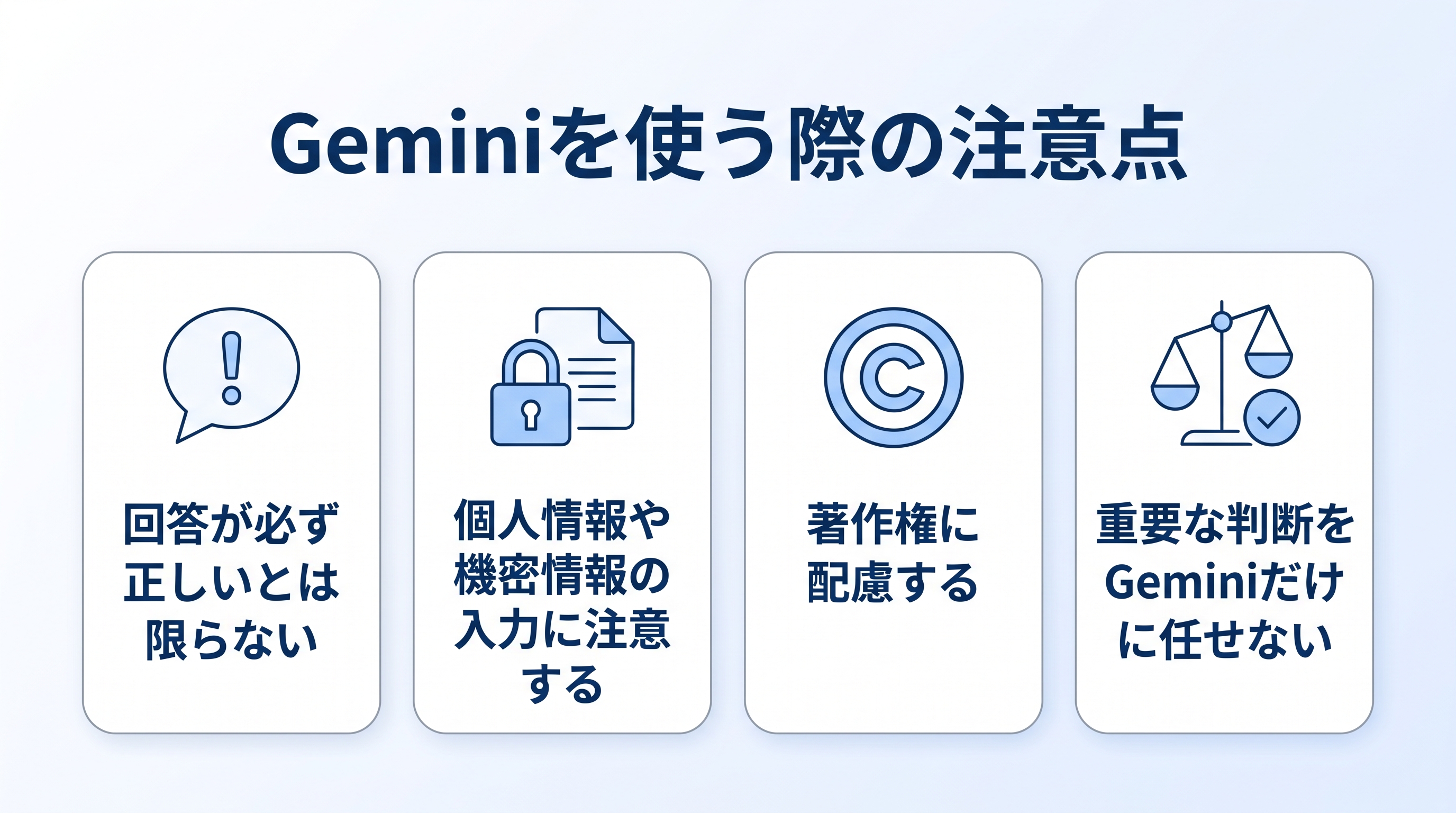
安全に活用するためのポイントを順に解説します。
回答が必ず正しいとは限らない
Geminiの回答が、常に正確とは限りません。生成AIには、事実と異なる内容をもっともらしく生成する「ハルシネーション」と呼ばれる現象があり、Geminiも例外ではありません。
最新モデルでは、Google検索との連携などにより回答の正確性は改善しているとされています。ただし、誤った情報が生成される可能性がなくなったわけではありません。
特に、次のような情報を扱う場合は注意が必要です。
- 統計データ
- 人名・企業名などの固有名詞
- 法律や制度などの専門情報
- 業務上の重要な判断に関わる情報
Geminiの回答をそのまま使わず、公式情報や一次情報と照らし合わせて確認しましょう。
個人情報や機密情報の入力に注意する
個人向けのGeminiでは、設定によって入力したプロンプトや回答がGoogleアカウントに保存され、サービスの改善や生成AIモデルのトレーニングに利用される場合があります。
そのため、次のような情報は安易に入力しないようにしましょう。
- 氏名や住所などの個人情報
- 取引先の未公開情報
- 社内の機密情報
生成AIモデルのトレーニングへの利用を避けたい場合は、設定画面から「アクティビティの保存」をオフにできます。一方、Google Workspaceの対象エディションで利用するGeminiでは、入力内容が許可なくドメイン外の生成AIモデルのトレーニングに使用されることはありません。
個人向けアカウントと法人向け環境では、データの取り扱いが異なる点を理解しておくことが大切です。
著作権に配慮する
Geminiが生成した文章や画像が、既存の著作物と似た表現になる場合があります。社外向けの資料やコンテンツに使用する際は、既存の作品と酷似していないか確認しましょう。
画像や動画の生成物には、AIで生成されたことを識別するための透かしが埋め込まれます。商用利用を検討する場合は、各機能の利用規約や利用条件も事前に確認しておく必要があります。
第三者が著作権を持つ文章や画像をGeminiに読み込ませて再構成する場合も、元の権利者の許諾範囲を超えないよう注意しましょう。
重要な判断をGeminiだけに任せない
Geminiは情報整理や作業の効率化に役立ちますが、法務や財務、人事などの重要な意思決定をAIだけに任せるのは避けましょう。AIの回答は参考情報の一つであり、最終的な判断や責任は利用者にあります。
特に、次のような業務では人による確認が重要です。
- 契約書のチェック
- 資金計画や財務判断
- 人事に関する判断
- その他、専門知識が必要な業務
Geminiの回答をたたき台として活用し、必要に応じて専門家や社内の確認プロセスを通しましょう。業務での活用範囲が広がるほど、AIの提案を鵜呑みにせず、人が内容を確認して判断する姿勢が重要になります。
まとめ
Geminiは、Googleが開発・提供するマルチモーダル対応の生成AIです。文章作成や要約、リサーチ、画像・動画の生成、コード生成など、幅広い作業に活用できます。
特に大きな特徴は、GmailやGoogleドキュメント、Googleスプレッドシートなど、Google Workspaceと連携して使える点です。普段の業務フローを大きく変えずに、AIを取り入れやすいでしょう。
ChatGPTやCopilot、Claudeにもそれぞれ強みがあります。普段使っているサービスや、AIに任せたい作業に合わせて選ぶことが大切です。Geminiは無料でも利用できるため、まずは文章作成や要約など、身近な業務から試してみるとよいでしょう。