
Claudeを使っていて、突然「利用制限に達した」「5-hour limit reached」といった表示が出て、作業を続けられなくなった経験はないでしょうか。
▶ あわせて読みたい:Claude(クロード)とは?特徴・料金・ChatGPTとの違いをわかりやすく解説
「有料プランなのに、なぜ制限されるのか」「今日はそれほど使っていないはずなのに」「何時になったら再開できるのか」と戸惑う人も少なくありません。
結論からいうと、Claudeの利用制限は単純なメッセージ回数だけで決まる仕組みではありません。
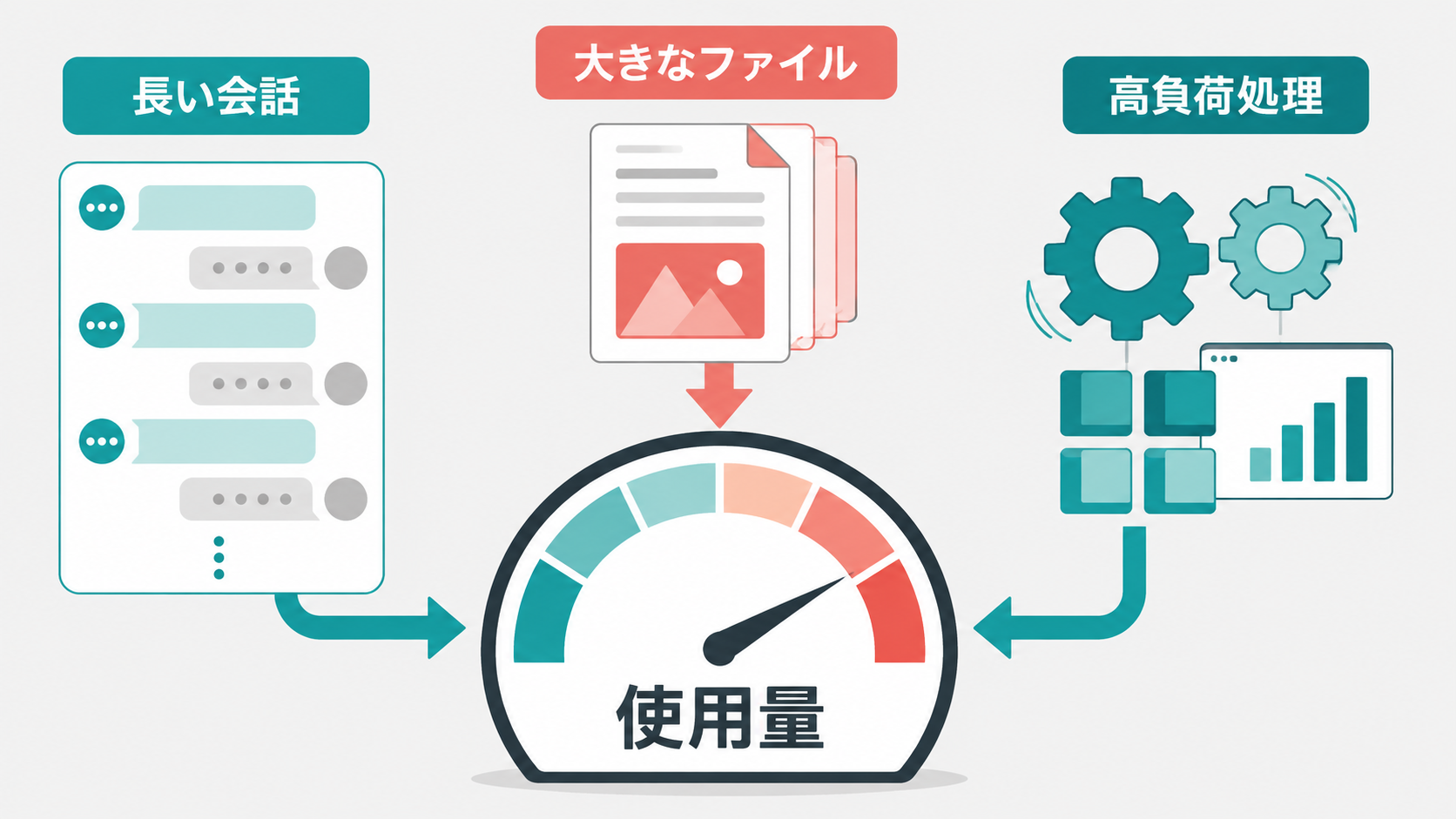
メッセージの長さ、添付ファイルの大きさ、現在の会話の長さ、利用するモデル、ResearchやWeb検索などのツール、Effortの設定、Artifactsの利用など、複数の条件によって使用量が変わります。Anthropicも、送信できるメッセージ数はこれらの要素によって変動すると案内しています。
そのため、同じ「20回のやり取り」でも、短い質問を20回する場合と、長いPDFを読み込ませながら高度な分析を20回行う場合では、利用制限へ近づくスピードが違います。
まず、利用制限に達したときは次のように考えてください。
| 状況 | 最初に確認すること |
|---|---|
| 「5-hour limit reached」と表示された | 表示されているリセット時刻を確認する |
| 何度も短時間で制限になる | Settings > Usageで使用状況を確認する |
| 1つのチャットを長く続けている | 新しいチャットへの切り替えを検討する |
| 毎回同じ資料を添付している | Projectsへの保存を検討する |
| 高度な分析を多用している | モデル、Effort、ツールを見直す |
| 制限後も仕事を続ける必要がある | 使用クレジットなどを確認する |
この記事では、Claudeの利用制限が起きる仕組みから、利用量を消費しやすい使い方、制限に達したときの対処法、Projectsの使い方、さらに会社でClaudeを利用する場合に業務を止めないための運用方法まで詳しく解説します。
※Claudeのプラン内容、利用制限、モデル、料金などは変更される場合があります。本記事は2026年8月時点で確認できるAnthropic公式情報を基準にしています。最新情報は公式サイトで確認してください。
Claudeの利用制限に達したら、まず何を確認すればいい?
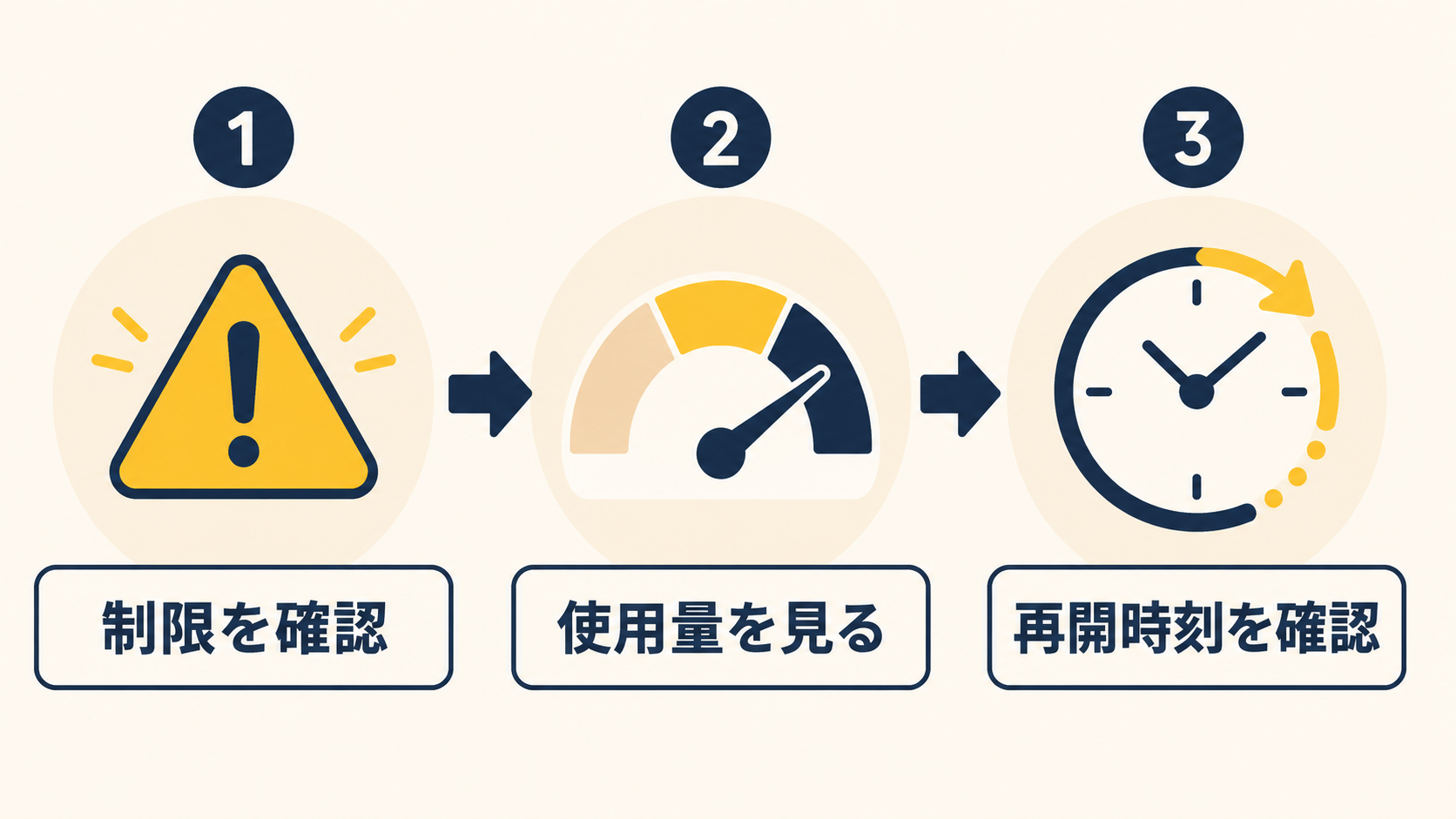
Claudeを使えなくなったとき、最初から料金プランを変更する必要はありません。まず重要なのは、「どの制限に達したのか」を確認することです。
Claudeには、大きく分けると「使用量制限」と「長さ制限」という2種類の制限があります。両者は似ていますが、原因も対処法も異なります。
画面に表示されているリセット時刻を確認する
5時間単位の利用制限に近づくと、Claudeでは「Approaching 5-hour limit」のような警告が表示されることがあります。さらに上限へ達すると、「5-hour limit reached – resets [time]」のように、次に利用できる時間が表示されます。
この場合は、まず表示されている時刻を確認してください。「いつ戻るのか分からない」と何度もClaudeを開き直すよりも、リセット時刻を把握したほうが次の仕事へ切り替えやすくなります。
Settings > Usageで現在の使用量を確認する
Pro、Max、Team、シート型Enterpriseなどの対象プランでは、Claudeの「Settings > Usage」から使用状況を確認できます。ここでは、5時間単位のセッション利用量や週次利用量、次にリセットされるタイミングなどを確認できます。
Claudeを仕事で頻繁に利用している場合は、制限に達してからUsageを見るのではなく、普段から確認する習慣をつけておくとよいでしょう。
たとえば、午後から大量の資料分析を予定しているのに、午前中ですでに利用量を大きく消費していることが分かれば、軽い作業を別のAIへ移すといった判断ができます。
「使用量制限」と「長さ制限」は別物
Claudeの利用制限を理解するとき、特に重要なのがこの違いです。
| 種類 | 意味 | 主な対処 |
|---|---|---|
| 使用量制限 | 一定期間の中でClaudeをどれだけ利用できるかという「会話予算」 | リセットを待つ/使い方を見直す/使用クレジットを検討する |
| 長さ制限 | 1つのチャットの中でClaudeが扱える情報量(コンテキストウィンドウ)の上限 | 新しいチャットへ分ける/Projectsを使う |
たとえば、多くのメッセージを送る、長文を読み込ませる、大きなファイルを扱う、高度なモデルを利用する、Researchなど負荷の高い機能を使う——といった利用が積み重なることで、使用量制限へ近づきます。
この違いを理解していないと、「長いチャットになったから5時間待てば直る」「利用量がいっぱいだから新しいチャットを作れば直る」といった誤った対処をしてしまいます。
長さ制限なら新しいチャットが有効
長さ制限へ近づいている場合は、新しいチャットを開始することが有効です。現在のClaudeでは、対象条件では長い会話を自動的に要約しながら会話を続ける自動コンテキスト管理もありますが、この処理が必要になるほど長いチャットは、使用量自体も多く消費する場合があります。
「1年前から同じチャットですべて相談する」といった使い方は、必ずしも効率的ではありません。
Claudeの利用制限は「何メッセージまで」と固定ではない
Claudeの利用制限について検索すると、「何回まで使えるのか」を知りたくなるかもしれません。しかし、Claudeでは「Proなら必ず○メッセージ」のように考えないほうがよいでしょう。
Anthropic公式でも、送信できるメッセージ数は、メッセージや添付ファイルの長さ、現在の会話の長さ、使用するモデルや機能によって変わると説明しています。
たとえば、次の2人を考えてみましょう。
| 利用者 | 使い方 | 利用量の傾向 |
|---|---|---|
| Aさん | 「200文字に要約」「件名を3案」「文章を丁寧に」など短い依頼が中心 | 同じ回数でも消費は小さい |
| Bさん | 50ページのPDFと過去の会議録を添付し、Web検索を使って詳細な分析レポートを作成。そのまま何十回も追加質問 | 同じ回数でも消費が大きくなりやすい |
したがって、利用制限を減らしたい場合は、単純に「Claudeへ話しかける回数を減らす」だけでは不十分です。
Claudeには5時間単位のセッション制限がある
Proプランでは、セッションベースの利用制限が5時間ごとにリセットされます。ここで注意したいのは、「5時間ごとに必ず使えなくなる」という意味ではないということです。
5時間の利用枠の中で使用量が一定の上限へ達した場合に、リセットを待つ必要があります。利用量が少なければ、特に制限を意識せず利用し続けられることもあります。反対に、短時間に集中的な作業をすると、5時間が経過する前に制限へ達することがあります。
5時間制限だけではなく週次制限もある
もう一つ見落としやすいのが週次制限です。Proプランには、5時間単位のセッション制限だけでなく、全モデルを対象とする週次使用量制限もあります。リセット曜日と時間はアカウントごとに割り当てられ、Settings > Usageで次回リセット時刻を確認できます。
そのため、「5時間待ったのに思ったほど使えない」という場合、別の利用制限が関係している可能性があります。仕事でClaudeを毎日大量に利用する人は、5時間の制限だけではなく、週全体でどれくらい使っているかも見る必要があります。
Claudeの利用制限が早くなる主な7つの原因
ここからは、「なぜ今日はこんなに早く制限になったのか」を具体的に見ていきます。
原因1|1回のメッセージが長い
まず影響するのが、Claudeへ送るメッセージそのものの長さです。数千文字の議事録、長い契約書、大量の商品情報、プログラムコード、過去のやり取り全文などを毎回プロンプトへ貼り付ければ、短い質問だけを送るより多くの情報を処理する必要があります。
ただし、ここで重要なのは「短ければよい」ということではありません。指示を短くしすぎた結果、「もう少し詳しく教えてください」「対象読者は誰ですか」「どの形式で出力しますか」とClaudeとの往復が増えるのであれば、最初から必要情報をまとめて渡したほうが効率的です。
Anthropicも、関連する複数の質問をまとめ、必要な背景情報を最初に伝えることを推奨しています。つまり重要なのは、短さではなく無駄な往復を減らすことです。
原因2|同じチャットを長期間使い続けている
Claudeは現在の会話の文脈を踏まえて回答します。これは非常に便利ですが、1つのチャットが長くなるほど扱う情報も増えていきます。
新商品企画の相談、営業資料の作成、翌日の採用相談、Webサイトの記事作成、決算資料分析——というように、まったく異なる仕事まで1つのチャットへ入れ続ける必要はありません。テーマが変わる場合は新しいチャットへ分けたほうが、Claudeにとっても利用者にとっても整理しやすくなります。
Anthropicも、長い会話は使用量制限をより多く消費する場合があり、新しい話題では新しい会話を始めることを利用効率向上策として案内しています。
原因3|大きなファイルや複数ファイルを添付している
ClaudeではPDF、文書、表計算などを使った分析ができますが、添付ファイルも利用量へ影響します。Anthropicは、利用制限へ影響する要素として「ファイル添付のサイズ」を明示しています。
100ページのPDF、大量の商品データ、複数年分の資料、複数のファイルを一度にアップロード——といった使い方では、それだけ処理する情報量が増えます。
「関連するかもしれないから」と、使わない資料まで全部アップロードするのは避けたほうがよいでしょう。Claudeに何を判断してほしいのかを決めてから、必要なファイルを選ぶことが重要です。
原因4|利用するモデルによって使用量が変わる
Claudeには複数のモデルがあります。Anthropicは、モデルの選択も使用量制限へ影響する要素の一つとして挙げています。すべての仕事に最も高負荷なモデルを使えばよいわけではありません。
メール文章を丁寧にする、簡単な要約、アイデアを箇条書きにするといった日常業務と、複雑な経営分析、高度なコーディング、多数資料の比較、難しい論理推論では、必要な性能が異なります。高度な性能が必要な場面と、スピードや効率を優先できる場面を分けることが重要です。
原因5|Effortや高度な思考設定を高くしている
Claudeでは、タスクによって思考の深さやEffortを調整できる場合があります。Anthropicは、高いEffortほどより多くのトークンを使用するため、日常的な仕事で最も徹底的な回答が不要な場合は、Effortを下げることを利用量の最適化策として紹介しています。
「この文章の誤字を確認してください」という仕事と、「5つの事業案について市場性、収益性、競争優位性、実行難易度から比較してください」という仕事では必要な思考量が異なります。簡単な作業まで常に最大負荷で処理させる必要はありません。
原因6|Web検索・Research・コネクタなどを使っている
Claude単体との会話だけでなく、Web検索、Research、外部ツールやコネクタを組み合わせると、処理する情報が増える場合があります。Anthropicはツール利用も使用量制限へ影響する要素に挙げており、ツールやコネクタはトークン消費が大きくなることがあると説明しています。
たとえば、単純な文章修正なのにWeb検索を有効にしておく必要はありません。外部情報が必要な仕事だけで使うなど、目的に応じて切り替えるとよいでしょう。
原因7|Artifactsなどの機能を多用している
Anthropicは、Artifactsの作成・利用も使用量に影響する要因として挙げています。Claudeで資料、コード、成果物などを何度も生成・修正している場合、「メッセージ数は少ないのに利用量が多い」と感じる可能性があります。
利用制限を見るときは、単純な質問回数だけでなく、Claudeにどの程度の作業をさせているかという視点で確認しましょう。
ファイルをClaudeへ添付すると利用制限へ達しやすくなる?
結論として、ファイル添付は利用量へ影響します。ただし、「ファイル1個を送るとメッセージ○回分」のような単純な換算はできません。
影響するのは、ファイル数だけではなく、ファイルのサイズ、内容量、会話全体の長さ、どのような分析を依頼するか、利用するモデルや機能などです。
同じ資料を何度も添付する使い方は見直す
毎週同じ会社案内やマニュアルを使う場合、その都度アップロードしているのであればProjectsの利用を検討できます。
たとえば営業担当者が、商品説明書、FAQ、提案書テンプレート、サービス料金表を毎回新しいチャットへ添付している場合です。繰り返し利用する資料は、Projectsへまとめたほうが効率化できることがあります。
Excelなど表計算データの具体的な渡し方は、ClaudeでExcelを分析する方法 でも解説しています。
▶ 関連記事:Claudeで複数ファイルをまとめて分析する方法|比較・要約・違いを整理するコツ
Projectsを使うとClaudeの利用量は増える?減る?
Projectsについては、「ファイルをたくさん置いたら利用制限が早くなるのでは?」と心配する人もいるでしょう。しかし、Projectsだから必ず使用量が増えるわけではありません。
Anthropicは、Project内のコンテンツにはキャッシュが利用され、同じ情報を再利用するときの使用量を抑えられると説明しています。Projectへアップロードした文書は将来の利用のためにキャッシュされ、再利用時には新しい部分やキャッシュされていない部分を中心に使用量へ反映されます。
つまり、同じ資料を繰り返し使う仕事ではProjectsが有効です。
Projectsが向いている例
自社の商品情報、社内マニュアル、よく使う規程、プロジェクト資料、調査資料、過去の会議資料、記事制作のルール——これらを毎回アップロードするより、継続的に参照するものをProjectにまとめる使い方が考えられます。
Project Instructionsは長くしすぎない
一方で、Projectsなら何でも大量に入れてよいわけではありません。Anthropicは、Project Instructionsは一般的な背景、重要なガイドライン、Claudeの役割などに絞り、個別のタスク指示はチャット側へ書くことを推奨しています。
たとえばProject Instructionsへ、会社概要、文章トーン、共通ルール、絶対に守る禁止事項などを置くのはよいでしょう。しかし、今回だけ必要な細かい指示まで大量に書き続ければ、管理もしにくくなります。
使わないProjectファイルは整理する
長期間Projectを使っていると、「念のため入れた資料」が増えていきます。今後使わないファイルは定期的に整理しましょう。目的が違う仕事ならProject自体を分けるのも有効です。
Projectsでは大量資料にRAGが使われる場合がある
現在のClaude ProjectsにはRAG、つまり検索拡張生成の仕組みがあります。Projectのナレッジがコンテキストウィンドウの上限へ近づくと、Claudeは必要に応じてRAGモードへ自動的に切り替えます。すべての資料を毎回一度に読み込むのではなく、質問に必要な情報を検索して取得する仕組みです。
Anthropicによると、RAGによってProjectsは従来より最大10倍のコンテンツを扱えるとされています。利用者がRAGを手動で設定する必要はありません。必要になれば自動で有効になります。
したがって、大量資料を扱う場合は、「全部を毎回チャットへ添付する」より、「継続利用する関連資料をProjectへまとめる」という考え方も有効です。
Claudeの利用制限に達したときの具体的な対処法
では実際に利用制限へ達した場合、何をすればよいのでしょうか。
対処法1|リセット時刻まで待つ
最も基本的なのは、表示されているリセット時刻を待つことです。Proのセッション利用制限は5時間単位でリセットされます。急ぎではない仕事なら、他の業務を進める、資料を整理する、Claudeへ依頼する内容をまとめるなど、待ち時間を別の仕事へ使いましょう。
対処法2|長すぎる会話は新しいチャットへ切り替える
利用制限そのものをリセットする方法ではありませんが、長いチャットによる使用量増加を抑える意味では有効です。テーマが変わった、過去の会話がほぼ不要、同じやり取りを何十回も続けているという場合は、新しいチャットに分けましょう。
必要なら旧チャットの重要事項だけを要約して、新しいチャットへ引き継ぐ方法もあります。
対処法3|関連する質問はできるだけまとめて依頼する
Claudeとの往復が増えるほど、当然ながら利用機会も増えます。
「タイトルを作って」→「30文字以内にして」→「中小企業向けにして」→「SEOキーワードも入れて」と小分けに依頼するより、最初から「中小企業向けの記事タイトルを、SEOキーワード○○を入れ、30文字前後で5案作ってください」と伝えたほうが効率的です。Anthropicも、関連する依頼を1つのメッセージへまとめることを推奨しています。
対処法4|必要のないファイルを添付しない
「判断に必要かもしれない」と何でも添付するのではなく、今回の仕事に必要な情報は何かを考えましょう。
たとえば売上分析なら、売上データ、分析したい期間、知りたい指標があれば十分なのに、会社案内や採用資料まで添付する必要はありません。資料を減らすことは、Claudeの利用量だけでなく、分析対象を明確にする意味でも重要です。
対処法5|繰り返し使う資料はProjectsへ保存する
毎回同じ資料を使うならProjectsを活用しましょう。Project内のコンテンツはキャッシュのメリットを受けられるため、同じ資料を繰り返しアップロードする使い方より効率的になる場合があります。
ただし、Projectへ関係のない資料を大量にため込むのではなく、業務テーマごとに整理することが重要です。
対処法6|用途に応じてモデルやEffortを使い分ける
すべての仕事に最高レベルの推論を必要とするわけではありません。
| 区分 | 例 | 設定の考え方 |
|---|---|---|
| 軽い業務 | 文章修正/要約/箇条書き整理/メール案/簡単なアイデア出し | 効率を優先したモデル・低めのEffortで十分 |
| 重い業務 | 複雑な分析/プログラム設計/大量資料比較/高度な推論/経営判断材料の整理 | 高性能モデル・高めのEffortを使う価値がある |
Anthropicも使用クレジットのコスト管理策として、効率性を優先する場合はHaikuやSonnetなどタスクに適したモデルを選ぶことを案内しています。
対処法7|不要なWeb検索・Research・コネクタをオフにする
現在の回答に外部情報が不要なら、Web検索やResearchを常に使う必要はありません。自社文章の修正、すでに与えた資料の要約、文章構成など、インターネット検索を必要としない仕事もあります。外部ツールを使うべき仕事と、Claude単体で完結する仕事を分けましょう。
対処法8|必要なら使用クレジットを検討する
有料Claudeプランでは、対象プランで使用クレジットを有効にすると、プランに含まれる利用量へ達した後も従量課金で作業を継続できます。2026年8月時点では、Pro、Max 5x、Max 20xなどで使用クレジットが案内されています。追加利用分は通常のサブスクリプションとは別料金です。
Settings > Usageから使用クレジットを有効にし、月間支出上限などを設定できます。「制限になったら自動的に無制限課金」という仕組みにする必要はありません。特に法人利用では、必ず支出上限を決めておくほうが安心です。
Claudeをできるだけ利用制限まで使い切らない7つのコツ
ここまでの内容を、実務で使いやすい形へまとめます。
| # | コツ | 具体的な行動 |
|---|---|---|
| 1 | Claudeへ聞く目的を決めてからチャットを始める | 何を作りたいか/何を判断したいか/最終的な成果物は何かを先に決める |
| 2 | 必要な条件を最初にまとめる | 対象読者、文字数、目的、出力形式などを最初に伝えて追加質問を減らす |
| 3 | 関連する依頼はまとめる | 「タイトル」「本文」「FAQ」など関連する仕事は一度に依頼する |
| 4 | テーマが変わったら新しいチャットへ移る | 別案件まで同じ会話へ追加し続けない |
| 5 | 繰り返し使う資料はProjectsへ整理する | 社内ルール、商品情報、プロジェクト資料、文章制作ルールなど |
| 6 | 高負荷な設定は必要な仕事だけで使う | 高度な推論が不要な仕事ではEffortなどを見直す |
| 7 | Settings > Usageを定期的に確認する | どんな仕事をした日に使用量が増えるのかを自分で把握する |
数週間確認すると、ファイル分析の日に増える、Claude Code利用日に増える、Researchを使った日に増える——など、自分の使用傾向が見えてきます。
Claude.aiだけでなくClaude CodeやDesktopの利用も確認する
Claudeの使用量を考えるとき、見落としやすいポイントがあります。Anthropicによれば、claude.ai、Claude Code、Claude Desktopなど、異なるClaudeの利用面での使用量は同じ利用制限へカウントされます。
たとえば、「今日はClaudeのチャットをあまり使っていないのに、なぜ利用量が多いのだろう?」と思ったとき、午前中にClaude Codeで長時間プログラミングをしていたのであれば、その利用も確認する必要があります。
生成AIを複数の画面・用途で使うようになるほど、自分がどこでClaudeを使っているのかを把握することが重要になります。
利用量がどうしても足りないならプラン選択も確認する
ここまでの対策を行っても、毎日のように利用制限へ達する人もいるでしょう。その場合は、使い方だけではなく、そもそもの利用量が契約内容に合っていない可能性があります。
ただし、最初から上位プランへ変更するのではなく、次の順番で考えるのがおすすめです。
| 順番 | 確認すること |
|---|---|
| 1 | Settings > Usageで使用状況を見る |
| 2 | どの仕事で利用量が増えているか確認する |
| 3 | 長いチャットや不要ファイルを整理する |
| 4 | Projectsを活用する |
| 5 | モデル・Effort・ツールを見直す |
| 6 | それでも頻繁に上限へ達するなら必要利用量そのものを見直す |
ClaudeにはPro以外にも、より多くの利用量を持つプランや、Team向けの異なるシート区分などがあります。内容や料金は変更される可能性があるため、詳細は最新情報を確認する必要があります。
料金や各プランの違いについては、本記事で詳しく比較するとテーマが重複するため、別記事で解説しています。「利用制限の対処」ではなく「自分にはどのプランが合うのか」を知りたい方は、Claudeプラン比較|料金・機能・利用量の違い を確認してください。
法人でClaudeを使うなら「制限になっても仕事が止まらない」運用が必要
個人利用であれば、「今日はClaudeが使えないから、別の仕事をしよう」で済むケースもあります。しかし会社全体でClaudeを業務へ組み込む場合は事情が違います。
見積書の文章作成をClaudeだけに任せている、提案書は必ずClaudeで作る、プログラム修正をClaude Codeへ依存している、顧客対応文をClaudeがないと作れない——という状態で利用制限に達すると、業務自体が止まってしまいます。
したがって法人では、「Claudeをどう使うか」だけではなく、「Claudeが使えないときにどうするか」まで決めておく必要があります。
複数社員で1つのアカウントを回す前提にしない
複数人が利用する会社では、利用者ごとに適切なアカウント・権限で管理することが重要です。Teamプランでは利用制限は組織全体の一括上限ではなく、メンバー単位で設定されます。
そのため、1人のメンバーが自分の利用上限へ達しても、他のメンバーまで同時に使えなくなるわけではありません。これは法人運用上、非常に重要なポイントです。特定の担当者だけへAI業務を集中させるより、必要な社員がそれぞれ利用できる体制を作ったほうが、業務継続性を高めやすくなります。
高負荷業務と日常業務を分ける
会社では、Claudeへ任せる業務をすべて同じ扱いにしないことも重要です。たとえば、次のように分けられます。
| 区分 | 業務の例 |
|---|---|
| 高負荷になりやすい業務 | 大量資料の分析/市場調査/多数の情報源を使うResearch/長文レポート作成/プログラミング/大量コードの解析/複雑な経営分析 |
| 比較的軽い日常業務 | メール文章作成/短文要約/アイデア整理/箇条書き作成/文体修正/会議の論点整理 |
高負荷業務を一部の時間帯へまとめる、必要な人だけ高利用量の環境を用意する、といった運用も考えられます。
重要業務は人間が引き継げる状態にしておく
Claudeとのチャットの中にしか業務内容が残っていない状態は避けましょう。たとえばClaudeと1時間かけて、営業戦略、システム仕様、採用計画、顧客対応ルールを整理したのであれば、完成した内容を社内の正式な保存先へ残すことが重要です。
具体的には、社内ドキュメント、共有ストレージ、プロジェクト管理ツール、顧客管理システム、社内Wikiなどです。Claudeは仕事を考える場所として非常に便利ですが、会社の重要情報を「そのチャットを開かないと分からない」状態にしないようにしましょう。
「AIが止まったらどうするか」を社内ルールに入れる
生成AIの社内ルールというと、個人情報を入力しない、機密情報に注意する、出力結果を人が確認するといったセキュリティ面へ目が向きがちです。もちろんそれらも重要ですが、利用制限やサービス障害などによる業務停止リスクも考える必要があります。
| 重要度 | 利用制限に達したときの対応 |
|---|---|
| 重要度A | AIが使えなくても、人が対応できる手順を残す |
| 重要度B | 他のAIツールでも対応できるようにする |
| 重要度C | 急がなければClaudeの再開まで待つ |
こうした基準を決めておけば、Claudeが利用できないだけで社員全員が手を止めることを防げます。
Claudeの利用制限を「AI活用の見直しサイン」と考える
利用制限は不便ですが、会社にとってはAIの使い方を見直すきっかけにもなります。
たとえば、毎日のように利用制限へ達している社員がいたとします。単純に「もっと利用量の多いプランへ変えよう」と考える前に、どんな業務で使っているか、何回も同じ説明をしていないか、同じ資料を毎回アップロードしていないか、必要以上に高度な設定を使っていないか、AIへ任せなくてもよい仕事まで任せていないかを確認してみましょう。
利用量が多いこと自体が悪いわけではありません。Claudeによって何時間もの仕事を削減できているのであれば、利用量を増やす価値はあります。重要なのは、「AIをたくさん使っているか」ではなく、「AIによって仕事がどれだけ改善されたか」を見ることです。
Claudeの利用制限についてよくある質問
Claudeは何メッセージまで使えますか?
固定のメッセージ数だけで考えることはできません。Anthropicは、メッセージの長さ、添付ファイル、会話の長さ、モデル、機能などによって送信可能なメッセージ数が変動すると案内しています。短文中心の利用と、大量資料分析中心の利用では、同じメッセージ数でも使用量が異なります。
Claudeの利用制限は何時間でリセットされますか?
Proではセッションベースの利用制限が5時間ごとにリセットされます。ただし、週次利用制限もあるため、「5時間待てばすべての制限がなくなる」とは限りません。Settings > Usageで現在の使用状況と次回リセット時刻を確認してください。
有料のClaude Proでも利用制限はありますか?
はい。Proにも利用制限があります。Proは無料版より利用量が増えますが、無制限ではありません。Proには5時間単位のセッション制限と週次使用量制限があります。大量利用が必要な場合は使い方を見直したうえで、必要に応じて使用クレジットや他プランを確認してください。
Claudeへファイルをアップロードすると利用量は増えますか?
ファイル添付のサイズは利用制限へ影響する要素の一つです。ただし、「PDF1個で○回分」といった固定換算ではありません。ファイルの大きさ、会話の長さ、モデル、依頼内容など複数の条件によって変わります。
Projectsを使うと利用量を節約できますか?
同じ資料を繰り返し参照する場合は、Projectsのキャッシュ機能によって利用効率を高められる場合があります。Anthropicは、Projectsへアップロードされた文書がキャッシュされ、再利用時の利用制限を最適化できると説明しています。一方で、不要なファイルや長すぎるProject Instructionsは整理することが推奨されています。
まとめ|Claudeの利用制限は「回数」ではなく使い方まで確認しよう
Claudeを使っていて突然利用制限へ達すると、「有料なのに使えない」「もっと上のプランにしないとダメなのか」と思ってしまうかもしれません。しかし、Claudeの利用制限は単純なメッセージ回数だけで決まるものではありません。
利用量には、メッセージの長さ、添付ファイル、現在の会話の長さ、モデル、Effort、Web検索やResearchなどのツール、Artifactsなどの機能が影響します。
まずはSettings > Usageを確認し、自分がどの程度利用しているのかを把握してください。そのうえで、長くなったチャットを分ける、関連する質問をまとめる、必要なファイルだけを使う、繰り返し使う資料はProjectsへ保存する、モデルやEffortを業務に合わせる、不要なツールを使わないといった改善を行います。
それでも頻繁に利用制限へ達するなら、そこで初めて「現在の利用量にプランが合っているか」を確認するとよいでしょう。
また、会社でClaudeを利用する場合は、利用制限を単なる個人の困りごととして扱わないことも重要です。Claudeが使えないだけで仕事が止まる業務フローを作らないこと。これが、生成AIを業務へ本格導入するときの重要なポイントです。
AIは非常に便利ですが、会社の業務そのものをAIサービス1つへ依存させるのではなく、人間・業務ルール・複数の手段を組み合わせながら活用していきましょう。
Claudeの利用制限だけを解消しても、AI活用そのものが効率的でなければ、利用量だけが増えてしまう場合があります。会社でClaudeやChatGPTなどの生成AIを活用する場合は、「どの業務をAIへ任せるか」「どこを人が確認するか」「AIが利用できない場合にどうするか」まで含めて運用を設計することが重要です。現在利用しているAIツール、利用人数、AIを使っている業務、困っていることを整理したうえで、自社に合ったAI活用方法を検討してみましょう。
ご相談はこちら:AI導入支援サービス/お問い合わせ