
100ページを超える補助金の公募要領や行政資料、調査報告書を前にして、「これを全部読まないといけないのか」と困った経験はないでしょうか。
▶ あわせて読みたい:Gemini(ジェミニ)とは?できることや使い方、他の生成AIとの違いを解説
GeminiでPDFを読み込むメリットは、単に「長い資料を短く要約してもらえること」だけではありません。
実務ではむしろ、100ページを全部読む前に、自分に必要な5ページ、10ページを探すために使うと効果的です。
例えば、次のような聞き方ができます。
この100ページの資料の中から、中小企業に関係する部分だけ教えてください。
ほかにも、
補助率、補助上限額、申請期限について書かれている部分だけ整理してください。
従業員50人以下の企業に関係する条件を探してください。
この資料の中でAI導入について説明している部分だけ教えてください。
といった形で、PDFの中からテーマ、数字、条件などを指定して情報を探すことができます。
Googleの公式ヘルプでも、Geminiアプリではドキュメントなどのファイルをアップロードし、その内容について質問したり、要約や分析を行ったりできると案内されています。ファイル形式やアップロード上限などの仕様は変更される可能性があるため、実際に利用する際は最新の公式情報も確認してください。 Google Gemini公式ヘルプ
この記事では、GeminiでPDFを読み込む基本的な流れだけではなく、長い資料から必要な情報を効率よく探す方法を具体的な指示例とともに解説します。
Geminiなら100ページのPDFを全部読む前に必要な場所を探せる
GeminiにPDFを渡したとき、多くの人が最初に思いつくのが、
このPDFを要約してください。
という指示ではないでしょうか。もちろん、全体の概要を把握する目的であれば、この使い方は便利です。
しかし、実務で100ページの資料を読む目的は、必ずしも「資料全体を理解すること」ではありません。例えば補助金の公募要領を見る場合でも、本当に知りたいのは次のような情報です。
- l
- 自社は対象になるのか
- 補助率はいくらか
- 補助上限はいくらか
- 何が補助対象になるのか
- 申請期限はいつか
- 申請前に満たす条件は何か
- 対象外になる条件は何か
100ページすべてを同じ重要度で読む必要はありません。
PDF要約だけに使うのはもったいない
「100ページを10行に要約してください」と指示すると、Geminiは資料全体の主旨を短くまとめてくれます。ただし、要約すると情報は減ります。そのため、自分にとって重要だった細かな条件や注意事項が、要約の中に含まれない場合もあります。
例えば補助金資料の全体要約では、「中小企業の設備投資やデジタル化を支援する制度です」という概要は把握できても、「従業員数が何人以下である必要があるのか」「この経費は対象外なのか」といった実務上重要な条件までは出てこないことがあります。
そこで、GeminiにPDFを読み込ませるときは、「要約する→終わり」ではなく、「概要をつかむ→必要なテーマを探す→条件を絞る→原文を確認する」という順番で使うことが重要です。
Geminiを「読むAI」ではなく「探すAI」として使う
長い資料を扱うときは、Geminiを「自分の代わりに全部読んで結論を出してくれるAI」と考えるよりも、資料の中を一緒に探してくれるアシスタントと考えると使いやすくなります。
この資料の中で、中小企業に関係する章はどこですか。
その中で、対象条件について書かれている部分を整理してください。
売上や従業員数に関係する条件はありますか。
このように質問を重ねると、自分が読むべき範囲を徐々に絞ることができます。
GeminiにPDFを読み込ませる基本的な流れ
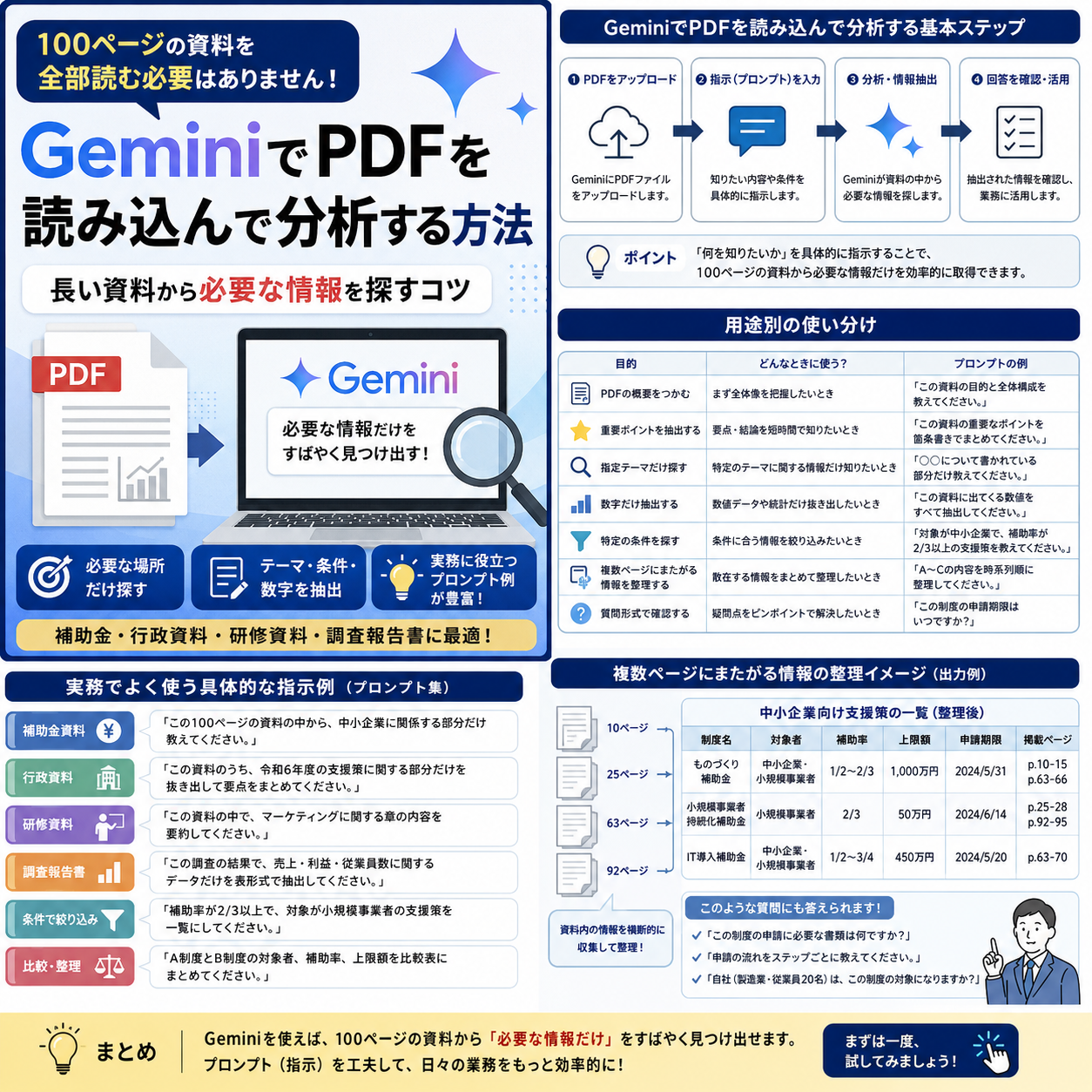
Geminiアプリでは、ファイルを添付して、そのファイル内容について質問できます。Google公式ヘルプでは、ドキュメント、スプレッドシート、画像などさまざまなファイルを扱えることが案内されています。利用可能なファイル数やサイズ上限などはプランや提供状況によって変わる可能性があるため、最新の公式情報を確認してください。
PDFをアップロードする
- l
- Geminiを開く
- ファイル追加機能からPDFを選ぶ
- PDFが追加された状態で質問を入力する
- 回答を確認する
- 必要に応じて追加質問する
大切なのは、PDFをアップロードする操作よりも、アップロードしたあとに何を質問するかです。
PDFを渡したら最初に何を聞けばよいか
初めて読む資料なら、まず全体像を把握した方が質問しやすくなります。
この資料は何について説明している資料ですか。重要なテーマを5つ以内で教えてください。
この資料の章構成と、各章で説明している内容を簡潔に整理してください。
これによって、「どこを深掘りすべきか」が見えやすくなります。
長いPDFほど質問を分ける
長い資料では、最初の質問ですべてを聞こうとしないこともポイントです。例えば「重要事項、対象条件、対象外条件、金額、期限、申請方法、注意点を全部教えてください」と一度に頼むより、次のように分けた方が確認しやすくなります。
- l
- 全体は何の資料か
- 自社に関係する章はどこか
- 対象条件は何か
- 金額はいくらか
- 対象外条件は何か
- 最後に原文確認が必要な箇所はどこか
GeminiでPDFを読む7つの使い分け
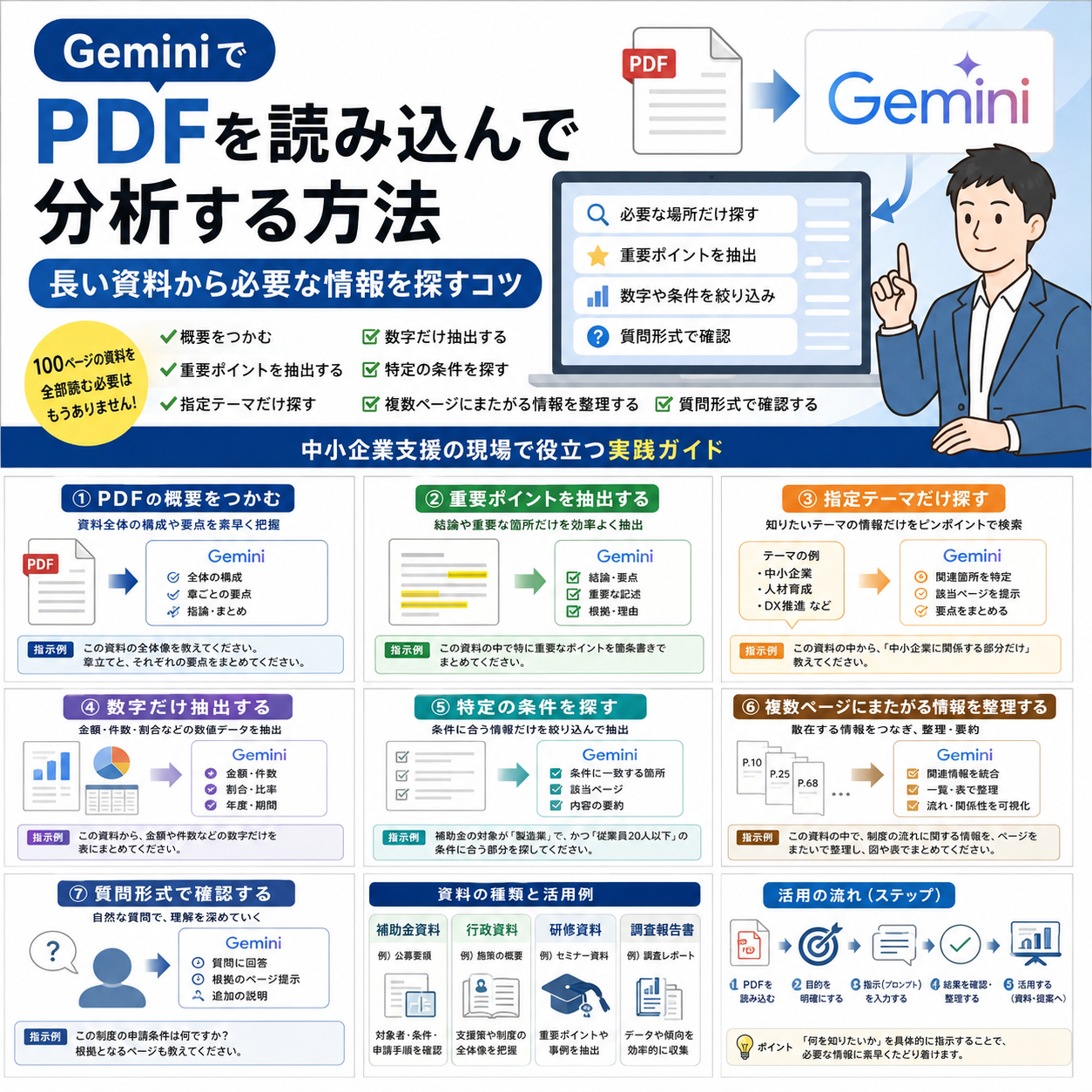
GeminiでPDFを読むときは、目的によって質問を変えます。ここでは実務で特に使いやすい7つの使い方を紹介します。
1.PDF全体の概要をつかむ
この資料が何について書かれた資料なのか、5項目以内で概要を教えてください。
この資料の章構成を整理して、それぞれの章で何について説明しているか簡潔に教えてください。
この公募要領について、申請を検討する中小企業が最初に理解しておくべき内容を5つ教えてください。
ここでの目的は、細部まで理解することではありません。資料全体の地図を作ることです。
2.重要ポイントだけを抽出する
この資料の中で、中小企業の経営者が知っておくべき重要ポイントを5つに絞ってください。
この資料の中から、総務担当者が対応する必要がある内容だけ抽出してください。
この資料の中で、経営判断に影響する可能性がある内容だけ整理してください。
同じPDFでも、立場によって必要な情報は違います。「誰のための情報か」を指定すると、欲しい情報へ近づきやすくなります。
3.指定したテーマだけ探す
この100ページの資料の中から、中小企業に関係する部分だけ教えてください。
この資料の中から、AI導入について説明している部分だけ探してください。
人材育成、社員教育、リスキリングに関係する部分だけ整理してください。
デジタル化、DX、業務効率化に関連する記述を資料全体から探してください。
通常のPDF内検索は文字列を探しますが、Geminiには関連する表現や意味の近い内容も含めて探すよう依頼できます。
4.数字だけを抽出する
この資料に書かれている補助率、補助上限額、申請期間に関する数字だけ整理してください。
中小企業に関係する金額と期限だけを一覧にしてください。
この資料に記載されているパーセント表記の数値を抽出し、それぞれ何を表している数字か整理してください。
2026年度に関係する日付だけを抽出してください。
数字は特に原文確認が必要です。「上限」「平均」「最大」「目安」など数字の意味まで前後の文章で確認しましょう。
5.特定の条件を探す
従業員数50人以下の企業に関係する条件があれば探してください。
この制度を利用できない条件について書かれている部分だけ整理してください。
申請前に満たしておく必要がある条件を資料全体から探してください。
法人と個人事業主で条件が異なる部分があれば教えてください。
対象になる条件と、対象外になる条件を分けて整理してください。
条件検索では、対象条件だけでなく対象外条件も確認することが重要です。
6.複数ページにまたがる情報を整理する
申請要件について複数ページに書かれている内容を、重複を整理して一つにまとめてください。
対象者、対象経費、対象外経費について、資料全体から関連する記述を集めて、それぞれ分けて整理してください。
人手不足について書かれている内容が複数の章にある場合、それらをまとめて整理してください。
KPIについて説明しているページが複数ある場合、考え方が分かる順番に整理してください。
長い資料では同じテーマが制度概要、注意事項、別紙などに分散するため、資料全体から関連記述を集めてもらう方法が有効です。
7.質問形式で確認する
この資料の中に中小企業に関係する内容はありますか。
その中で申請条件について書かれている部分を整理してください。
売上に関する条件はありますか。
対象外になる条件はありますか。
今まで整理した内容のうち、申請判断をする前に原文を確認した方がよい箇所を教えてください。
一度で全部を聞くのではなく、対話しながら絞り込むことで、どこを重点的に確認すればよいか分かりやすくなります。
▶ 関連記事:GeminiでExcel・表データを分析する方法|売上・アンケート・業務データの活用例
100ページの資料を読むときは「広く聞いてから狭く聞く」
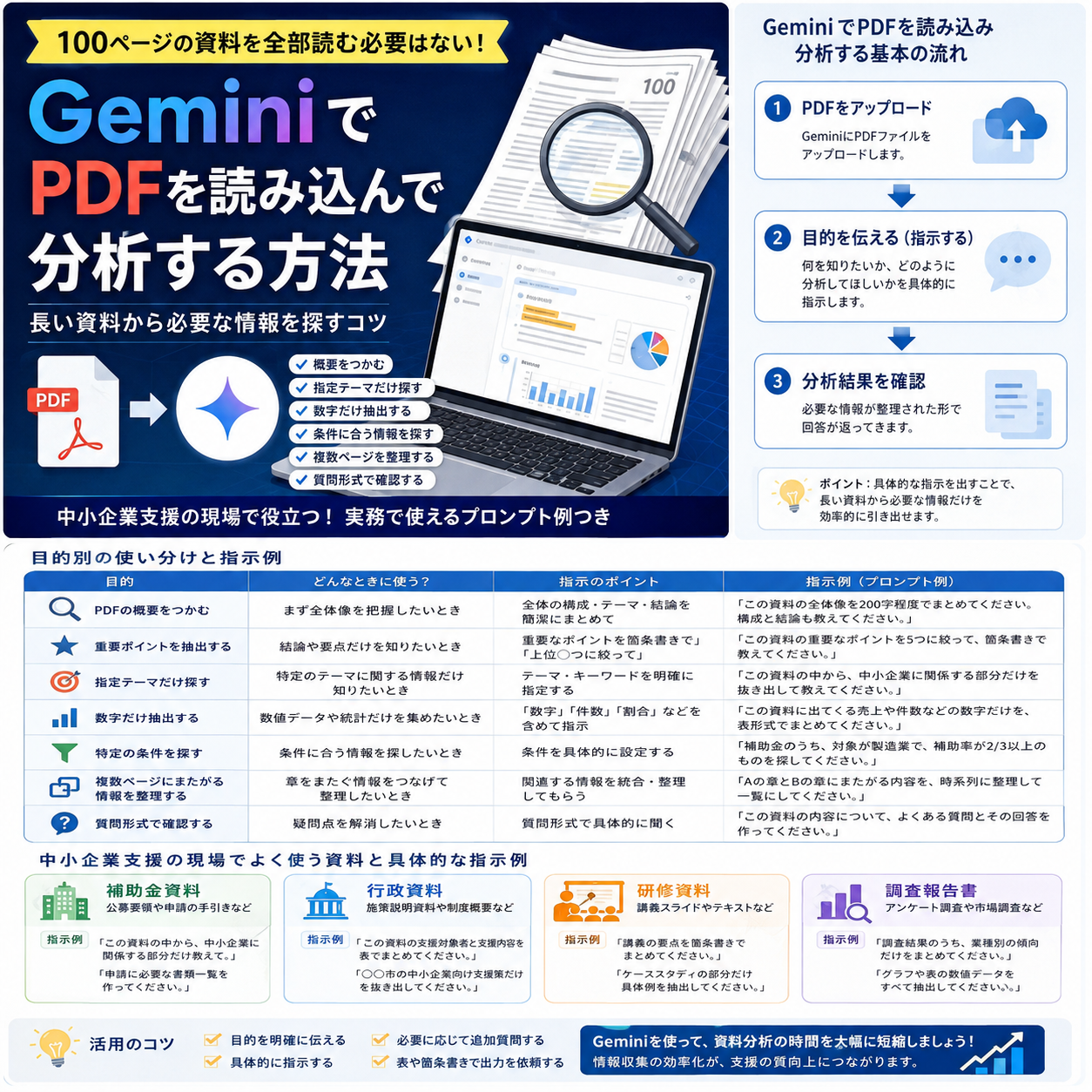
長いPDFをGeminiで読むときに覚えておきたいのが、「広く聞く→狭く聞く」という考え方です。いきなり答えを求めるのではなく、探索範囲を段階的に狭めていきます。
ステップ1|資料全体を把握する
この資料が何について書かれているのか、全体像を教えてください。
目的は資料の地図を作ることです。
ステップ2|自分に関係するテーマへ絞る
この資料の中から、中小企業に関係する内容だけ教えてください。
さらに「その中でAI導入に関係する部分だけ」とテーマを絞ってもよいでしょう。
ステップ3|条件や数字へ絞る
AI導入に関する内容の中で、金額、対象条件、期限について説明している部分だけ整理してください。
ここまで来ると、100ページあった資料の中でも読むべき範囲はかなり限定されます。
ステップ4|該当箇所を確認する
この内容について、原文で確認すべき箇所を示してください。
可能であればページや該当箇所を手がかりに、実際のPDFへ戻ります。
ステップ5|重要な判断は原文へ戻る
最後は必ず人が確認します。特に次の情報は、AIの回答だけで決めないようにしましょう。
- l
- 金額
- 期限
- 契約条件
- 対象条件
- 対象外条件
- 法令
- 補助金申請要件
- 例外規定
Geminiで探す→人が原文を読む、という役割分担が重要です。
補助金資料をGeminiで読む実践例
補助金の公募要領は、GeminiでPDFを活用する代表的な場面です。公募要領は数十ページから100ページ以上になることもあり、最初から全部読むとかなり時間がかかります。重要なのは制度全体の要約ではなく、自社が申請できる可能性があるのかを判断するための情報を探すことです。
まず自社に関係する部分を探す
この公募要領の中から、中小企業が申請するときに関係する内容だけ整理してください。
この資料の中で、個人事業主に関係する条件だけを探してください。
対象条件を探す
申請対象者になるための条件を資料全体から探してください。
対象者に関する条件と対象外になる条件を分けてください。
金額や期限を探す
補助上限額、補助率、申請期限について書かれている内容だけ整理してください。
申請枠ごとに補助上限額と補助率を分けてください。
補助金の制度内容、公募期間、対象経費などは変更されることがあります。Geminiの回答をそのまま申請判断に使用せず、必ず最新の公募要領や事務局情報を原文で確認してください。
行政資料をGeminiで読む実践例
国や自治体の行政資料には、多くの施策や統計情報がまとめられています。しかし、自社に関係する部分が全体の数ページだけということも少なくありません。
自社に関係する施策だけを探す
この資料の中から、中小企業向けの施策だけを抽出してください。
中小企業向け施策の中で、デジタル化に関係するものだけ教えてください。
対象地域や業種を絞る
埼玉県内の事業者に関係する記述があれば整理してください。
製造業に関係する施策だけを探してください。
飲食業が対象になる制度について書かれている部分を探してください。
研修資料をGeminiで読む実践例
社内研修やセミナーで配布された資料も、あとから見返そうとすると目的の情報がなかなか見つからないものです。そんなときもGeminiを使えます。
学ぶべきポイントだけ先に把握する
この研修資料を読む前に、理解しておくべき重要ポイントを7つに整理してください。
特定テーマだけ復習する
この研修資料の中から、KPIについて説明している部分だけ整理してください。
AIを業務へ導入するときの注意点について説明している部分だけ教えてください。
研修資料をすべて読み直すのではなく、必要なテーマだけ復習する使い方です。
調査報告書をGeminiで読む実践例
市場調査、業界調査、アンケート報告書なども、数十ページになることがあります。調査報告書では、結論だけでなく「その結論の根拠になる数字」を確認することが重要です。
結論と根拠を分けて探す
この調査報告書の主要な結論を5つ整理してください。それぞれについて、根拠となっているデータもあわせて整理してください。
中小企業に関係するデータだけを探す
大企業のデータを除き、中小企業に関する調査結果だけを抽出してください。
従業員100人未満の企業について示されているデータだけ整理してください。
調査報告書では、対象母数や調査時期によって数字の意味が変わるため、数値だけでなく「何を対象にした調査なのか」も必ず確認しましょう。
GeminiにPDFを読ませるときのプロンプトのコツ
「要約して」だけで終わらせない
全体把握には便利ですが、具体的な業務目的がある場合には情報が足りません。
この資料の中から、中小企業経営者が意思決定するときに重要な内容だけを抽出してください。
誰に関係する情報か指定する
質問に「誰」を入れるだけで目的が明確になります。
中小企業の経営者に関係する情報だけ
個人事業主に関係する部分だけ
総務担当者が対応する必要がある内容だけ
営業担当者が知っておくべき内容だけ
何を探すのか指定する
探したいテーマを明確にします。
- l
- 金額
- 日付
- 対象条件
- 対象外条件
- 業種
- 地域
- AI
- DX
- 人材育成
- セキュリティ
出力形式を指定する
情報を見つけるだけでなく、見やすい形式も指定できます。
条件、内容、注意点の3列で整理してください。
対象になる条件と対象外条件を分けて箇条書きにしてください。
数字、数字の意味、確認が必要な点の順に整理してください。
資料内だけを根拠にするよう指示する
PDFそのものを確認したい場合は、根拠範囲も指定します。
一般知識を追加せず、このPDFに書かれている内容だけを根拠に回答してください。
資料に書かれていないことは「記載なし」としてください。
確認すべき箇所を示してもらう
重要な判断をする場合には、確認ポイントを発見するために使います。
この回答の中で、原文を確認してから判断した方がよい項目を教えてください。
うまく見つからないときの質問の変え方
質問が広すぎる
「重要」の意味が曖昧だと、欲しい答えから外れる場合があります。
この資料で重要なところを全部教えてください。
中小企業が申請を判断するために必要な条件だけ教えてください。
資料に書かれていないことを聞いている
PDFに情報がない場合、資料内から答えは見つかりません。
このPDFに記載がある範囲だけで回答し、書かれていない場合は「記載なし」としてください。
検索する条件を細かくする
広すぎる場合は段階的に狭めます。
中小企業について書かれている内容のうち、申請条件に関係する部分だけ教えてください。
その中から、従業員数に関係する条件だけ教えてください。
別の言葉でも探してもらう
資料によって言葉は異なります。
「AI」という言葉だけでなく、「生成AI」「人工知能」「自動化」など関連表現も含めて探してください。
一度に多くの条件を指定しすぎない
条件を詰め込みすぎると、自分自身が回答を確認しにくくなります。例えば「埼玉県→中小企業向け→AI導入→従業員条件→補助率」のように順番に確認すると、どこで条件が合わなくなったのか分かりやすくなります。
GeminiでPDFを読むときの注意点
AIの回答だけで重要な判断をしない
AIは内容を取り違えたり、細かな条件を見落としたりする可能性があります。Google公式ヘルプでも、大きなファイルに対するプロンプトでは、コンテンツ全体に散らばった細部や関連性を見落とす可能性がある旨が案内されています。重要な意思決定は必ず原文と照合しましょう。
数字・期限・対象条件は原文を確認する
- l
- 補助率
- 補助上限額
- 申請期限
- 契約期間
- 従業員数
- 対象経費
- 対象外要件
Geminiを「数字を見つける手段」として使い、最終的な数字は原文で確認してください。
表や注記を見落としていないか確認する
行政資料では、本文よりも表、脚注、注記、別紙に重要な条件が書かれている場合があります。回答を見て重要そうな項目が出てきたら、周辺の表や注記も確認しましょう。
古い資料か最新版かを確認する
AIがPDFを正確に分析できても、アップロードしたPDF自体が古ければ判断を誤ります。「2025年度版/2026年度版」「改訂前/改訂後」などが混在していることもあるため、資料名、発行年月日、改訂日を確認してください。
会社の機密資料をアップロードする前に社内ルールを確認する
会社の資料をGeminiへアップロードする場合は、「技術的にアップロードできるか」だけでなく「会社としてアップロードしてよい情報か」を確認する必要があります。個人向け利用と組織向け環境では条件も異なり得るため、機密情報や個人情報を扱う場合は、自社の契約環境、管理設定、社内ルール、Googleの最新公式情報を確認してください。
- l
- 顧客の個人情報
- 未公開の経営情報
- 契約上外部共有できない情報
- パスワードや認証情報
- 営業秘密
Geminiアプリのデータ取り扱いについては、Googleのプライバシー情報も確認してください。 Gemini Apps Privacy Hub
GeminiでPDFを読むときに使えるプロンプト集
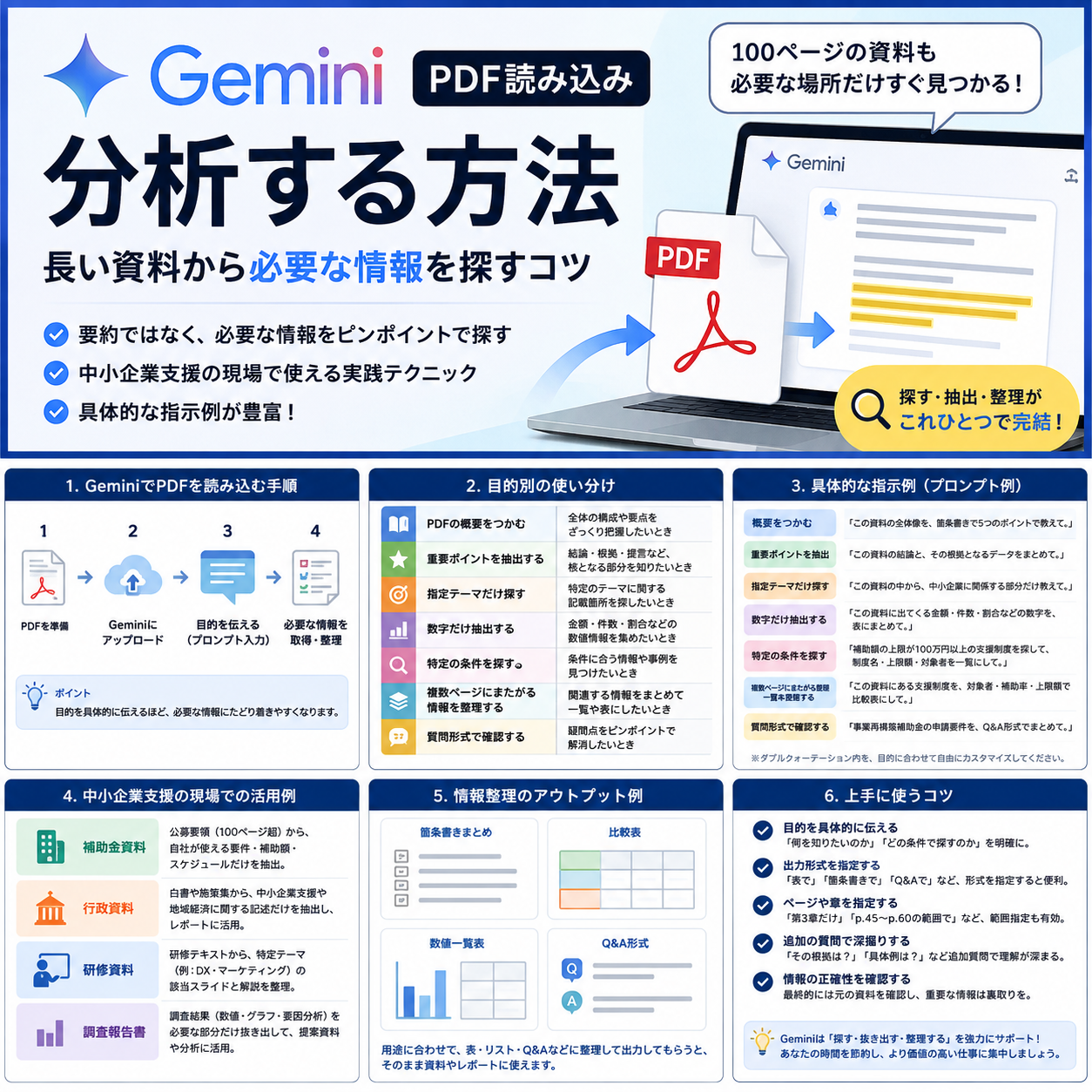
概要を把握する
このPDFが何について書かれた資料なのか、5項目以内で概要を教えてください。
このPDFの章構成を整理し、各章で何を説明しているか教えてください。
この資料を初めて読む人が最初に理解しておくべきことを5つ教えてください。
重要ポイントを抽出する
この資料の中で、中小企業の経営者が知っておくべき重要ポイントを5つに絞ってください。
全体を要約するのではなく、経営判断に影響する内容だけを抽出してください。
総務担当者が対応する必要がある内容だけを整理してください。
指定テーマを探す
この100ページの資料の中から、中小企業に関係する部分だけ教えてください。
この資料の中でAI導入について説明している部分だけ探してください。
DX、デジタル化、業務効率化に関係する記述を探してください。
人材育成、社員教育、リスキリングに関係する部分をまとめてください。
数字を抽出する
この資料に書かれている金額だけを抽出し、それぞれ何を表している数字か整理してください。
補助率、補助上限額、申請期限に関係する数字だけ整理してください。
この資料に出てくるパーセント表記を抽出し、意味と一緒に整理してください。
2026年に関係する日付をすべて探してください。
条件を探す
この制度の対象になる条件と対象外になる条件を分けて整理してください。
中小企業が満たす必要がある条件を探してください。
従業員数に関係する条件を資料全体から探してください。
売上に関係する条件があるか確認してください。
個人事業主と法人で条件が違う部分があれば整理してください。
複数ページの情報を統合する
対象者について複数ページに書かれている情報を集め、一つに整理してください。
同じテーマについて複数の章で説明されている場合、重複を除いてまとめてください。
対象者、対象経費、対象外経費について資料全体から関連情報を集めて整理してください。
原文確認につなげる
今の回答の中で、最終判断前に原文確認が必要な項目を教えてください。
金額や期限など、間違えると影響が大きい情報だけ抜き出してください。
一般知識を追加せず、このPDFに記載されている内容だけで回答してください。書かれていない場合は「記載なし」としてください。
よくある質問
Geminiは100ページ以上あるPDFでも読み込めますか?
長いPDFもアップロードして分析できますが、利用できるファイルサイズやファイル数には上限があります。また、大きなファイルでは細かな情報や複数箇所の関連性を見落とす可能性もあります。Google公式の最新のファイル上限を確認したうえで、長文資料では質問を分けて確認する方法がおすすめです。
PDFの中から特定の言葉や条件だけ探せますか?
できます。「中小企業に関係する部分」「従業員50人以下に関係する条件」「AI導入について説明している部分」など、目的を指定して質問できます。重要な条件は回答だけで判断せず、原文も確認してください。
PDFに書かれている数字を一覧にできますか?
「補助率、補助上限額、期限だけを一覧にしてください」のように依頼できます。ただし、数値の読み間違いや意味の取り違えを防ぐため、金額や期限など重要な数字は必ず元のPDFと照合しましょう。
補助金の公募要領はGeminiだけ確認すれば大丈夫ですか?
おすすめしません。Geminiは読むべき場所を探したり条件を整理したりする用途には便利ですが、補助金の対象条件、期限、対象経費などの最終判断は、最新の公募要領や事務局の情報を原文で確認してください。
会社のPDFをGeminiへアップロードしても大丈夫ですか?
資料の内容と利用している契約環境によります。個人情報、営業秘密、顧客情報などを含む場合は、自社の社内ルールやGoogle側のデータ取り扱い、管理設定を確認してから利用してください。
まとめ|GeminiはPDFを全部読む代わりではなく、読む場所を探すために使う
GeminiでPDFを読み込むというと、「100ページの資料を10行に要約してもらう」といった使い方を思い浮かべるかもしれません。しかし、実務ではもっと便利な使い方があります。それが、必要な情報がどこにあるかを探してもらうという使い方です。
例えば「この100ページの資料の中から、中小企業に関係する部分だけ教えてください」と聞き、そこから「対象条件だけ」「金額に関係する部分だけ」「対象外条件はありますか」と質問を重ねれば、100ページすべてを同じ密度で読む必要はなくなります。
ポイントは、資料全体→テーマ→条件→数字→原文確認と、徐々に範囲を絞ることです。
一方で、Geminiの回答が常に完全とは限りません。特に補助金、契約、法律、数字、期限など重要な情報については、必ずPDFの原文や最新の公式情報を確認しましょう。
Geminiに判断を丸投げするのではなく、「Geminiで探す→人が確認する」という役割分担にすると、長いPDFを読む時間を減らしながら、必要な情報へ効率よくたどり着きやすくなります。
GeminiでPDFを読む方法を覚えるだけでも、行政資料や社内資料を確認する時間を減らせる可能性があります。
一方で、会社全体でAIを活用するには、「PDFを読ませる」だけではなく、現在の仕事の中でどこをAIに任せ、どこを人が確認するかを整理することが重要です。
「GeminiやChatGPTを導入したものの、社員がチャットしか使えていない」「自社のどの仕事ならAIで時間を減らせるのか分からない」という場合は、現在時間がかかっている業務から整理してみましょう。
ご相談はこちら:AI導入支援サービス/お問い合わせ