
この記事のポイント
Claudeではファイルをアップロードできても、良い回答を得るには「何を確認してほしいか」まで具体的に伝えることが重要です。
▶ あわせて読みたい:Claude(クロード)とは?特徴・料金・ChatGPTとの違いをわかりやすく解説
Claudeを使っていると、「文章を毎回コピーして貼り付けるのではなく、PDFやWord、Excelをそのまま渡したい」と思うことがあります。
Claudeでは、PDFやDOCX、CSV、TXT、XLSXなど、さまざまな形式のファイルをアップロードして内容を確認できます。2026年8月時点のAnthropic公式情報では、チャットへのアップロードは1ファイル30MBまで、1つのチャットで最大20ファイルまで対応しています。XLSXファイルについては、分析ツールが有効になっている必要があります。
ただし、ここで知っておきたいのは、「ファイルをアップロードできたこと」と「Claudeが期待どおりに分析してくれること」は別だという点です。
- ファイル自体をアップロードできない
- アップロードできたが、一部の内容をうまく読み取れない
- 内容は読み取れているが、欲しい回答が返ってこない
ファイル形式や容量の問題であれば、ファイル側を見直す必要があります。一方、期待した回答が得られない場合は、Claudeへの指示方法を変えたほうがよいケースがあります。
この記事では、Claudeへファイルをアップロードする基本的な流れから、読み込めないときの確認ポイント、PDF・Word・Excelそれぞれの使い分け、ファイルを渡した後の指示方法まで順番に解説します。
会社でClaudeを利用している方に向けて、社内資料や顧客資料をアップロードするときに考えておきたい情報管理についても紹介します。
Claudeへファイルをアップロードすると何ができる?
Claudeにファイルを渡すメリットは、長い文章をすべてチャット欄へコピーしなくても、ファイルをもとに質問や分析ができることです。
Anthropicも、Claudeの用途として長い文書などの要約を挙げています。業務では、単なる「要約」以外にもさまざまな使い方があります。
長い資料を要約する
最も分かりやすい使い方が、長い資料の要約です。
- 会議資料
- 報告書
- マニュアル
- 規程
- 提案書
- 調査資料
- 契約関係資料
などをClaudeに渡し、重要なポイントだけ整理してもらえます。100ページ近い資料でも、「まず全体像を把握したい」という段階ではAIによる要約が役立ちます。
ただし、「この資料を要約して」だけでは、Claudeがどの情報を重視すればよいか分かりません。たとえば経営者向けなら、「経営判断に影響する内容を中心に5項目で整理してください」と伝えたほうが目的に合った回答を得やすくなります。
必要な情報を探してもらう
長い資料の中から、特定の情報を探す用途にも活用できます。たとえば就業規則をアップロードして、「休職に関する条件が記載されている部分を整理してください」と質問できます。契約書であれば、「契約解除に関係する条件を抽出してください」といった使い方も考えられます。
人が数十ページを目視して探すより、確認箇所を絞り込むための補助として利用できます。ただし、契約・法務・人事など重要な判断に関わる内容は、Claudeの回答だけで確定せず、必ず原文と照合してください。
複数の情報を整理・比較する
Claudeには複数ファイルを渡すこともできます。現在のClaude.aiでは、通常のチャットに最大20ファイルまでアップロードできます。
- 昨年度と今年度の報告書
- 修正前と修正後の規程
- 複数社から届いた提案書
- 複数月の資料
- 会議前資料と会議後資料
たとえば、「ファイルAが昨年度、ファイルBが今年度です。変更された項目を整理してください」と伝えれば、単独ファイルを要約するだけではなく、差分を確認する作業に使えます。
表や数値を分析する
ClaudeではCSVやXLSXも扱えます。なお、Anthropic公式情報では、XLSXをアップロードするには分析ツールが有効になっている必要があります。
- 商品別売上を比較する
- 月別推移を見る
- 増減が大きい項目を探す
- 特定条件に当てはまるデータを抽出する
- データの傾向を整理する
といった分析ができます。Excelについては、「ファイルを渡せる」ということと「適切な分析を指示できる」ということを分けて考えることが重要です。
Claudeにファイルをアップロードする基本的な流れ
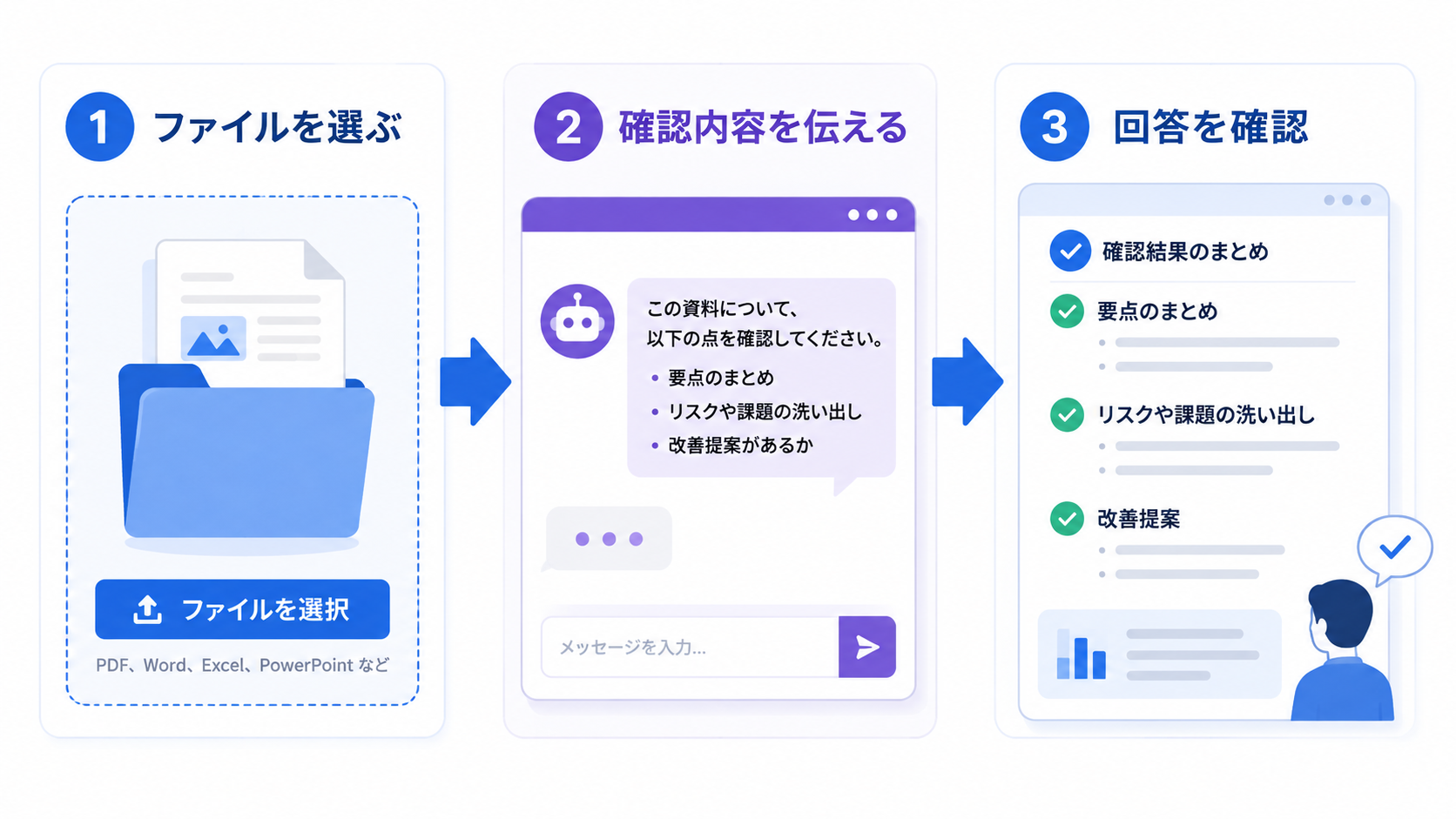
Claudeへのファイルアップロードは難しい操作ではありません。重要なのは、ファイルを添付した後に何を指示するかです。
1.Claudeのチャットを開く
まずClaude.aiなどから、新しいチャットまたはファイルを利用したいチャットを開きます。すでに長いやり取りをしているチャットへ追加することもできますが、別のテーマの資料を分析するときは、新しいチャットに分けると目的を整理しやすくなります。
2.ファイルを選択してアップロードする
チャット入力欄付近にある添付操作から、読み込ませたいファイルを選択します。ファイルをアップロードすると、チャット内でそのファイルをもとに質問できるようになります。2026年8月時点でAnthropicが案内している主な対応文書形式は次のとおりです。
- DOCX
- CSV
- TXT
- HTML
- ODT
- RTF
- EPUB
- JSON
- XLSX
対応形式や上限は今後変更される可能性があるため、実際に利用するときはAnthropic公式の最新情報も確認してください。
3.アップロードされたことを確認する
ファイルを選んだら、いきなり質問を送信するのではなく、目的のファイルが正しく添付されているか確認します。似た名前の資料が複数ある会社では、「2026年度売上.xlsx」「2026年度売上_修正版.xlsx」「2026年度売上_最終版.xlsx」のように似たファイルが存在することがあります。
AI以前に、違う資料を渡してしまえば分析結果も変わります。複数ファイルを使う場合は、どのファイルが何を意味しているのかも確認しておきましょう。
4.「何を確認してほしいか」をClaudeへ伝える
ここが最も重要です。ファイルをアップロードしただけでは、Claudeには利用者の目的まで分かりません。
- 全体傾向を知りたい
- 商品別に比較したい
- 前年割れの商品を知りたい
- 店舗別に比較したい
- 異常値を探したい
- 経営会議用に要約したい
では、求める回答がまったく異なります。そのため、「このファイルを見てください」ではなく、「商品別売上を前年と比較し、10%以上減少している商品を一覧にしてください」のように具体的に伝えます。ファイルを添付する操作よりも、この「何を確認してほしいかを言葉にする作業」のほうが、回答品質に大きく影響します。
Claudeへアップロードできる主なファイル形式
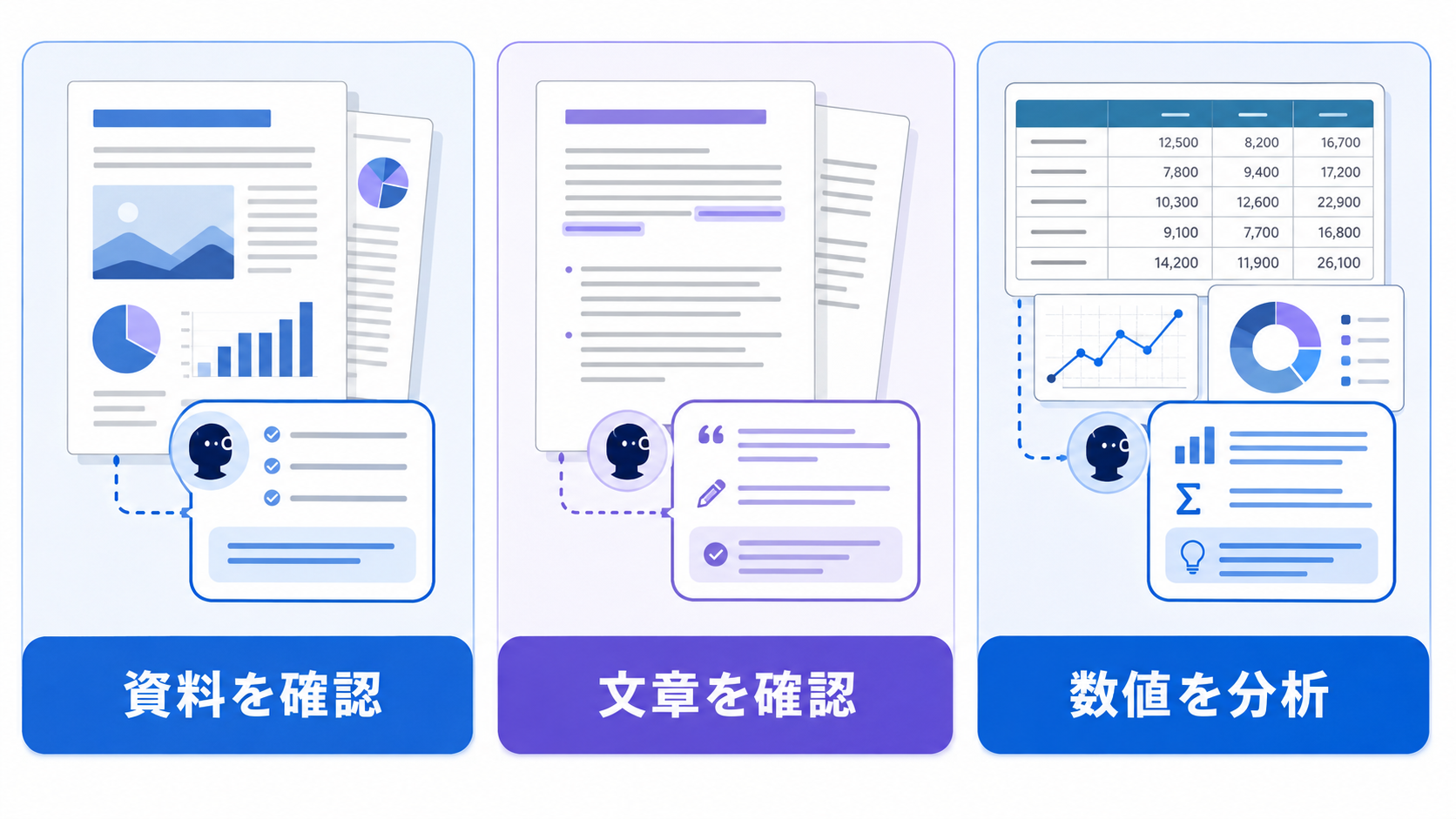
Claudeでは複数の文書形式を扱えますが、ファイル形式によって向いている用途は異なります。
| ファイル形式 | 向いている用途 | 指示するとよい内容 |
|---|---|---|
| 報告書・マニュアル・配布資料 | ページ、テーマ、図表、確認項目 | |
| Word(DOCX) | 議事録・規程・文章原稿 | 文章、論点、矛盾、修正箇所 |
| Excel(XLSX) | 売上表・集計表・管理表 | 列、期間、数値、条件 |
| CSV | 大量の一覧・数値データ | 集計条件、分類、比較軸 |
| TXT | 原稿・ログ・長文テキスト | 要約、分類、検索条件 |
| JSON | 構造化されたデータ | 項目、構造、抽出条件 |
Anthropic公式では、PDF以外の文書については基本的にテキストを抽出して処理し、文書内に含まれる画像は読み取れないと案内されています。したがって、Wordファイルに重要なスクリーンショットや図解が貼られている場合、それらまで理解されていると決めつけないほうが安全です。
PDFは、報告書、マニュアル、調査資料、提案資料などを扱うときに便利です。特に文章だけではなく、グラフや図表が含まれている資料ではPDFの特徴を理解しておく必要があります。
Anthropic公式情報では、Claude 4モデルなど対応モデルを利用し、100ページ未満のPDFをチャットやプロジェクトへアップロードした場合、テキストに加えて画像、チャート、グラフィックなどの視覚要素も分析できます。一方、100ページを超えるPDFなど一定の条件ではテキストのみの処理になります。そのため、「PDFをアップロードしたから図表まで必ず読めている」とは考えないほうがよいでしょう。
Word
Wordファイルは、文章そのものを確認してもらう用途に向いています。誤字や表現の確認、論点整理、内容の要約、重複している説明の抽出、説明不足の部分の確認、規程やマニュアルの構成整理などです。
注意したいのは、PDF以外の文書は基本的にテキスト抽出となる点です。Word内の画像や図解が重要であれば、別の渡し方を検討する必要があります。
Excel・CSV
ExcelやCSVは、表や数値を扱うときに向いています。月別売上、商品別売上、顧客データ、アンケート集計、問い合わせ履歴、在庫一覧、営業実績などです。ただし、Excelについては「どこを分析してほしいか」を明確にすることが特に重要です。
列が何十個もある表に対して、「分析してください」とだけ伝えるよりも、「2025年度と2026年度の商品別売上を比較してください。前年より10%以上増減している商品を抽出し、その中で売上額への影響が大きい順に並べてください」としたほうが目的が伝わります。
Claudeでファイルを読み込めないときに確認するポイント
Claudeへファイルをアップロードできない場合、やみくもに同じ操作を繰り返すのではなく、原因を順番に切り分けると解決しやすくなります。
ファイル形式が対応しているか確認する
最初に確認したいのがファイル形式です。Claude.aiが対応していない形式の場合、そのままアップロードできない可能性があります。2026年8月時点では、PDF、DOCX、CSV、TXT、HTML、ODT、RTF、EPUB、JSON、XLSXなどが公式に案内されています。拡張子だけを見て判断するのではなく、必要であれば元のアプリケーションで一般的な形式へ保存し直すことも検討しましょう。
ファイルサイズが大きすぎないか確認する
次に確認したいのが容量です。Anthropic公式情報では、通常のチャットにアップロードできる文書は1ファイル30MBまでです。30MBを超えるファイルであれば、次の方法を検討します。
- 不要なページを削除する
- PDFを圧縮する
- 資料を複数ファイルへ分ける
- 分析対象部分だけ抜き出す
ただし、ファイルを小さくすることだけが目的にならないよう注意してください。重要なのは「Claudeに何を確認してもらいたいか」です。200ページの資料すべてが必要なのか、実際には第3章だけ確認できればよいのかによって、適切な渡し方は変わります。
ファイル数が多すぎないか確認する
2026年8月時点で、通常のClaude.aiチャットでは最大20ファイルまでアップロードできます。ただし、上限以内なら何でも大量に渡せばよいわけではありません。ファイルが増えるほど、どの資料を優先するのか、どの資料とどの資料を比較するのか、それぞれが何の資料なのかを明確にする必要があります。
たとえば10個のファイルを一度に渡すなら、「ファイル1〜5が2025年度、ファイル6〜10が2026年度です。年度別に比較してください」など、資料同士の関係を説明したほうがよいでしょう。
Excelの分析機能が利用できる状態か確認する
「PDFやWordはアップロードできるのに、Excelだけうまくいかない」という場合は、XLSX特有の条件も確認してください。Anthropic公式では、XLSXファイルをアップロードするには分析ツールが有効になっている必要があるとされています。Excelが扱えないからといって、すぐにファイル破損だと判断するのではなく、利用環境や機能の状態も確認します。
ファイルそのものに問題がないか確認する
Claudeだけでなく、ファイルそのものに問題があるケースもあります。
- 元のアプリでも正常に開けない
- 保存途中で破損している
- 特殊な形式で作成されている
- 必要な情報が画像として埋め込まれている
- パスワードなどで保護されている
- 内容が複雑すぎる
まず自分のパソコンで正常に開けるか確認し、必要であれば別ファイルとして保存し直してから試します。
長すぎる資料は分割を検討する
ファイルサイズが30MB以下でも、内容が非常に長ければ別の問題が起こる可能性があります。Anthropicは、アップロードのファイルサイズ・ファイル数とは別に、抽出された内容の長さに基づくトークン制限があると説明しており、大きな文書については小さなセクションへ分割することを推奨しています。
「第1章〜第3章」「第4章〜第6章」「第7章〜第9章」のように分ける方法があります。さらに良い方法は、分析目的に応じて必要な部分だけ渡すことです。「300ページすべてを要約する」のではなく、「顧客対応に関係する第5章だけ分析する」とすれば、確認する側にとっても結果が使いやすくなります。
一時的な問題も切り分ける
形式、サイズ、ファイル数に問題が見つからなければ、一時的な問題も切り分けます。
- ファイルを一度外して再度添付する
- 新しいチャットで試す
- ファイルを保存し直す
- 別の小さなファイルでアップロード自体ができるか試す
- Claude側の最新状況を確認する
大切なのは、「Claudeが壊れている」「このファイルは絶対に読めない」とすぐ決めつけず、どこで問題が起きているのかを一つずつ確認することです。
▶ 関連記事:Claudeで複数ファイルをまとめて分析する方法|比較・要約・違いを整理するコツ
PDF・Word・ExcelではClaudeへの渡し方を変える
Claudeに対応しているからといって、すべてのファイルを同じように扱う必要はありません。ファイルの特徴に合わせて指示を変えると、目的に合った回答を得やすくなります。
PDFは「確認してほしいページやテーマ」を指定する
PDFでは、資料全体を漠然と読ませるより、確認対象を絞ると使いやすくなります。たとえば、「このPDFを要約してください」ではなく、「このPDFのうち、導入コストと運用体制について説明している部分を抽出し、それぞれ要点を3つに整理してください」とします。
特定ページを指定するときは注意点があります。Anthropic公式では、PDF内の特定ページをClaudeへ示す場合、資料本文に印刷されているページ番号ではなく、PDFビューアーに表示されるPDFページ番号を使うよう案内しています。表紙や目次の関係で、「紙面では10ページ」「PDFビューアーでは13ページ」のようにずれる資料があるためです。
Wordは「文章に対して何をするか」を指定する
Wordの場合は、「文章をどう扱うか」を明確にします。
- 要約してください
- 矛盾している箇所を探してください
- 初心者には分かりにくい部分を挙げてください
- 重複している説明を探してください
- 見出し構成を整理してください
- 重要な変更点を抽出してください
「このWordを確認してください」だけでは、「確認」の意味が広すぎます。誤字を探すのか、内容の論理性を見るのか、要約するのかを具体化しましょう。
Excelは「列・数字・条件」を具体的に指定する
Excelはさらに具体性が重要です。たとえば、「売上を分析してください」だけでは、さまざまな分析方法が考えられます。そこで、「商品名、2025年売上、2026年売上の列を使い、前年から10%以上売上が減少している商品を抽出してください。その後、減少額が大きい順に並べてください」のように伝えます。
- 対象列
- 対象期間
- 比較条件
- 抽出条件
- 並べ方
- 出力形式
まで指定すると、欲しい結果に近づきやすくなります。
複数ファイルでは「資料同士の関係」を伝える
複数ファイルをアップロードするときは、ファイルそれぞれの役割を説明します。「Aは旧版、Bは新版です」「Aは東京店、Bは大阪店です」「Aは2025年度、Bは2026年度です」といった情報です。
人間同士でも、机の上に資料を10冊置いて「比較してください」と言われれば困ります。AIにも、比較軸や資料の関係を明確に伝えることが重要です。
「ファイルを読み込ませること」と「良い回答を得ること」は別
Claudeでファイルを使うときに、最も重要なのがこの考え方です。
重要
ファイルをアップロードできたからといって、欲しい回答が自動的に出てくるわけではありません。
Claudeにとってファイルは「判断材料」です。その材料を使って何をしてほしいのかは、利用者側が伝える必要があります。
ファイルを添付しただけでは目的は伝わらない
たとえば会社の月次売上表を渡したとします。そのファイルだけでは、次のどれが目的なのか分かりません。
- 売上が上がったか知りたい
- 粗利益を見たい
- 店舗別に比較したい
- 商品別に比較したい
- 異常な数値を探したい
- 会議資料を作りたい
「資料を読めること」と「目的を理解すること」は別です。
「何を見るか」を指定する
まず確認対象を指定します。たとえば、「売上」より、「商品別の売上」、さらに「商品別の2025年度と2026年度の売上」と対象を具体化します。
「何と比較するか」を指定する
次に比較軸を伝えます。前年比、前月比、店舗間、商品間、旧版と新版、計画と実績など、同じデータでも比較軸が変われば、見える問題も変わります。
「どの形式で答えるか」を指定する
回答の使い道まで伝えると、さらに実務で使いやすくなります。たとえば、「分析してください」ではなく、「経営会議で5分以内に説明できるように、①重要な変化、②原因として考えられること、③追加で確認すべき数字、の3項目で整理してください」とします。
覚えておきたい4項目
| 項目 | 内容 |
|---|---|
| 1.目的 | 何のために確認するのか |
| 2.確認対象 | ファイルのどこを見るのか |
| 3.条件 | 何と比較するか、どの基準で抽出するか |
| 4.出力形式 | 表、箇条書き、要約など、どの形で答えてほしいか |
この4つを毎回完璧に書く必要はありません。分からない部分がある場合は、「この資料を分析したいのですが、適切な分析条件を決めるために先に私へ質問してください」とClaude側から質問してもらう方法もあります。
Claudeへファイルを渡した後のプロンプト例
実際の業務で使いやすいように、ファイル別の例を紹介します。そのまま使うのではなく、自社の資料や目的に合わせて数字や条件を変えてください。
PDFを要約するとき
このPDFの内容を、初めて読む社員にも分かるように整理してください。特に重要なポイントを5つ抽出し、それぞれ「何が書かれているか」「業務上なぜ重要か」の順で説明してください。
「要約」だけでなく、誰向けかを伝えているのがポイントです。
経営者向けにPDFを要約するとき
このPDFを経営者向けに要約してください。経営判断に影響する事項を優先し、重要度の高い順に5つ整理してください。
Word文書を確認するとき
この文書を確認し、①内容が矛盾している可能性がある箇所、②説明不足で読者が迷いそうな箇所、③同じ内容を重複して説明している箇所、の3種類に分けて整理してください。元の文章を勝手に変更せず、まず問題箇所と理由を示してください。
修正まで一度に任せるのではなく、最初に問題点だけ出してもらう方法も有効です。
Excelを分析するとき
このファイルの商品別売上を分析してください。2025年度と2026年度を比較し、前年比10%以上減少した商品と、10%以上増加した商品を分けてください。それぞれ売上額への影響が大きい順に表で整理してください。
Excelでは条件を数値で指定すると明確になります。
複数資料を比較するとき
ファイルAは旧版、ファイルBは新版です。2つを比較し、①変更された内容、②新しく追加された内容、③削除された内容、の3つに分類してください。重要と思われる変更については、業務への影響も別欄で示してください。
複数ファイルでは、最初に「どちらが何なのか」を説明します。
長い資料から必要な部分だけ探すとき
この資料の中から、顧客からの問い合わせ対応に関係する記載だけを抽出してください。該当箇所について、内容の要約とPDFビューアー上のページ番号を示してください。判断できない場合は推測せず「確認できない」と記載してください。
AIに「推測しない」という条件を付けることも重要です。
社内資料・顧客資料をClaudeへアップロードするときの注意点
Claudeにファイルをアップロードできるようになると、今度は別の問題が出てきます。それが、「アップロードできる資料」と「会社としてアップロードしてよい資料」は同じではない、という問題です。技術的に添付できても、会社のルール上は入力してはいけない情報かもしれません。
アップロードできることと、アップロードしてよいことは別
AIへファイルを渡す前に、少なくとも次の情報が含まれていないか確認しましょう。
- 個人情報
- 顧客情報
- 取引先情報
- 未公開の経営情報
- 契約情報
- パスワードや認証情報
- 社外秘資料
- 第三者から守秘義務を負って預かっている情報
重要なのは、「Claudeは安全か危険か」という二択だけで判断しないことです。利用するプラン、契約、会社の情報管理規程、取り扱う情報の種類によって判断は変わります。
Anthropicも個人向けClaudeと組織向け製品についてデータ保持・管理に関する情報を公開しており、組織向けサービスでは会話やプロジェクトデータの保持方法などに関する仕組みがあります。Enterpriseでは組織が保持期間を管理する機能も案内されています。会社で利用する場合は、最新のAnthropic公式情報、自社の契約内容、自社の情報管理ルールを確認してください。
不要な情報は削除・匿名化してから渡す
Claudeに分析させたい内容に、個人を特定する情報が必要ない場合もあります。たとえば問い合わせ内容を分類したいだけなら、「山田太郎」「○○株式会社」「電話番号」「メールアドレス」などをそのまま渡す必要がないケースがあります。
- 氏名を削除する
- 会社名をA社・B社へ置き換える
- 電話番号を削除する
- メールアドレスを削除する
- 不要な列を削除する
など、目的に不要な情報を減らしてから利用します。AIを便利に使うことと、必要以上の情報を渡すことは別です。
会社として入力してよい情報を決めておく
社員ごとに判断させると、「この資料は大丈夫だと思った」「顧客名くらいなら問題ないと思った」「無料版でも会社資料を入れてよいと思っていた」など、判断がばらつきます。
- 入力してよい情報
- 入力してはいけない情報
- 匿名化すれば利用できる情報
- 上司や管理者の承認が必要な情報
- 利用してよいAIサービス・契約
- 回答を人間が確認すべき業務
を決めておくことが重要です。
機密情報を扱うなら自社のAI利用ルールを先に決める
Claudeだけでなく生成AIを会社で使う場合は、「便利そうだから各自で使ってください」という運用は避けたほうがよいでしょう。AIが使える社員ほど、多くの資料をAIへ渡すようになる可能性があるからです。
社員個人の判断だけにしない
AI利用ルールというと、細かな禁止事項を大量に作るイメージがあります。しかし最初から完璧な規程を作る必要はありません。まずは、「どんな情報なら入れてよいか」を決めるところから始められます。
- 一般公開済み資料 → 利用可
- 社内資料 → 内容によって判断
- 個人情報を含む資料 → 原則そのまま入力しない
- パスワード・秘密鍵 → 入力禁止
のように、社員が判断しやすい基準を作ります。
アップロード可・不可の資料を決める
| 資料 | AIへのアップロード |
|---|---|
| 公開済みの商品資料 | 可 |
| 自社で作成した一般的な会議資料 | 社内ルールに従う |
| 顧客名簿 | 原則として慎重に判断 |
| パスワード一覧 | 不可 |
| 第三者との秘密保持契約対象資料 | 契約・社内ルールを確認 |
重要なのは、各社員が毎回ゼロから判断しなくてもよい状態を作ることです。
人間による最終確認をルール化する
ファイルを正しく読み込ませても、AIの回答が常に正しいとは限りません。契約、法務、会計、人事、顧客への正式回答、経営判断などでは、原文や元データとの確認が必要です。
「Claudeがそう言ったから」ではなく、「Claudeで確認作業を速くし、最終判断は人間が行う」という役割分担を考えましょう。
Claudeでファイルを扱うときの確認チェックリスト
最後に、Claudeへファイルをアップロードするときの確認項目をまとめます。
アップロード前
- ファイル形式はClaudeが対応しているか
- ファイルサイズは上限を超えていないか
- ファイル数は多すぎないか
- ファイルは正常に開けるか
- 本当にClaudeへアップロードしてよい資料か
- 個人情報や機密情報が含まれていないか
- 不要な情報は削除できないか
アップロード後
- 正しいファイルを添付したか
- 複数ファイルの関係をClaudeへ伝えたか
- 何を確認してほしいか指定したか
- 対象ページ・列・期間などを指定したか
- 比較条件を指定したか
- 回答形式を指定したか
回答後
- Claudeが参照した内容を原文で確認したか
- 数字が元ファイルと一致しているか
- AIの推測を事実として扱っていないか
- 重要な判断をAIだけで確定していないか
このチェックを習慣にするだけでも、「ファイルは渡せたのに期待した回答にならない」という問題を減らしやすくなります。
よくある質問
ClaudeにExcelファイルをアップロードできますか?
はい。2026年8月時点のAnthropic公式情報では、XLSX形式が対応文書として案内されています。ただし、XLSXをアップロードするには分析ツールが有効になっている必要があります。Excelをアップロードした後は、「分析してください」だけでなく、対象列、期間、比較条件、抽出条件などを具体的に伝えることが重要です。
Claudeに大きなPDFをアップロードできますか?
通常のチャットでは、1ファイル30MBまでという上限があります。また、ファイル容量とは別に、抽出された内容の長さによるトークン制限もあります。大きな文書についてAnthropicは、必要に応じて小さなセクションへ分割することを推奨しています。さらにPDFは、100ページ未満かどうかや利用モデルによって、画像・チャート・グラフィックなど視覚要素まで分析できる条件が変わります。
ファイルをアップロードできたのに内容を理解してくれないのはなぜですか?
複数の原因が考えられます。ファイル形式や内容の構造だけでなく、「何を確認してほしいか」がClaudeへ十分伝わっていない可能性もあります。また、PDF以外の文書では基本的にテキストが抽出され、文書内の画像は読み取られません。画像や図に重要な情報がある場合は注意が必要です。まず「どのページ・列・項目を、何の目的で確認したいか」を具体的に指定してみましょう。
複数のファイルを同時に読み込ませることはできますか?
はい。2026年8月時点では、通常のClaude.aiチャットへ最大20ファイルまでアップロードできます。ただし、大量に渡すだけではなく、「Aは旧版、Bは新版」「1〜5は2025年度、6〜10は2026年度」のように、ファイル同士の関係を説明することが重要です。
会社の資料をClaudeへアップロードしても大丈夫ですか?
「アップロードできる」ことだけで判断しないでください。資料に個人情報、顧客情報、秘密情報、第三者との契約上保護すべき情報などが含まれている場合、自社の情報管理ルールや利用契約を確認する必要があります。Anthropicは個人向けサービスと組織向けサービスについてデータの取り扱いや保持に関する情報を公開しているため、最新の公式情報と自社契約を確認したうえで、会社としてAIへ入力してよい情報を決めることをおすすめします。
まとめ|ファイルを渡した後の指示まで考える
Claudeでは、PDF、Word、Excel、CSVなどさまざまなファイルをアップロードし、その内容について質問したり、比較・要約・分析したりできます。2026年8月時点では、通常のチャットへのアップロードは1ファイル30MB、最大20ファイルまでです。
ファイルを読み込めない場合は、次の順に確認すると原因を切り分けやすくなります。
- ファイル形式
- ファイルサイズ
- ファイル数
- 利用機能
- ファイル自体の状態
- 文書の長さ
そして、ファイルをアップロードできた後に重要なのが、「Claudeに何を確認してほしいのかを具体的に伝えること」です。
基本の4項目
目的 → 確認対象 → 条件 → 出力形式
PDFなら確認したいページやテーマ、Wordなら確認したい文章上の論点、Excelなら列・期間・数字・比較条件を具体的にすると、目的に合った回答を得やすくなります。
会社で利用する場合は、さらにもう一つ確認が必要です。「アップロードできるか」ではなく「会社としてアップロードしてよいか」という視点です。Claudeを業務で活用するなら、操作方法だけを覚えるのではなく、どの資料を渡し、何を確認し、どこから人間が最終確認するのかまで業務フローとして決めていきましょう。
Claudeへファイルをアップロードできるようになっても、それだけで業務効率化につながるわけではありません。「どの業務で、どの資料を使い、Claudeに何を任せるのか」まで整理することが重要です。自社に合ったAI活用方法や社内ルールを整理したい場合は、ご相談ください。
※Claudeの対応ファイル形式、ファイルサイズ、利用可能な機能、各プランの仕様などは変更される場合があります。実際に利用する際はAnthropic公式サイトの最新情報をご確認ください。
あわせて読みたい
- ClaudeでPDFを読み込む方法|長文・複数ファイルを精度よく分析するコツ
- ClaudeでExcelを分析する方法|ファイルの渡し方・できること・注意点を解説
- Claudeの利用制限に達したら?原因とリセット時間・今すぐできる対処法
ご相談はこちら:AI導入支援サービス/お問い合わせ