
「NotebookLMに社内マニュアルを入れたら、社員が必要な情報をすぐ探せるのでは?」
▶ あわせて読みたい:NotebookLMを仕事で使う方法|社内資料・マニュアル・議事録の活用例を解説
「過去の会議資料や規程をまとめて読み込ませれば、問い合わせ対応を減らせそう」
このように、NotebookLMを社内資料の検索や整理に使いたい企業は少なくありません。
一方で、実際に利用しようとすると気になるのが、情報漏洩のリスクです。
顧客情報が含まれた資料を入れてよいのか。社外秘の資料はどうするのか。社員がそれぞれの判断で資料をアップロードしても問題ないのか。
企業利用で重要なのは、単純に「NotebookLMは安全か、危険か」という二択で考えないことです。
先に結論をお伝えすると、会社として考えるべきなのは、「どの資料を、誰が、どの条件でNotebookLMへ入れてよいのか」という判断基準です。
Google WorkspaceまたはGoogle Workspace for EducationでGemini Notebookを利用する場合、Googleはアップロード、クエリ、モデルからの回答を人間のレビュアーによる確認やAIモデルのトレーニングに使用しないと案内しています。なお、NotebookLMは現在、Google Workspaceの公式案内では「Gemini Notebook」へ名称変更されています。この記事では検索時に馴染みのある「NotebookLM」という名称を中心に解説します。
しかし、「AIの学習に使われない」ことと「どんな社内資料でも自由にアップロードしてよい」ことは別問題です。
この記事では、生成AI全般のセキュリティを広く説明するのではなく、NotebookLMへ社内資料を入れる前に企業として確認しておきたい情報管理の考え方に絞って解説します。
NotebookLMに社内資料を入れても大丈夫?
NotebookLMを企業で利用するときは、まず2つの問題を分けて考える必要があります。
1つ目は、NotebookLMというサービス側でデータがどのように扱われるのかです。
2つ目は、自社として、その資料を外部のクラウドサービスへ登録してよいのかという問題です。
この2つを混同すると、「Googleが安全だと言っているから、社内の資料は何でも入れてよい」という誤った判断につながる可能性があります。
企業利用では「AIに学習されるか」だけを見ない
生成AIへ会社の資料を入力するとき、「入力した情報がAIの学習に使われるのではないか」と心配する方は多いでしょう。
対象となるGoogle Workspace環境では、GoogleはGemini Notebookにおけるアップロード、クエリ、モデルの回答について、人間のレビュアーによる確認やAIモデルのトレーニングには使用しないと案内しています。
また、Google Workspaceの企業向けページでは、アップロードしたソースはユーザーが共有しない限り非公開として扱われ、アップロードデータをモデルのトレーニングに使用しないと説明されています。
企業がNotebookLMの利用を検討するときには重要な確認材料です。
ただし、これだけで社内資料のアップロード可否を決めることはできません。
「NotebookLMが安全か」と「その資料を入れてよいか」は別問題
たとえば、ある顧客との契約書に、「相手方の許可なく第三者のクラウドサービスへ情報を保存してはならない」といった条件があったとします。
この場合、NotebookLM側のセキュリティが高いかどうかとは別に、契約条件を確認する必要があります。
同じことは、次のような情報にも当てはまります。
- 個人情報
- 顧客から預かっている情報
- 未公開の経営情報
- 人事情報
- 秘密保持契約の対象資料
- 社内規程で外部保存が制限されている資料
そのため企業利用では、「NotebookLMが安全だから入れる」のではなく、「この資料をNotebookLMで扱ってよいか」を資料ごとに判断するという考え方が必要です。
▶ 関連記事:NotebookLMで社内資料を検索できる?マニュアル・規程・過去資料を活用する方法
社内資料をAIへ入れる前に考える3つのこと
NotebookLMへ資料をアップロードする前に、最低限確認したいポイントは3つあります。
1.その資料には誰の情報が含まれているか
最初に確認したいのは、資料に含まれている情報の所有者です。
単純な社内マニュアルであれば、自社の業務手順だけが書かれている場合があります。
一方、営業会議の資料には、次のような情報が含まれていることがあります。
- 顧客名
- 担当者名
- 電話番号
- メールアドレス
- 商談状況
- 契約予定金額
人事関係の資料であれば、さらに慎重な扱いが必要です。
重要なのは、ファイル名だけで判断しないことです。
「営業会議資料」「研修資料」「議事録」という一般的な名称でも、中身を見ると顧客情報や個人情報が含まれていることがあります。
2.外部サービスへアップロードしてよい資料か
次に考えたいのは、「AIだから大丈夫か」ではなく、「そもそも外部のクラウドサービスへ登録してよい情報なのか」という点です。
社内のファイルサーバーだけで管理すると決めている資料や、取引先との契約で取り扱い方法が決まっている資料もあります。
会社によっては、次のようなルールがすでに定められていることもあります。
- 機密区分
- 情報セキュリティ規程
- 個人情報取扱規程
- クラウドサービス利用基準
NotebookLM専用のルールを新しく作る前に、既存の社内規程との整合性を確認することも重要です。
3.共有された場合の影響はどの程度か
もう1つ確認したいのが、共有範囲です。
Gemini Notebookにはノートブックを共有する機能があり、公開共有ではリンクを知るユーザーに閲覧可能な状態を設定できる仕組みもあります。Googleのヘルプでは、公開ノートブックの閲覧者がソースや生成物へアクセスできる場合があることも案内されています。
そのため、アップロードできるかだけでなく、誰と共有できる状態なのかまで確認する必要があります。
特に会社で使う場合は、次のような運用上の問題も想定しておきましょう。
- 本人しか見ないつもりだった
- 共有設定を間違えた
- 退職した担当者が作ったノートブックがそのままになっていた
NotebookLMで比較的利用しやすい社内資料
では、どのような資料からNotebookLMを使い始めればよいのでしょうか。
比較的検討しやすいのは、機密性が低く、第三者の重要情報を含まない資料です。
- 一般的な社内業務マニュアル
- 社内FAQ
- 公開済みの商品説明資料
- 公開済みの会社案内
- 社員向けの一般的な研修資料
- 社内手続きの説明資料
- 公開情報をもとに作成した資料
たとえば、「経費精算はどの申請書を使うのか」「有給休暇を申請するときの手順は何か」「商品Aと商品Bの基本的な違いは何か」といった質問へ回答させる用途であれば、社内資料検索の効果を確認しやすいでしょう。
ただし、ここでも資料名だけで判断してはいけません。たとえば「社員研修資料」という名前でも、実際の顧客事例として顧客名や契約金額が記載されていれば、扱いを変える必要があります。
NotebookLMへの登録を慎重に判断したい情報
ここからは、特に慎重に判断したい情報を整理します。「絶対にすべて禁止」という意味ではありません。重要なのは、社員が自己判断でアップロードせず、会社のルールや契約、法令などに照らして確認することです。
顧客情報
最初に注意したいのが顧客情報です。
- 顧客名
- 担当者名
- メールアドレス
- 電話番号
- 購入履歴
- 商談内容
- 問い合わせ内容
- 顧客別の対応履歴
営業資料やCRMから出力した資料には、このような情報が大量に含まれていることがあります。
「議事録をまとめたい」という目的だけで、顧客名や相談内容が入った打ち合わせ資料をそのまま読み込ませるのではなく、本当にその情報まで必要なのかを確認しましょう。
個人情報
社員や採用候補者などに関する個人情報も慎重に扱います。
- 社員名簿
- 住所
- 電話番号
- 人事評価
- 給与情報
- 採用応募者の履歴書
- 健康に関する情報
社内資料だから自由にAIへ投入できるとは限りません。
「この資料をNotebookLMで処理する必要があるのか」「個人を特定できる情報を除いた状態で利用できないか」という視点も持つとよいでしょう。
契約情報
契約書や見積書、発注書などにも注意が必要です。
- 特別価格
- 取引条件
- 支払条件
- 秘密保持条項
- 業務上知り得た相手方の情報
契約書をAIへ読み込ませて要点を整理すると便利ですが、「便利だから使う」より先に、その資料を外部サービスで処理してよいかを確認する必要があります。
未公開情報
- 新商品・新サービスの計画
- 発表前の価格改定
- 新規事業計画
- 経営計画
- 資金調達計画
- M&Aに関する情報
- 人員計画
- 組織再編
外部へ公開された場合の影響が大きい情報は、通常の社内マニュアルとは別の扱いにした方がよいでしょう。
社外秘・機密資料
「社外秘」と書かれている資料もあります。ここで注意したいのは、社外秘ならすべて同じ危険度とは限らないという点です。
社内連絡レベルの資料に「社外秘」と表示している会社もあれば、非常に重要な経営資料だけに表示している会社もあります。
そのため、「社外秘という文字があるか」だけではなく、何が書かれているのか、誰の情報なのか、社外へ出た場合の影響は何か、社内規程ではどのように扱うことになっているかまで確認してください。
顧客情報、個人情報、パスワード、機密情報など、生成AIへ入力する情報全般について詳しく確認したい場合は、関連記事「生成AIに入力してはいけない情報」もあわせて確認すると判断しやすくなります。
社員ごとに「入れてよい資料」を判断させない
NotebookLMを会社で導入するときに避けたいのが、「各自、情報漏洩に気を付けながら使ってください」だけで運用を始めることです。
社員によって判断基準が変わると事故につながる
たとえば、同じ顧客との会議議事録でも、Aさんは「会社のアカウントだから入れても大丈夫だろう」と考えるかもしれません。一方でBさんは「顧客名が入っているから絶対に使ってはいけない」と考えるかもしれません。
この状態では社員ごとに判断が異なり、会社として情報管理ができません。さらに問題なのは、AIに詳しい社員ほど自由に使い始めてしまうケースです。
操作方法を理解していることと、会社の情報管理ルールを判断できることは別です。
「気を付けて使ってください」だけでは判断できない
「機密情報を入れないでください」というルールだけでも不十分です。なぜなら、何を機密情報と呼ぶのかが社員によって違うからです。
「顧客名は機密なのか」「見積金額はどうなのか」「社内会議の議事録はどうなのか」「退職予定者について書かれた資料はどうなのか」など、具体的な場面では迷うことがたくさんあります。
そこでおすすめなのが、資料を3段階に分ける方法です。
「利用可能・要確認・禁止」の3段階で分類する
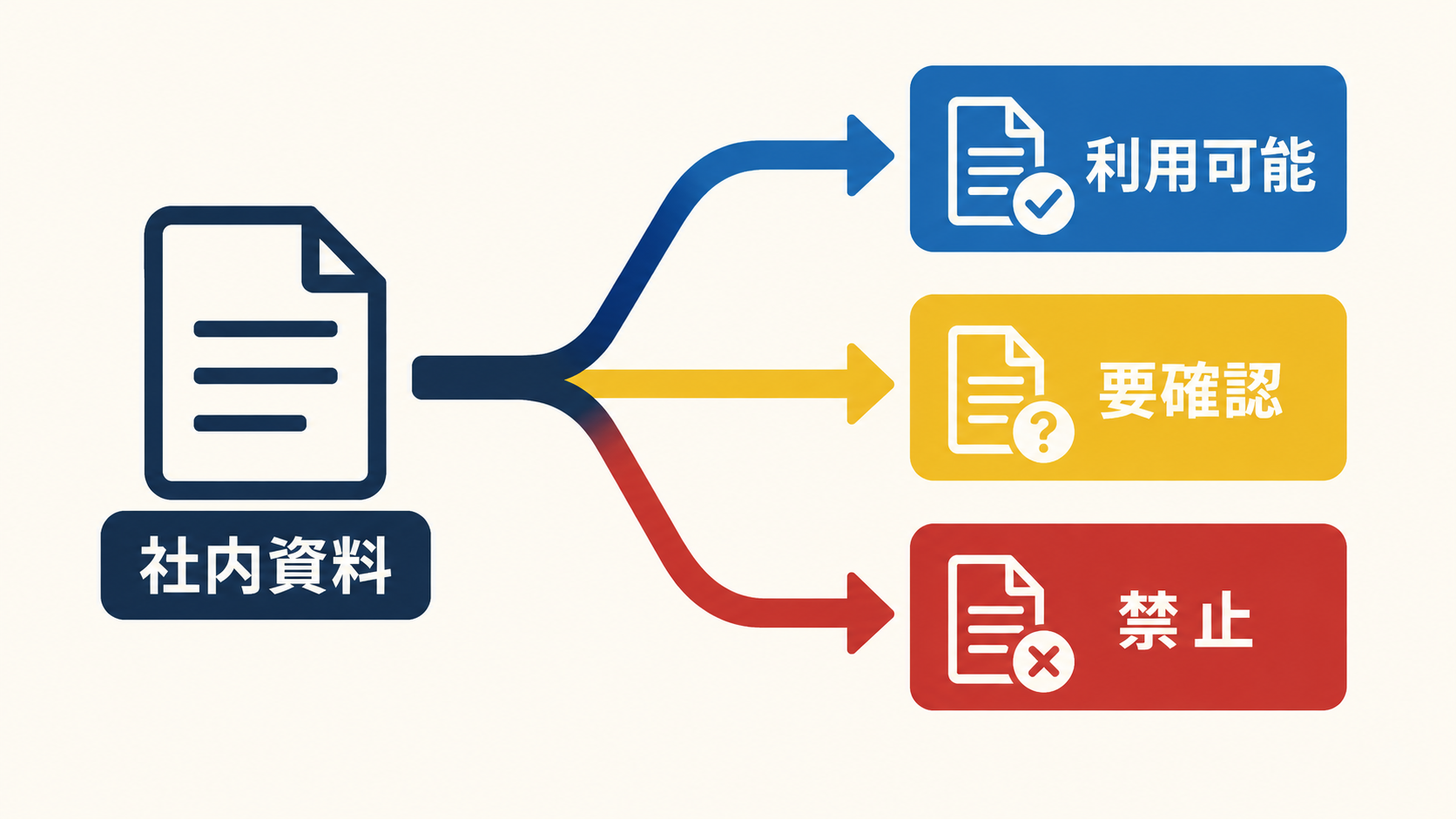
NotebookLMを会社で使う場合、資料を最初から細かく何十種類にも分類する必要はありません。まずは、「利用可能」「要確認」「禁止」の3段階から始めると分かりやすくなります。
この分類のメリットは、社員自身がすべてのリスクを判断する必要がなくなることです。
「利用可能」
- 一般業務マニュアル
- 社内手続きFAQ
- 公開済みの商品説明
- 公開情報から作成した資料
これらをあらかじめ利用可能としておけば、社員も迷わず活用できます。NotebookLMの活用を進めたい会社ほど、「禁止事項」だけではなく、何なら使ってよいかを明確にすることが重要です。
「要確認」
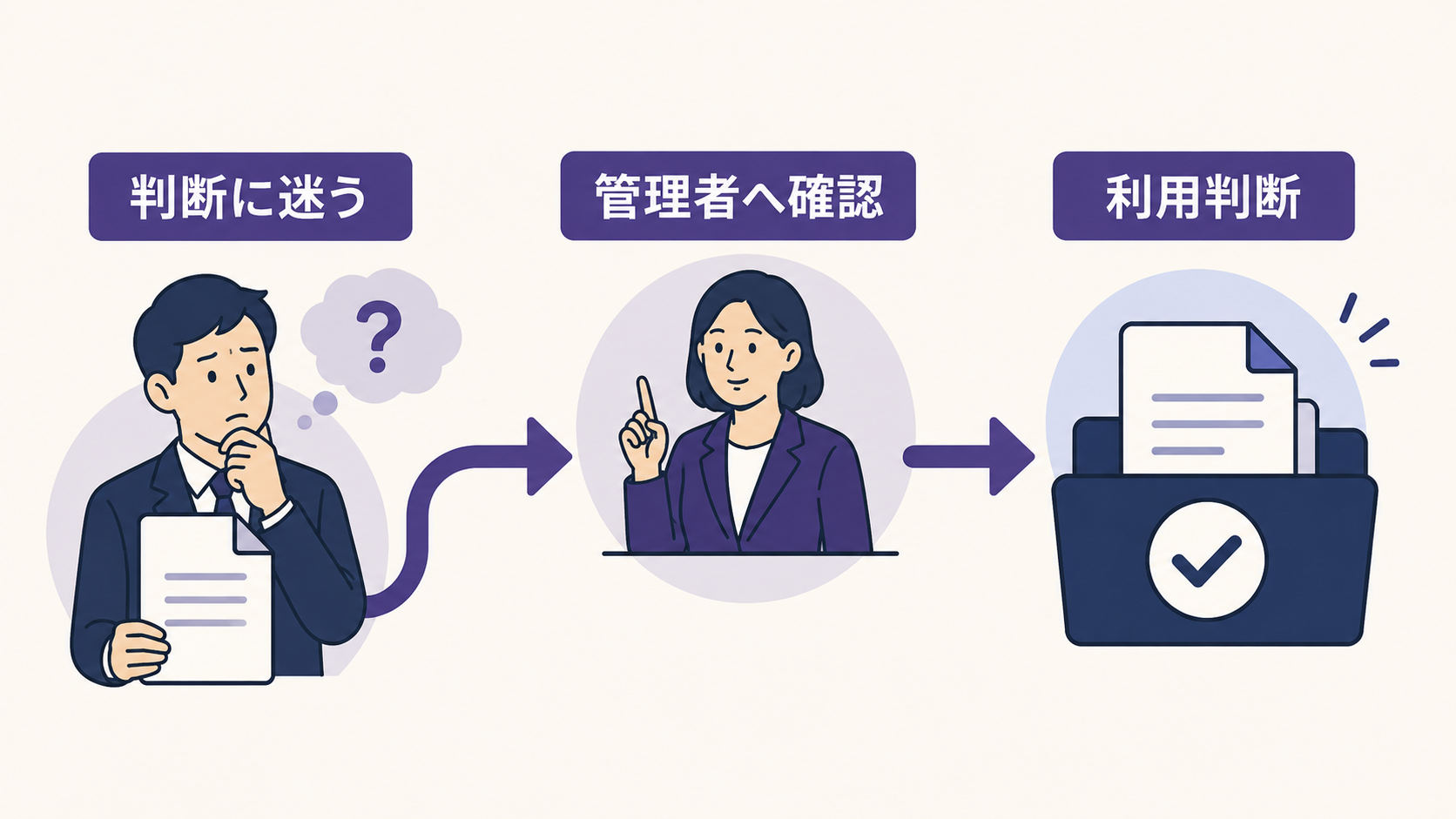
最も重要なのがこの分類です。判断に迷う資料を無理に利用可能か禁止のどちらかへ振り分ける必要はありません。
- 顧客との打ち合わせ議事録
- 営業会議資料
- 契約関連資料
- 社員情報が含まれた資料
- 未公開プロジェクトの資料
このような資料は内容によって判断が変わります。「要確認」にしておき、利用したい場合は管理者へ相談する仕組みにします。
「禁止」
会社としてNotebookLMへのアップロードを認めない情報も明示します。何を禁止にするかは会社ごとに異なります。
重要なのは、曖昧に「重要な情報は禁止」とするのではなく、できるだけ具体的な例を示すことです。
資料名ではなく「中身」で分類する
3分類を作るときには、もう1つ重要なポイントがあります。それは、「議事録だから要確認」「マニュアルだから利用可能」と機械的に決めないことです。
たとえば、次の2つはどちらも「議事録」です。
1つ目は、「毎週月曜日の朝礼で、清掃当番の変更方法について話した議事録」です。
もう1つは、「新規事業の撤退判断や人員削減案について話した経営会議議事録」です。
ファイルの種類は同じでも、情報の重要度はまったく異なります。
マニュアルでも同様です。一般的な操作マニュアルと、管理者パスワードやシステム構成情報まで記載された内部マニュアルでは、取り扱いを分ける必要があります。
そのため、ファイル名ではなく、含まれている情報で判断するという考え方を社内で共有してください。
NotebookLMの管理者・責任者を決める
資料の分類を作ったら、次に決めたいのが管理者です。ここでいう管理者とは、すべてのNotebookLM操作を行う人という意味ではありません。
重要なのは、社員が判断に迷ったときに確認できる担当者を決めることです。
利用判断について相談できる人を決める
社員から、「この資料は要確認になっていますが、NotebookLMで使ってよいですか?」と質問が来たときに、誰が判断するのかを決めておきます。
- 情報システム担当者
- 総務責任者
- DX・AI推進担当者
- 部門責任者
- 経営者
すべてを1人で判断する必要もありません。たとえば、「通常の業務資料はAI推進担当者」「顧客情報が含まれる場合は営業責任者」「人事情報は管理部門」のように分担する方法もあります。
利用ルールを更新する担当者を決める
AIサービスは機能が追加・変更されることがあります。社内の利用方法も変わります。
そのため、一度ルールを作ったら永久にそのまま、という考え方ではなく、定期的に利用状況を確認しましょう。
なお、Google Workspaceでは管理者が組織内ユーザーに対してGemini Notebookの利用を管理できる仕組みが用意されています。企業で利用する場合は、個人任せではなく管理環境も含めて確認することが重要です。
NotebookLMの利用ルールで最低限決めたいこと
NotebookLM専用に何十ページもの規程を作る必要はありません。まずは最低限、次の内容を決めておきましょう。
利用できるアカウント
会社で利用する場合、どのアカウントで利用するのかを明確にします。
社員がそれぞれの個人Googleアカウントを使うのか、会社が管理する業務用アカウントを使うのかでは、管理のしやすさが異なります。
特に社内資料を扱うのであれば、会社が把握できる利用環境に統一することを検討しましょう。
登録してよい資料
先ほどの「利用可能」「要確認」「禁止」を具体的にします。
たとえば、「公開済み商品資料は利用可能」「顧客名を含む議事録は要確認」「パスワード一覧は禁止」というように、社員が実務で判断できる言葉にします。
共有してよい相手
資料だけでなく、ノートブックの共有についてもルールが必要です。Gemini Notebookには共有機能や公開共有の仕組みがあるため、利用者側の共有設定は情報管理上の重要なポイントです。
- 社内メンバーだけ共有可能
- 部門をまたぐ共有は要確認
- 外部共有は禁止
- 公開リンクの作成は禁止
このように、自社に合った基準を決めます。
判断に迷った場合の相談先
これは必ず決めておきたい項目です。ルールですべてのケースを事前に想定することは難しいからです。
「判断できなければ利用しない」だけでは、AI活用が止まってしまいます。そこで、「迷ったら○○担当へ確認する」という逃げ道を作ります。
社員に「自分で責任を持って判断してください」と丸投げしないことが重要です。
退職・異動時の扱い
NotebookLMを業務で使い込むほど、その中に蓄積された資料やノートブックも業務資産に近づいていきます。
- 必要な資料が残っているか
- 誰が引き継ぐか
- 不要な共有が残っていないか
担当者が退職したり異動したりした場合に、これらを確認できるようにしておきましょう。
NotebookLMだけでなく、ChatGPT、Gemini、Claudeなど会社で利用する生成AI全般のルールを整備したい場合は、関連記事「生成AI社内ルール」で詳しく確認してください。
NotebookLMを安全に使うための導入手順
ここまで読むと、「ルール作りが大変そうだから、NotebookLMはまだ使わない方がよいのでは?」と感じるかもしれません。
しかし、最初から完璧な全社ルールを作る必要はありません。小さな範囲から始める方法があります。
STEP1.利用目的を決める
まず、何のためにNotebookLMを使うのかを1つ決めます。たとえば、「新入社員が社内マニュアルを検索できるようにする」という目的です。この段階で、「とにかく全社の資料を全部入れてみよう」としないことが重要です。
STEP2.対象資料を決める
次に、利用目的に必要な資料だけを選びます。新入社員向けなら、就業に必要な一般マニュアル、申請方法、社内FAQ、基本的な商品説明などから始められます。
STEP3.資料を3段階に分類する
対象資料を「利用可能・要確認・禁止」へ分けます。最初から会社のすべてのファイルを分類する必要はありません。今回NotebookLMへ入れようとしている資料だけから始めれば十分です。
STEP4.管理者を決める
「要確認」となった資料について、誰に相談するのか決めます。管理者が判断できない場合に、さらに誰へ確認するのかも簡単に決めておくと運用しやすくなります。
STEP5.少人数から利用を始める
いきなり全社員へ展開する必要はありません。まず数名で利用して、どのような資料を追加したくなるのか、どこで判断に迷うのか、どんな共有が必要になるのか、どのルールが分かりにくいのかを確認します。実際の利用状況を見ながらルールを調整し、その後対象を広げる方法が現実的です。
NotebookLMだけで会社の生成AIセキュリティ対策は完結しない
NotebookLMの利用ルールを整備しても、それだけで会社全体の生成AIセキュリティ対策が終わるわけではありません。
- ChatGPT
- Gemini
- Claude
- AI搭載の業務ツール
NotebookLMでは「利用禁止」と決めた資料を、別の生成AIへ入力してしまえば意味がありません。
そのため最終的には、「個別ツールのルール+会社全体の生成AIルール」という2つの視点が必要です。
この記事ではNotebookLMへの資料投入判断に絞っています。生成AI全般について、アカウント管理、情報管理、権限、社内教育、インシデント対応などまで確認したい場合は、親記事となる「生成AI法人セキュリティ」へ進んでください。
▶ 関連記事:生成AIの法人利用とセキュリティ対策|中小企業が決めるべき社内ルール
NotebookLMで大切なのは「使わせない」ではなく「判断できる状態を作る」こと
情報漏洩が心配になると、「機密情報は禁止」「顧客情報は禁止」「よく分からないからAI利用自体を禁止」と考えがちです。
しかし、すべてを禁止すれば、社内資料検索や業務効率化というNotebookLMのメリットも得られません。
反対に、「会社のGoogleアカウントだから大丈夫」として自由に使わせるのも適切ではありません。
重要なのは、その中間です。
- 使ってよい資料を明確にする。
- 判断が必要な資料を分ける。
- 使ってはいけない資料を明確にする。
- 迷ったときの確認先を決める。
この状態を作ることで、社員も安心してNotebookLMを業務に使いやすくなります。
まとめ|NotebookLMへ資料を入れる前に会社の判断基準を作ろう
NotebookLMを企業で利用する場合、「情報漏洩が心配だから使わない」「Googleのサービスだから何でも入れてよい」という両極端な判断は避けましょう。
対象となるGoogle Workspace環境では、Gemini Notebookのアップロード、クエリ、モデル回答を人間のレビュアーによる確認やAIモデルのトレーニングに使用しないことが公式に案内されています。
一方で、それは会社の資料を無条件に投入してよいことを意味するわけではありません。
- 何を入れるか
- 誰が判断するか
- 誰と共有できるか
最初は難しく考えず、社内資料を「利用可能・要確認・禁止」の3段階に分類してみてください。そして、社員が判断に迷ったときに相談できる管理者を決めましょう。
NotebookLMだけでなく生成AI全般の情報管理を整理する場合は、「生成AIに入力してはいけない情報」→「生成AI社内ルール」→「生成AI法人セキュリティ」の順に確認すると、入力情報から社内運用、会社全体のセキュリティまで段階的に整理できます。
参考:Google公式情報
- Gemini Notebook(NotebookLM)の企業向けデータ保護・管理に関するヘルプ
- Google Workspace – Gemini Notebook 製品ページ
- ノートブックの共有に関するヘルプ
よくある質問
Q1.NotebookLMにアップロードした資料はAIの学習に使われますか?
Google WorkspaceまたはGoogle Workspace for EducationでGemini Notebookを利用する場合、Googleはアップロード、クエリ、モデル回答を人間のレビュアーによる確認やAIモデルのトレーニングに使用しないと案内しています。個人向け利用ではフィードバック送信時などデータの扱いが異なるため、利用するアカウントや契約環境を確認してください。
Q2.社外秘資料はすべてNotebookLMへ入れてはいけませんか?
「社外秘」という表示だけで一律に判断するのではなく、資料の内容、社内規程、顧客・取引先との契約条件などを確認する必要があります。判断が難しい資料は「要確認」に分類し、管理者へ相談する運用がおすすめです。
Q3.顧客情報を含む資料はNotebookLMで利用できますか?
顧客情報が含まれているという理由だけで一律に可否を判断することはできません。個人情報の有無、契約条件、社内規程、利用目的などを確認し、会社の責任者が判断してください。必要な情報だけに絞ったり、個人を特定できる情報を除いたりできないか検討することも重要です。
Q4.社員個人のGoogleアカウントでNotebookLMを使ってもよいですか?
社内資料を扱う企業利用では、会社が利用状況やアカウントを管理できる環境を検討する方が管理しやすくなります。Google Workspace環境では企業向けのデータ保護や管理の仕組みも提供されているため、自社の利用形態に合わせて確認してください。
Q5.NotebookLMの社内ルールは何から作ればよいですか?
最初は複雑な規程を作る必要はありません。まず資料を「利用可能・要確認・禁止」に分類し、判断に迷った場合の相談先、利用するアカウント、共有範囲を決めるところから始めるとよいでしょう。
自社のAI活用について相談する
NotebookLMをはじめとする生成AIは、全面的に禁止するのでも、社員の判断だけで自由に使わせるのでもなく、自社の業務に合わせた利用範囲を決めることが重要です。
「どの資料ならAIで扱ってよいのか分からない」「社内ルールをどこまで作ればよいのか迷っている」「AIを安全に使いながら業務効率化も進めたい」という場合は、現在の業務や利用状況を整理するところから始めましょう。
問い合わせ前に、次の情報を整理しておくと、必要な対策を検討しやすくなります。
- 現在利用している、または利用予定のAIツール
- AIを使いたい業務
- 利用予定人数
- AIで扱いたい資料の種類
- 現在の社内AIルールの有無
4×3
ご相談はこちら:AI導入支援サービス/お問い合わせ