
会議が終わるたびに、議事録作成へ時間を取られていないでしょうか。
▶ あわせて読みたい:Claude(クロード)とは?特徴・料金・ChatGPTとの違いをわかりやすく解説
最近では、Claudeのような生成AIへ会議内容を渡し、議事録を作らせることもできます。
しかし、ここで注意したいのは、AIで議事録を作ること自体を目的にしないことです。
たとえば、次のような議事録があったとします。
「新サービスの価格について話し合った」
これだけでは、会議に参加していない人はもちろん、参加した本人でさえ、数日後には「結局、何をすればよかったのか」が分からなくなる可能性があります。
一方で、「新サービスの価格候補3案を川崎さんが確認し、9月30日までに最終案を共有する」と書かれていれば、次に取るべき行動が明確です。
Claudeで議事録を作る最大のポイントは、会議をきれいに要約することではありません。
会議の内容を、決定事項・担当者・期限・宿題へ変換し、会議後の仕事につなげることです。
この記事では、会議の文字起こしやメモをClaudeへ渡す方法から、要約、決定事項、未決事項、担当者、期限、次回までの宿題まで整理する具体的なプロンプト例を紹介します。
さらに後半では、議事録作成を数分短縮するだけで終わらず、AIを社内のワークフローや業務標準化へつなげる考え方まで解説します。
Claudeで議事録を作ると何ができる?
Claudeへ会議内容を渡すと、大量の発言を読み取り、目的に応じて情報を整理できます。
もちろん、単純に「この会議を要約してください」と依頼することもできます。
しかし、実務ではさらに一歩踏み込んで、次の情報まで整理させることが重要です。
- 何が決まったのか
- 何がまだ決まっていないのか
- 誰が対応するのか
- いつまでに対応するのか
- 次回までに何をするのか
- 次の会議で何を確認するのか
会議内容を短時間で整理できる
1時間の会議を行った場合、その内容を人間が最初から読み返して整理するには時間がかかります。
文字起こしがあったとしても、不要な相づちや話題の脱線、繰り返しなどが含まれているため、そのままでは議事録として使いにくいことがあります。
Claudeへ会議内容を渡して「重要な内容だけを整理してください」と指示すれば、会議全体から重要な論点を抜き出す作業を効率化できます。
ClaudeではPDF、DOCX、CSV、TXT、HTML、ODT、RTF、EPUB、JSONなど複数の文書形式をアップロードできます。現在はチャットへ1ファイル最大500MB、1チャット最大20ファイルまでアップロードできると案内されていますが、仕様は変更される可能性があるため、利用時には公式情報を確認してください。
決定事項と未決事項を分けられる
会議でよく起こるのが、「話題になったこと」と「正式に決まったこと」が混ざる問題です。
たとえば、「来月から広告費を20万円に増やす案も検討したいですね」という発言があったとしても、それだけでは正式な決定とは限りません。
そのため、Claudeへ議事録を依頼するときは「決定事項と未決事項を分けてください」と明確に指示します。さらに「明確に決定したことだけを決定事項にしてください」と条件を付けることで、実務で使いやすくなります。
担当者・期限・宿題まで整理できる
使える議事録にするために重要なのが、担当者と期限です。
たとえば、「見積書を修正する」だけでは不十分です。誰が修正するのか、いつまでに修正するのかが分からなければ、仕事は動きません。
そこでClaudeへ「会議内で言及された担当者と期限を抽出してください」と依頼します。このとき重要なのが、会議で決まっていないことをAIに勝手に決めさせないことです。担当者や期限が不明なら「未設定」と出力させるようにしましょう。
議事録の目的は「何を話したか」ではなく「次に何をするか」
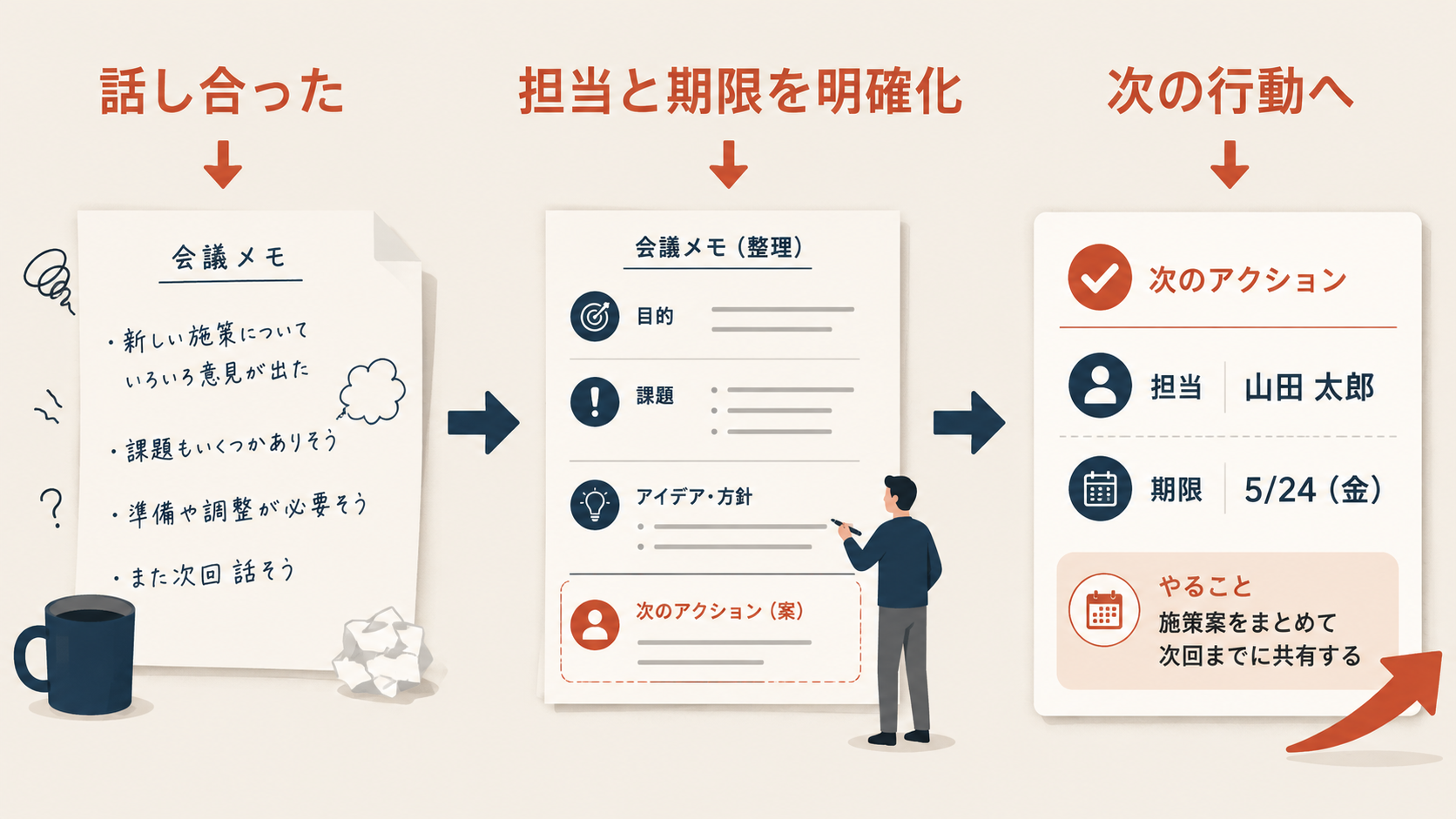
議事録というと、「会議で話したことを記録する文書」というイメージを持つ人も多いでしょう。もちろん記録は必要です。しかし、企業の実務で考えると、それだけでは十分ではありません。
会議は仕事を前へ進めるために行っています。そのため議事録も、過去を記録するためだけではなく、未来の行動を明確にするために作るという視点が重要です。
悪い議事録「○○について話し合った」
「新サービスの販売価格について話し合った」
会議の記録として間違いとは言えません。しかし、これを見た人は次に何をすればよいでしょうか。分かりません。
「ホームページの修正について検討した」も同様です。何を修正するのか、誰が対応するのか、いつまでなのかがありません。こうした議事録は、「会議を行った証拠」にはなっても、仕事を前へ進める道具としては弱くなります。
使える議事録「○○を9月末までに川崎さんが確認する」
一方、「新サービスの販売価格について3案を作成し、9月30日までに川崎さんが確認する」と整理すれば、「何をするか」「誰がするか」「いつまでにするか」が明確になります。
議事録作成で意識したいのは、名詞中心の記録から、動詞中心の記録へ変えることです。「価格について検討」ではなく、「価格案を作成する」「価格案を確認する」「価格を決定する」まで具体化します。
良い議事録には7つの項目がある
Claudeを使って議事録を作る場合、あらかじめ出力項目を決めておくと安定します。おすすめは次の7項目です。
| 項目 | 整理する内容 |
|---|---|
| 会議概要 | 日時、参加者、会議目的 |
| 要約 | 会議全体の重要ポイント |
| 決定事項 | 会議で正式に決まったこと |
| 未決事項 | 結論が出ていないこと |
| 担当者・期限 | 誰が何をいつまでに行うか |
| 次回までの宿題 | 会議後に行う具体的な作業 |
| 次回会議で確認すること | 次回に持ち越す確認事項 |
毎回この形式に統一すれば、議事録を読む側も「どこを見ればよいのか」が分かりやすくなります。
Claudeへ会議内容を渡して議事録を作る基本手順
Claudeを使った議事録作成は、大きく4つのステップで考えると分かりやすくなります。
STEP1:会議内容を文字として用意する
まず、Claudeが分析できる形で会議内容を用意します。
- Web会議ツールから出力した文字起こし
- 音声文字起こしサービスの結果
- 担当者が取った会議メモ
- チャットで行われた打ち合わせ履歴
- Wordで作成したメモ
- PDF化された会議資料
ClaudeはPDFやDOCX、TXTなどのファイルをチャットへアップロードできます。ファイルはチャットへ直接添付するほか、Projectsのファイル領域へ登録し、複数の会話で参照させる方法もあります。
毎週同じ形式の定例会議を整理するのであれば、プロジェクトへ議事録作成ルールや参考資料を登録しておく使い方も考えられます。
STEP2:会議内容をClaudeへ渡す
短い会議メモなら、そのままチャットへ貼り付けても構いません。長い文字起こしなら、ファイルとして渡した方が管理しやすくなります。
たとえば「以下は本日の営業会議の文字起こしです」とした上でファイルを添付します。まずはClaudeが会議内容を認識できていることを確認し、その後で整理方法を指定してもよいでしょう。
非常に大きなファイルを扱う場合は、文書を分割する方法もあります。Anthropicも、大きな文書では必要に応じて小さなセクションへ分割することを案内しています。
STEP3:欲しい議事録の形式を指定する
ここが最も重要です。単に「議事録を作ってください」と依頼するのではなく、会議概要、重要な論点、決定事項、未決事項、担当者、期限、宿題、次回確認事項など、必要な項目を指定します。
さらに、「会議内で明確に決まっていない情報は推測しない」と条件を付けます。この一文があるだけでも、実務での誤解を減らしやすくなります。
STEP4:出力結果を人間が確認する
Claudeがきれいな議事録を作ったとしても、最終確認は必要です。
- 人名
- 担当者
- 期限
- 金額
- 数量
- 決定事項
- 未決事項
- 顧客名
- 次回日程
AIが読み違えた状態で議事録を共有すると、その後の業務まで間違った方向へ進む可能性があります。AIに整理させ、人間が確認する。この役割分担を基本にしてください。
そのまま使えるClaude議事録プロンプト
Claudeを議事録作成へ使う場合、毎回ゼロからプロンプトを考える必要はありません。社内で使える基本テンプレートを作っておくと便利です。
基本の議事録プロンプト
添付した会議内容をもとに議事録を作成してください。
以下の項目に分けて整理してください。
1. 会議概要
2. 会議全体の要約
3. 決定事項
4. 未決事項
5. 担当者と期限
6. 次回までの宿題
7. 次回会議で確認すること
決定事項には、会議内で明確に決まった内容だけを記載してください。
担当者や期限が明確になっていない場合は、推測せず「未設定」と記載してください。
単に「○○について話し合った」とまとめるのではなく、可能な範囲で「誰が・何を・いつまでに行うのか」が分かる形へ整理してください。
元の会議内容にない事実は追加しないでください。
この形式なら、単純な要約よりも実務に使える情報を取り出しやすくなります。
担当者と期限を明確にするプロンプト
この議事録から、会議後に対応が必要な項目だけを抽出してください。
「作業内容|担当者|期限|現在の状態」の表で整理してください。
担当者または期限が会議内で決まっていない場合は「未設定」としてください。
推測して担当者や期限を追加しないでください。
単なる意見やアイデアはタスクへ含めず、実際に対応が必要と読み取れるものだけを対象にしてください。
これにより、議事録から「アクションリスト」を切り出せます。
決まっていないことを勝手に補完させないプロンプト
会議内で明示されていない内容は推測しないでください。
特に次の項目について、情報が存在しない場合は「未設定」「未決定」「会議内で確認できず」のいずれかで表示してください。
・担当者
・期限
・金額
・決定事項
・次回日程
一般的にはこうなるはず、という推測で補完しないでください。
このルールは、議事録だけでなく、業務で生成AIを使うときにも重要です。
次回会議用の確認リストまで作るプロンプト
この議事録をもとに、次回会議の冒頭で確認する項目を作成してください。
特に、
・今回決まった宿題
・期限までに完了確認が必要なもの
・結論が出なかった事項
・追加情報を集めることになった事項
を優先してください。
「確認事項|担当者|確認する内容」の形式で整理してください。
情報がない部分は推測しないでください。
ここまで行うと、Claudeは「今回の議事録を作るツール」ではなく、次回会議の準備にも使えるツールになります。
悪い議事録をClaudeで「使える議事録」に変える具体例
ここからは、違いを具体的に見ていきましょう。
例1:「価格について話し合った」
改善前:新商品の販売価格について話し合った
改善後:新商品の価格候補3案を作成し、9月30日までに川崎さんが確認する。最終価格は次回会議で決定する
これなら、今回決まったこと、誰が対応するか、期限、次回決めることが分かります。
例2:「ホームページについて検討した」
改善前:ホームページの内容について検討した
改善後:料金ページの説明が分かりにくいという意見があり、内容を見直す。修正文案の担当者と期限は未設定
重要なのは、勝手に担当者を決めないことです。会議で決めなかったものは「未設定」と残します。むしろ、この「未設定」が見えることで、「担当者を決めていなかった」という会議そのものの課題に気付けます。
例3:「次回また相談する」
改善前:採用ページについては次回また相談する
改善後:採用ページの掲載内容は未決定。次回会議で「募集職種」「掲載情報」「公開時期」を確認する
「次回相談」という曖昧な状態から、「次回何を話すのか」まで具体化します。
名詞中心の議事録から動詞中心の議事録へ
議事録を見直すときは、文章の最後に注目してみてください。「○○について検討」「○○について意見交換」「○○について協議」ばかりになっていれば、行動につながりにくい可能性があります。
これを「作成する」「確認する」「修正する」「提出する」「比較する」「決定する」「共有する」などの動詞へ変換していきます。ただし、実際には決まっていないことまで動詞へ変えてはいけません。その場合は「担当者未設定」「期限未設定」「次回決定」と明示します。
Claudeに議事録を作らせるときの5つのコツ
1.議事録の項目を先に固定する
毎回違う指示をすると、出力形式も変わります。営業会議ではこの形式、経営会議ではこの形式というように、会社として必要な項目を決めておきましょう。少なくとも、決定事項、未決事項、担当者、期限、宿題は入れておくことをおすすめします。
2.決定事項と未決事項を分ける
「検討した」と「決定した」は違います。AIへ明確に分類させることで、「会議で話したから決まったと思っていた」という認識違いを防ぎやすくなります。
3.担当者・期限がなければ「未設定」と書かせる
AIに「分かりやすくまとめて」と依頼すると、文章として自然になるよう整理される場合があります。しかし業務では、文章の自然さより事実との一致が重要です。担当者が決まっていないなら「未設定」、期限が決まっていないなら「未設定」と残します。「未設定」が多い場合、それは会議中に担当者や期限を決め切れていないという、会議運営上の課題が見えているとも考えられます。
4.発言の記録とタスクを分ける
会議中には「こうした方がいいのでは」「将来的にはやってみたい」「こんな方法もある」といった意見がたくさん出ます。これらを全部タスクにすると、仕事が必要以上に増えてしまいます。そのため、意見・アイデアと、実行することが決まったタスクを分けてください。
5.最後に人間が確認する
AIで議事録を作れば、作業の大部分を効率化できる可能性があります。しかし、会議内容に対する最終責任までAIへ渡すわけではありません。「この内容で本当に決定したのか」「この人が本当に担当なのか」「期限は合っているのか」は人間が確認します。AIは整理担当、人間は承認担当と考えると分かりやすいでしょう。
▶ 関連記事:Claudeにファイルをアップロードする方法|読み込めないときの原因と確認ポイント
議事録作成を5分短縮するだけではAI導入の効果は小さい
Claudeで議事録作成が速くなると、「今まで20分かかっていた議事録が5分になった」というような効果を感じることがあります。もちろん、これは価値のある改善です。
ただし、会社としてAIを活用するなら、そこで止めるのはもったいありません。
議事録を作った後の作業を考える
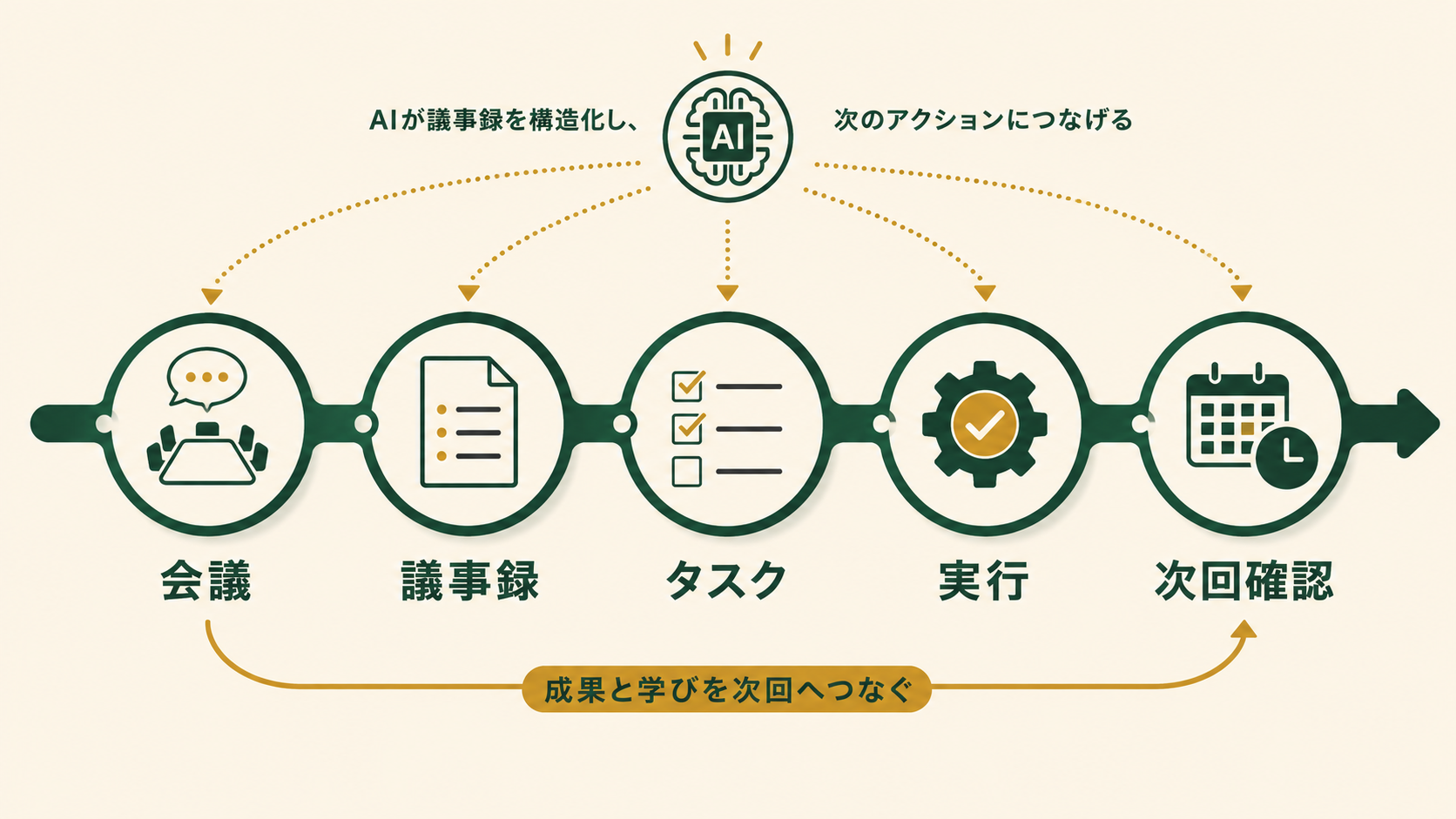
会議終了後の業務は、会議、議事録作成、関係者への共有、担当者のタスク確認、作業、進捗確認、次回会議での結果確認という流れで続きます。
この中の「議事録を作る」部分だけAI化しても、前後の仕事が変わらなければ、大きな業務改善にはつながりにくいでしょう。
AIは「1作業」ではなく「一連の業務」で考える
- レベル1:議事録を作る - 会議内容をAIに要約させる
- レベル2:決定事項を整理する - 決定事項と未決事項を分類する
- レベル3:タスクへ変換する - 誰が、何を、いつまでに行うのかを整理する
- レベル4:次回会議へつなげる - 前回の宿題、未決事項、確認事項を次回会議のアジェンダへ反映する
AIの価値は、文章を早く作ることだけではありません。業務と業務の間にある情報整理をAIへ任せ、仕事が次へ進みやすい状態を作ることにもあります。
Claude議事録を社内ワークフローへ組み込む方法
議事録フォーマットを全社で統一する
社員ごとに「自分は要約だけ」「私は時系列」「別の人は箇条書き」となっていると、読む側にも負担がかかります。そこで、決定事項、未決事項、担当者、期限、宿題、次回確認事項など、会社として最低限必要な項目を統一します。Claudeへ渡すプロンプトも共通化すれば、担当者による差を減らせます。
「担当者・期限」を会議終了条件にする
さらに重要なのは、AIで議事録を作ってから担当者と期限を考えるのではなく、会議の中で担当者と期限を決めることです。「それでは、この件は誰がやりますか?」「期限はいつにしますか?」まで会議中に確認します。するとClaudeは、それを議事録へ整理するだけで済みます。
タスク管理へつなげる
議事録に担当者と期限を書いても、誰も見なければ意味がありません。そのため、議事録作成後は必要に応じて、社内のタスク管理、プロジェクト管理、社内共有、担当者への通知など、既存の仕事の流れへつなげる必要があります。
最初からすべてを自動化する必要はありません。まずは「Claudeでアクションリストを作成し、人間が確認してタスク管理へ登録する」という運用からでも十分です。
次回会議は前回の宿題確認から始める
定例会議なら、前回議事録から次回の確認事項を作ります。会議の最初に、前回の宿題は完了したか、期限を過ぎていないか、未決事項はどうなったかを確認します。これにより、毎回の会議が独立したイベントではなくなります。前回の会議 → 実行 → 次回会議という一つの業務プロセスになります。
▶ 関連記事:組合・協会・NPOの理事会・委員会の議事録を、会員名簿で人名と役職を照合しながら作る手順は「理事会・委員会の議事録づくりに毎回半日かかる団体へ|録音からAIで議事録を作り、人名と役職を会員名簿で照合して法定の記載事項をそろえる手順」で解説しています。
Claudeで議事録を作る際の注意点
AIが担当者や期限を推測する可能性を考える
AIへ不足情報を補完するような指示をすると、会議内容にない情報まで含まれる可能性があります。そのため、「分からない場合は未設定」「推測しない」というルールを入れてください。これはClaudeに限らず、生成AIを業務で使う際の基本的な考え方です。
決定事項は必ず人間が確認する
文章として自然にまとめられていても、それが実際の会議で合意された内容と一致しているとは限りません。正式な社内決定、顧客への約束、金額、契約条件などが含まれる場合は、必ず人間が元情報と照合してください。
機密情報・個人情報の扱いを社内で決める
会社の会議には、顧客情報、従業員情報、売上情報、契約情報、未公開の商品情報、人事情報などが含まれることがあります。そのため、「Claudeへ入力できるか」だけではなく、会社として入力してよい情報なのかを判断するルールが必要です。
Claude Free、Pro、Maxなどのコンシューマー向けサービスとClaude for Workでは、データ管理に関する扱いも同一ではありません。会社で利用する場合は、利用中のプランや最新のプライバシー設定、社内規程を確認した上で、入力可能な情報を決めることが重要です。
文字起こしの間違いが議事録にも引き継がれる
AI議事録の精度は、元になる情報にも左右されます。たとえば文字起こしで「15万円」が「50万円」になっていれば、Claudeは間違った数字を前提に整理してしまう可能性があります。特に、数字、人名、商品名、顧客名、日付、専門用語は確認する習慣をつけましょう。
Claude議事録を社内で定着させるポイント
毎回同じプロンプトを使えるようにする
社員全員に「Claudeを使ってください」と言うだけでは、使い方がバラバラになります。ある社員は要約だけ、別の社員は長文、別の社員は表形式となれば、会社としての議事録品質が統一されません。そこで、議事録用の標準プロンプトを用意します。
毎週同じ用途でClaudeを使う場合は、Projectsへ必要な資料や指示を登録しておく方法もあります。ClaudeのProjectsでは、プロジェクト知識としてアップロードした文書や指示を、そのプロジェクト内のチャットで利用できます。
議事録テンプレートを標準化する
AIを導入するときほど、人間側のルールが重要になります。たとえば営業会議議事録なら、日時、参加者、決定事項、未決事項、タスク、担当者、期限、次回確認というテンプレートを決めます。Claudeには「このフォーマットで整理してください」と依頼します。
議事録作成時間ではなく「実行率」で効果を見る
AI導入の効果を「議事録作成が15分短縮できた」だけで評価するのも一つの方法です。しかし、さらに見るなら、担当者が設定されたタスクの割合、期限が設定されたタスクの割合、宿題が期限内に完了した割合、次回会議で前回宿題を確認した割合、未決事項が放置されず再確認された割合なども重要です。
議事録を作る時間が短くなっても、会議で決めたことが実行されなければ、会社全体としての成果は限定的です。AIで文章を作ることではなく、AIによって仕事が前へ進むこと。ここを目標にすると、生成AIの活用方法が変わってきます。
よくある質問
Claudeへ会議の文字起こしファイルをアップロードできますか?
はい。現在のClaudeではPDF、DOCX、CSV、TXT、HTMLなど複数形式の文書をアップロードできます。チャットへのドラッグ&ドロップやファイル追加から添付可能です。対応形式やファイル上限は変更される可能性があるため、実際に利用するときはClaude公式の最新情報を確認してください。
Claudeだけで会議の議事録を完成させても大丈夫ですか?
重要な内容については、人間による最終確認をおすすめします。特に、決定事項、担当者、期限、金額、契約条件などは、元の会議内容と一致しているか確認してください。Claudeには情報整理を任せ、最終的な承認や判断は人間が行うという役割分担が実務では使いやすいでしょう。
担当者や期限が会議で決まっていない場合はどうすればよいですか?
Claudeに推測させず、「未設定」と記載させましょう。担当者や期限が空欄になることは悪いことではありません。むしろ「この会議では担当者を決め忘れていた」「期限を設定していなかった」と分かるため、次回からの会議運営改善につながります。
長い会議でもClaudeで整理できますか?
長い文書も扱えますが、ファイル容量やページ数、コンテキストには上限があります。Claudeの公式ヘルプでは、チャットにアップロードするPDFは最大1000ページで、100ページを超えるPDFは視覚要素ではなくテキスト中心の処理になると案内されています。また、大きな文書では分割も推奨されています。仕様は変わる可能性があるため、利用時点の公式情報を確認してください。
Claudeを会社の議事録作成に使うときの注意点は?
まず、入力してよい情報を社内で決めることが重要です。個人情報、顧客情報、人事情報、契約情報、未公開情報などを扱う会議では、利用プランのデータ取扱条件や社内セキュリティルールを確認してください。また、AIが作成した議事録をそのまま正式な決定事項として扱わず、人間が確認する工程もルール化しておくことをおすすめします。
まとめ|Claudeで議事録を「記録」から「行動」へ変える
Claudeを使えば、長い会議内容を整理し、議事録作成の負担を減らすことができます。
しかし、本当に重要なのは、議事録を早く完成させることではありません。会議で話した内容を、その後の行動へ変えることです。
「○○について話し合った」で終わらせず、「誰が・何を・いつまでに行うのか」まで整理します。
さらに、会議 → 議事録 → タスク → 実行 → 次回確認という流れまで設計できれば、Claudeは単なる文章作成ツールではなく、業務を前へ進めるための道具になります。
生成AI導入を考えるときも、「この作業を5分短縮できるか」だけを見るのではなく、その前後を含めた仕事全体をどう変えられるかという視点を持つことが重要です。
議事録作成から始めて、業務フローの標準化、タスク管理、社内のAI活用へと少しずつ広げていきましょう。
AIを「議事録作成」で終わらせず、仕事全体へ広げたい方へ
Claudeで議事録を作るだけでも、日々の業務時間は短縮できます。
しかし、本当のAI活用は、その後の決定事項整理、タスク化、情報共有、次回確認まで仕事をつなげていくところから始まります。
「自社の場合、どの業務からAIを使うと効果が出やすいのか」「社員それぞれが自由に使う状態から、会社の標準的な使い方へどう移行すればよいのか」「議事録以外にもAIでラクにできる仕事がないか確認したい」という場合は、現在の業務の流れから整理していくことをおすすめします。
参考・公式情報
※Claudeの対応ファイル形式・アップロード上限・Projects・データ取扱いに関する記述は、記事作成時点で確認できるAnthropic/Claude公式情報を基準にしています。製品仕様やプライバシー条件は変更される可能性があるため、実際の導入時には最新の公式情報をご確認ください。
ご相談はこちら:AI導入支援サービス/お問い合わせ