
ChatGPTにPDFやWord、Excelなどのファイルをアップロードしようとして、「ファイルを送れない」「エラーになってしまう」「昨日まではできたのに急に使えなくなった」と困っていないでしょうか。
▶ あわせて読みたい:ChatGPTとは?できることやメリット、注意点をまとめて解説
ChatGPTでファイルをアップロードできない場合、原因は大きく分けると次の6つです。
| 原因候補 | 最初に確認すること |
|---|---|
| ファイル形式 | 一般的な文書・表計算・プレゼンテーション形式か |
| ファイルサイズ | 容量や文書の情報量が上限を超えていないか |
| ファイルの状態 | そのファイル自体が正常に開けるか |
| アカウント・利用環境 | 正しいアカウントか、利用上限に達していないか |
| 一時的な不具合 | ChatGPT側で障害が起きていないか |
| 情報量が多すぎる | 大きな資料を分割した方がよくないか |
ChatGPTは、一般的な文書、表計算、プレゼンテーションなどのファイルアップロードに対応しています。ただし、ファイルごとの容量制限だけでなく、文書のトークン数、一定時間内のアップロード回数、ユーザーや組織単位の保存容量など、複数の制限があります。
そのため、「PDFだからアップロードできるはず」「512MB以下だから問題ないはず」と一つの条件だけで判断すると、原因を見つけにくくなります。
この記事では、ファイル形式 → ファイルサイズ → ファイル状態 → アカウントや利用環境 → ChatGPT側の不具合 → ファイル分割の順番で、確認すべきポイントを解説します。
最後には、会社の資料をChatGPTへアップロードするときに考えておきたい情報管理についても紹介します。
ChatGPTでファイルをアップロードできない主な原因
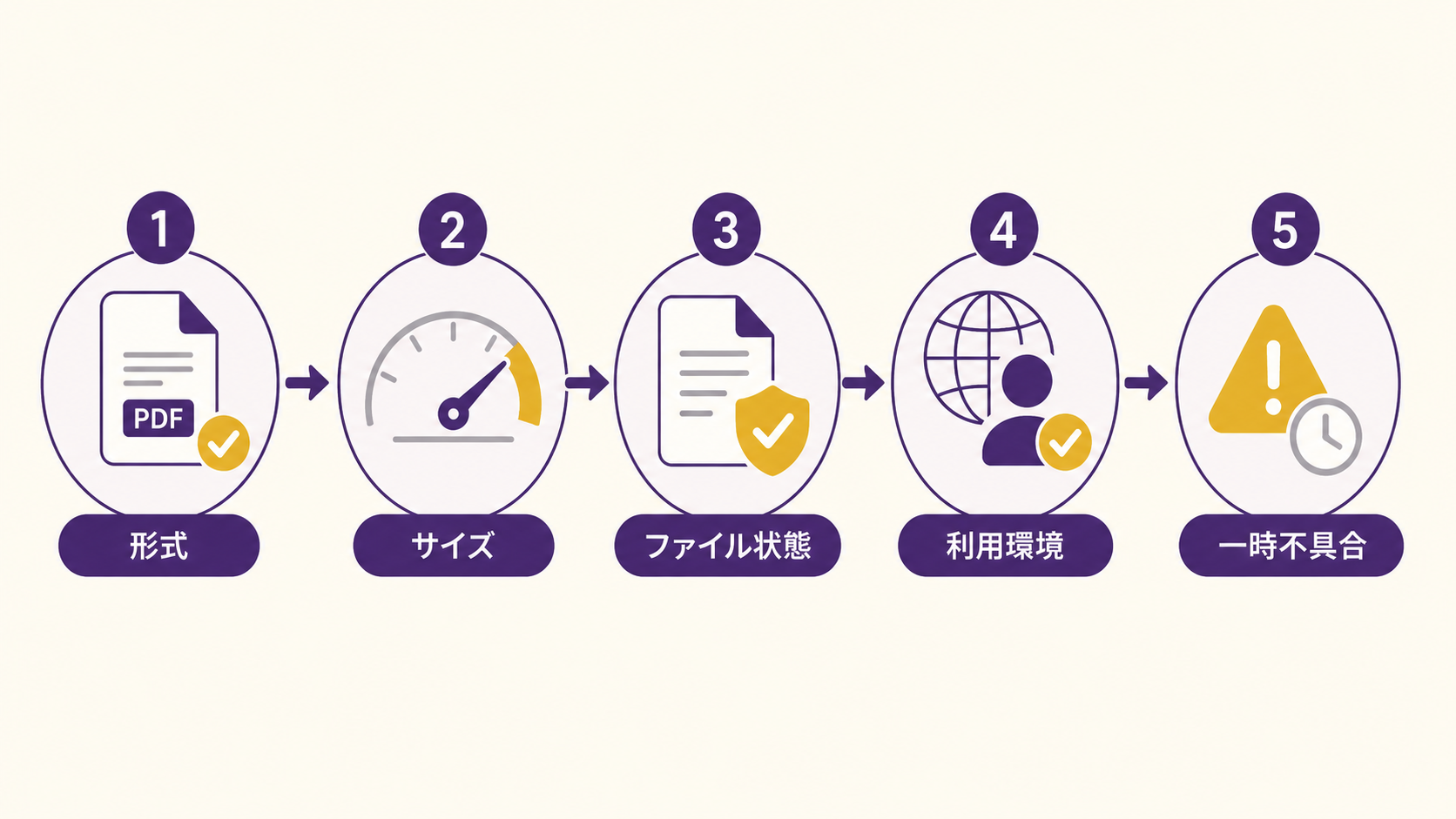
ChatGPTでファイルをアップロードできないときに、最初から細かな設定を変更する必要はありません。
まずは、「特定のファイルだけ失敗するのか、それとも、どのファイルでも失敗するのか」を確認してください。この違いだけでも、原因候補をかなり絞り込めます。
まず確認したい6つの原因
特定のPDFだけアップロードできないのであれば、ファイル形式、容量、ファイルそのものの状態など、ファイル側の問題である可能性を優先して確認します。
反対に、昨日まで使えていたのに、今日になってPDFもWordも画像もすべて送れなくなった場合は、アカウントの利用上限、ブラウザやアプリ、通信環境、ChatGPT側の障害などを確認した方が効率的です。
原因確認の目安は次のとおりです。
| 症状 | 優先して確認する項目 |
|---|---|
| 1つのPDFだけ送れない | 形式・容量・ファイル状態 |
| 大容量の資料だけ失敗する | サイズ・情報量・分割 |
| すべてのファイルで失敗する | アカウント・利用上限・障害 |
| 短時間に何度も試している | アップロード回数制限 |
| 「上限に達した」旨が出る | 回数制限・保存容量 |
| 急に使えなくなった | OpenAIの稼働状況 |
OpenAIの公式FAQでも、アップロード上限に関するエラーが出た場合には、正しいアカウントやプランでログインしているか、アップロード回数や保存容量の制限に達していないか、OpenAI Statusで障害が起きていないかを確認するよう案内しています。
1つのファイルだけ失敗するか、全部失敗するかを確認する
たとえば、次のような状況を考えてみましょう。
- A.pdf → アップロードできる
- B.pdf → アップロードできない
- Wordファイル → アップロードできる
この場合、ChatGPT全体が使えないわけではありません。B.pdfの容量、構造、保存状態などを先に調べるべきです。
一方で、PDF・Word・Excel・画像のすべてで失敗するという状態であれば、個別ファイルよりもアカウントやChatGPT側の状況を疑った方がよいでしょう。
トラブル解決では、いきなり原因を決めつけず、まず問題の範囲を狭めることが重要です。
原因1|ファイル形式を確認する
最初に確認したいのは、アップロードしようとしているファイルの形式です。OpenAIによると、ChatGPTは一般的なテキストファイル、表計算、プレゼンテーション、文書などのファイル形式に対応しています。
代表的には、PDF、Word文書、ExcelやCSVなど、仕事で一般的に利用されている形式を想定すると分かりやすいでしょう。ただし、「パソコンで開けるファイルなら何でもChatGPTへ送れる」という意味ではありません。
ChatGPTで扱える一般的なファイルか確認する
まず、ファイル名の末尾にある拡張子を確認してください。たとえば、次のような形式です。
- .docx
- .xlsx
- .csv
- .pptx
- .txt
仕事で使っている専用ソフトから出力された特殊形式や、特定のアプリだけで利用できる独自形式の場合は、そのままでは扱いにくいことがあります。その場合は、元のソフトからPDFやCSVなど、より一般的な形式に書き出せないかを確認するとよいでしょう。
特殊な形式は一般的な形式へ変換して試す
アップロードできないファイルを無理にそのまま使う必要はありません。目的に応じて、一般的な形式へ変換する方法もあります。
- 文書を読ませたい → PDFやDOCX
- 表データを分析したい → XLSXやCSV
- 単純な文章を渡したい → TXT
- プレゼン資料の文章を確認したい → PPTXやPDF
重要なのは、元の見た目を完全に維持することより、ChatGPTに何を読み取らせたいのかです。文章だけ分析したいのであれば、装飾や特殊なレイアウトを含んだ形式より、より単純な形式へ変換した方が扱いやすいこともあります。
原因2|ファイルサイズやアップロード上限を確認する
次に確認したいのがファイルサイズです。ChatGPTでは、アップロードするファイルに複数の上限があります。
2026年8月15日時点で、OpenAI公式FAQでは、ChatGPTの会話やGPTへアップロードするファイルは1ファイルあたり512MBがハード上限とされています。
ただし、ここで注意したいのは、「512MB以下なら、どのファイルでも問題なくアップロードできる」わけではないという点です。
文書には2Mトークンの上限もある
テキストや文書ファイルについては、1ファイルあたり512MBという容量上限とは別に、2Mトークンまでという上限があります。表計算ファイルにはこの2Mトークン制限は適用されません。
トークンとは、AIが文章を処理するときに使う情報量の単位と考えると分かりやすいでしょう。つまり、容量だけを見るのではなく、非常に長い文書の場合は、その中にどの程度の文章量が入っているのかも関係します。
数百ページから数千ページ規模の文書をまとめた巨大なPDFなどでは、「ファイル容量は意外と小さいのに扱えない」というケースも考えられます。
ExcelやCSVは約50MBが目安
CSVや表計算ファイルについて、OpenAIはファイルサイズをおおむね50MB以下と案内しています。ただし、各行のサイズなどによって実際に扱える容量は変わります。
大量の売上データやアクセスログなどをExcelやCSVでアップロードするときには注意してください。たとえば、10年分のデータを1つにまとめるのではなく、次のように分割することも検討できます。
- 年度ごと
- 月ごと
- 店舗ごと
- 分析テーマごと
画像は1枚20MBまで
画像については、OpenAI公式FAQで1画像あたり20MBの上限が案内されています。スマートフォンやデジタルカメラで撮影した高解像度画像をそのまま利用している場合は、画像を圧縮したり、必要な部分だけ切り出したりする方法があります。
ファイル数にも制限がある
「1つ1つのファイルは小さいのにアップロードできない」という場合には、アップロード回数の上限も確認してください。
OpenAI公式FAQでは、現在、ユーザーは最大80ファイルを3時間あたりアップロードできると案内されています。またFreeプランでは1日3回までとされています。これらの上限は混雑時に引き下げられる場合があります。
さらに重要なのは、失敗したアップロードでも、場合によってはアップロード回数の上限にカウントされることがある点です。エラーが出るたびに同じファイルを何十回もアップロードし直すと、別の制限に引っかかる可能性があります。
保存容量にも上限がある
OpenAI公式FAQでは現在、保存容量について、1ユーザー25GB・1組織100GBという上限も案内されています。
この保存容量は、単純に「今開いている会話」のファイルだけを見るものではありません。ChatGPTのチャット、Projects、カスタムGPTのKnowledgeなど、複数の場所で利用されているファイルが影響する場合があります。
そのため、「今日はほとんどアップロードしていないのに上限エラーが出る」という場合には、過去に保存されたファイルも確認する必要があります。
原因3|ファイルそのものの状態を確認する
ファイル形式も容量も問題なさそうなのに、特定のファイルだけアップロードできない場合は、ファイルそのものの状態を確認しましょう。
同じPDFでも特定ファイルだけ失敗することがある
「PDF形式だから問題ない」とは限りません。PDFという拡張子が同じでも、作成方法や内部構造はさまざまです。たとえば、次のようなPDFでは中身の構造が異なることがあります。
- OfficeソフトからPDF化した文書
- スキャナーで作成したPDF
- Webサービスから出力したPDF
- 複数PDFを結合したファイル
- 特定の業務システムから書き出したPDF
同じ形式の別ファイルが問題なくアップロードできる場合は、ChatGPT全体の問題ではなく、そのファイル固有の問題を疑ってみましょう。
一度パソコンで正常に開けるか確認する
最も簡単な確認方法は、元のファイルを自分のパソコンで開いてみることです。確認したいのは次のような点です。
- 最後まで正常に表示されるか
- ページが欠けていないか
- エラーメッセージが出ないか
- 別名保存できるか
- PDFとして再度出力できるか
正常に開けないファイルであれば、ChatGPTへアップロードする前にファイル自体を修復・再作成する必要があります。
一度再保存すると改善することもある
特定ファイルだけ問題が起きている場合は、次の方法を試す価値があります。
- 元のアプリで開く
- 別名で保存する
- 必要であればPDFなどへ再出力する
- 新しく作成したファイルをアップロードする
たとえば、取引先から受け取ったPDFをそのまま使うのではなく、一度PDFとして再出力したものを試す方法です。
ただし、契約書や証憑など、原本性や改変履歴が重要な文書では、再保存したファイルを正式資料として扱ってよいかは別途確認してください。
原因4|アカウントや利用環境を確認する
特定ファイルだけではなく、複数のファイルでアップロードに失敗する場合は、アカウントや利用環境を確認します。
正しいChatGPTアカウントでログインしているか
ChatGPTを仕事と個人の両方で使っている人は、複数のアカウントやワークスペースを持っていることがあります。たとえば次のような使い分けです。
- 個人のFreeアカウント
- 個人契約のPlus
- 会社のChatGPT Business
OpenAIも、アップロード上限に関するトラブル時には、まず正しいアカウント・サブスクリプションプランへログインしているか確認するよう案内しています。「会社のBusinessアカウントを使っているつもりだったが、実際には個人のFreeアカウントだった」という可能性もあります。
利用上限に達していないか
短時間に多くの資料をアップロードした場合は、回数制限に達している可能性があります。特に注意したいのは、何度もエラーが起きたので、同じファイルを繰り返しアップロードしたというケースです。
失敗したアップロードも回数制限へカウントされる場合があるため、何十回も連続して試すより、先に原因を確認した方がよいでしょう。
なお、OpenAI公式FAQによると、現在ChatGPT上では、一定時間内にあと何ファイルアップロードできるのかという残り回数を確認する機能は提供されていません。
ブラウザやアプリを変えて確認する
アカウントやファイルに明確な問題が見つからない場合は、利用環境を切り分けてみましょう。
- ページを再読み込みする
- ChatGPTからログアウトして再ログインする
- 別のブラウザで試す
- ブラウザ版からアプリ版へ変える
- アプリ版からブラウザ版へ変える
- 通信環境を確認する
ここで大切なのは、「ブラウザを変えれば必ず直る」と考えることではありません。問題がファイル側なのか、利用環境側なのかを確認するために条件を変えることが目的です。
たとえばChromeで失敗するのに別ブラウザでは問題なくアップロードできるのであれば、ファイルそのものよりブラウザ側の状態を確認しやすくなります。
原因5|ChatGPT側の一時的な不具合を確認する
ファイルにもアカウントにも問題が見当たらないのに、突然すべてのアップロードが失敗する場合があります。その場合は、ChatGPT側の一時的な障害も確認してください。
自分の設定が原因とは限らない
サービス障害が発生しているときに、次のような作業を続けても解決しません。
- PDFを圧縮する
- ファイル名を変える
- PDFを作り直す
- ブラウザを何度も切り替える
- アカウントへ何度もログインし直す
OpenAIには「OpenAI Status」という公式の稼働状況ページがあります。実際、2026年8月5日には、ファイルや画像を利用するChatGPT会話でエラー率が上昇する障害が公式に報告され、その後復旧しています。
また、2026年7月13日にも、ChatGPT Libraryでファイルのアップロード・削除・閲覧に関するエラーが増加する障害が報告されています。
OpenAI Statusを確認する
次のような状況では、OpenAI Statusを確認する価値があります。
- 昨日までは普通に使えていた
- 複数形式のファイルがすべて失敗する
- 同僚も同じ時間帯に使えない
- ファイル以外のChatGPT機能にも違和感がある
- ファイル・アカウント・ブラウザを確認しても原因が見つからない
障害が確認できた場合は、自分のファイルを何度も修正するより、サービスの復旧後に再度試した方が効率的です。
原因6|大きなファイルは分割した方がよい場合がある
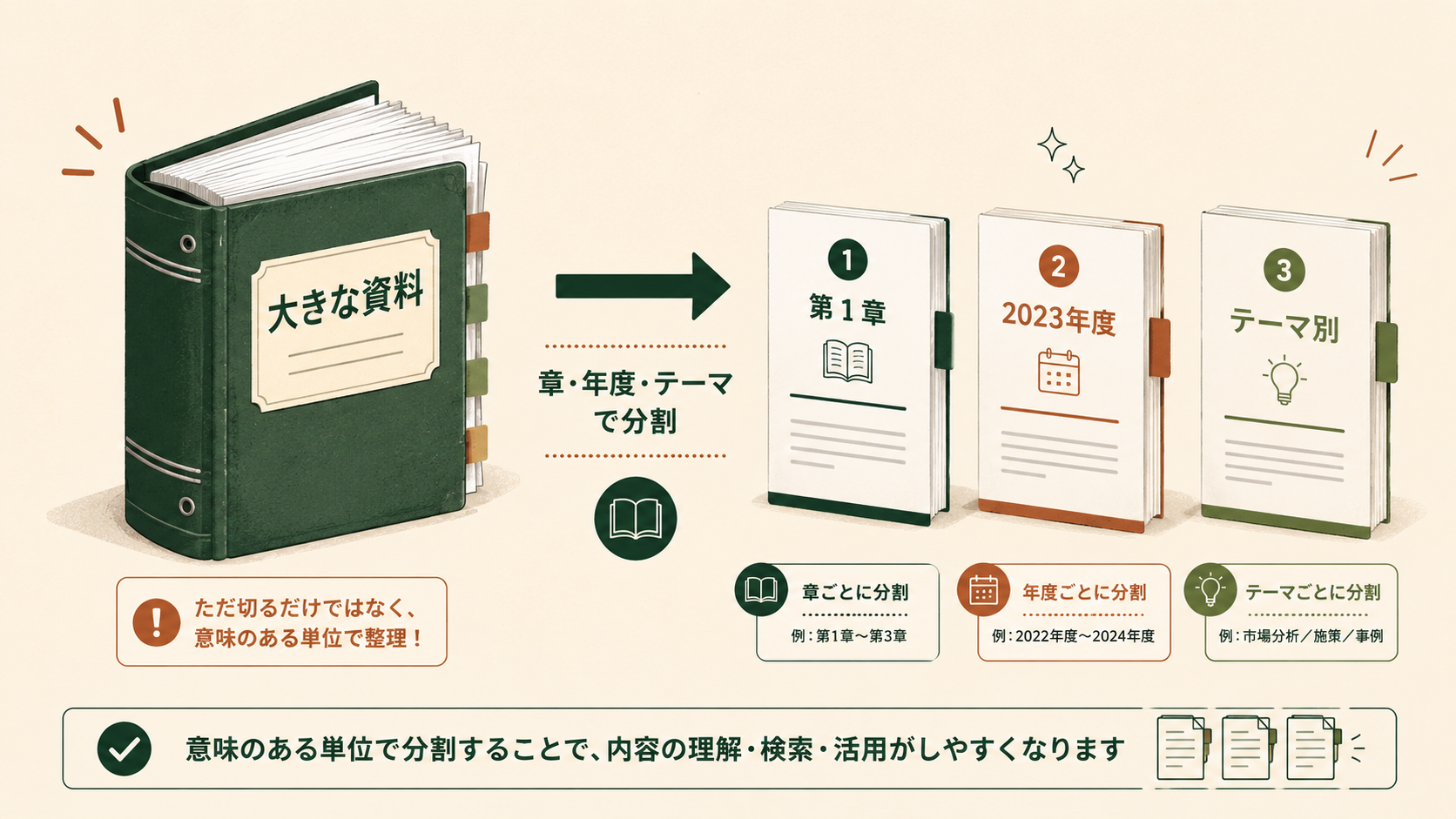
ここまで確認して、「アップロード自体はできるが、大きな資料になると扱いづらい」という人もいるでしょう。その場合は、ファイルを分割することを検討してください。
重要なのは、「アップロードできる最大サイズ」と「AIで扱いやすい資料サイズ」は同じではないという点です。
上限以内でも分割した方がよい資料がある
たとえば次のような資料です。
- 数百ページあるマニュアル
- 数年分の議事録をまとめたPDF
- 複数部門の資料を結合したファイル
- 数千行・数万行ある表計算データ
- 複数年度の事業計画書
- 大量の規程集
技術的にアップロードできたとしても、自分が知りたい部分が数ページしかないのであれば、資料全体を渡す必要がない場合もあります。
「300ページ全部読んで」より目的を絞る
たとえば300ページの業務マニュアルから「経費精算の申請ルールだけ確認したい」のであれば、経費精算に関係する章だけを別ファイルにしてアップロードする方法があります。
同様に、「昨年度と今年度の売上を比較したい」のであれば、10年分のデータをすべて渡すのではなく、必要な年度だけに絞ることもできます。
これは単にアップロード制限を回避するためだけではありません。ChatGPTへ何を調べてほしいのかを明確にするための資料整理でもあります。
容量ではなく意味のまとまりで分割する
ファイル分割というと、「100ページずつ分割する」「50MBずつにする」という方法を考えがちです。しかし、AIへ質問することを考えるなら、できるだけ意味のまとまりで分けた方が便利です。たとえば次のような分け方です。
- 第1章/第2章/第3章
- 2024年度/2025年度/2026年度
- 営業部/管理部/製造部
- 売上/経費/顧客情報
- 規程/マニュアル/議事録
あとから「2026年度の資料だけ分析してください」「営業部の部分だけ改善点を整理してください」と指示しやすくなります。
症状別|ChatGPTへファイルをアップロードできないときの確認順序
ここまでの内容を、症状別に整理します。
特定のファイルだけアップロードできない場合
- ファイル形式
- ファイル容量
- 文書量や表データ量
- 自分のPCで正常に開けるか
- 別名保存・再出力できるか
- 必要な部分だけ分割できないか
別のPDFやWordファイルが問題なくアップロードできるのであれば、まずファイル側の原因を疑います。
すべてのファイルをアップロードできない場合
- 正しいアカウントか
- 利用上限に達していないか
- 保存容量上限に達していないか
- ページを再読み込みする
- 再ログインする
- 別ブラウザやアプリで試す
- OpenAI Statusを確認する
最初からファイルを何度も作り直す必要はありません。
大きなファイルだけアップロードできない場合
- ファイル容量
- 文書なら2Mトークン上限
- 表計算なら約50MBの目安
- 必要な情報だけに絞れるか
- 章・年度・テーマ単位で分割できるか
OpenAI公式の上限以内でも、業務上の目的に合わせて分割した方が扱いやすいケースがあります。
それでもアップロードできない場合にOpenAIへ伝えるとよい情報
自分で原因を確認しても解決しない場合は、OpenAIのサポートへ問い合わせる方法もあります。その際、「ファイルをアップロードできません」だけでは、状況を特定しにくくなります。
OpenAI公式FAQでは、問題をエスカレーションする場合に、次のような情報を含めるよう案内しています。
- 利用しているアカウントのメールアドレス
- エラー画面のスクリーンショット
- 問題が発生した日時
- タイムゾーン
- 使用しているアプリ・ブラウザ・プラットフォーム
- Request IDが表示されている場合はその情報
さらに自分で整理するなら、どの形式のファイルか、ファイル容量、1ファイルだけ失敗するのか、他のファイルも失敗するのか、いつから起きているのかも控えておくと、問題を説明しやすくなります。
会社の資料は「アップロードできるか」だけで判断しない
ChatGPTへファイルをアップロードできるようになると、次は「会議資料も入れてみよう」「契約書も読ませてみよう」「顧客一覧も分析してもらおう」と活用範囲を広げたくなるかもしれません。
ここで、法人利用ではもう一つ重要な確認があります。それは、「技術的にアップロードできるか」と「会社としてアップロードしてよいか」は別問題ということです。
アップロード可能でも会社として禁止されている情報がある
たとえばファイルの中に、次のような情報が含まれている場合があります。
- 顧客の個人情報
- 社員の個人情報
- 契約内容
- 未発表の商品・サービス情報
- 経営計画
- 仕入価格
- IDやパスワード
- APIキー
- 社外秘資料
技術的にファイルを選択できたからといって、そのままアップロードしてよいとは限りません。会社ごとの情報管理規程や生成AI利用ルールを確認する必要があります。
ChatGPTのプランや利用形態によってデータの扱いも確認する
OpenAIは、アップロードしたファイルを含むコンテンツの扱いについて、利用しているサービスによって異なると案内しています。また、Business向けサービスなどについては、顧客が送信したコンテンツをモデル学習に使用しないと説明しています。
一方で、法人利用の安全性を判断するときには「学習に使われるかどうか」だけを確認すれば十分というわけではありません。会社としては、次の点までルールを決める必要があります。
- どのプランを使うか
- 誰が利用できるか
- 何を入力してよいか
- 何をアップロードしてよいか
- 出力物をどこまで共有してよいか
- 退職・異動時にどう管理するか
生成AIへ入力・アップロードする情報の考え方については、関連記事の「生成AIの情報漏洩対策|使ってよい範囲と社内ルールを解説」で詳しく確認してください。
ChatGPTのファイルアップロードでよくある質問
Q1.ChatGPTへアップロードできるファイルサイズは何MBまでですか?
OpenAI公式FAQでは、現在、ChatGPTの会話やGPTへアップロードするファイルは1ファイルあたり512MBがハード上限です。ただし、文書ファイルには2Mトークン、CSVや表計算にはおおむね50MB、画像には20MBという個別の上限もあります。そのため、512MBだけを基準に判断しないようにしてください。
Q2.PDFが512MB以下なら必ずアップロードできますか?
いいえ。PDFなどのテキスト・文書ファイルには、容量とは別に1ファイルあたり2Mトークンという上限があります。また、アップロード回数やユーザー・組織の保存容量にも制限があります。「ファイルサイズは小さいのにアップロードできない」という場合は、容量以外の原因も確認しましょう。
Q3.昨日までできたのに突然アップロードできないのはなぜですか?
利用上限、アカウント状態、ブラウザ・アプリの状態、通信環境のほか、ChatGPT側で一時的な障害が起きている可能性があります。実際にOpenAI Statusでは、過去にファイルアップロードやファイルを利用する会話に関する障害が報告されています。複数のファイルが突然すべて失敗する場合は、OpenAI Statusも確認してください。
Q4.大きなPDFは分割した方がよいですか?
目的によっては分割した方が使いやすくなります。たとえば300ページの資料全体を分析する必要がないのであれば、章ごと・年度ごと・テーマごとに分割して必要な範囲だけ渡す方法があります。単に「100ページずつ」に分けるのではなく、AIへ質問しやすい意味のまとまりで分割するのがおすすめです。
Q5.会社の資料をChatGPTへアップロードしても大丈夫ですか?
「アップロードできる」と「会社としてアップロードしてよい」は別です。顧客情報、個人情報、契約書、経営情報、ID・パスワードなどが含まれている場合は、会社の生成AI利用ルールや情報管理ルールを確認してください。また、利用するChatGPTのプランやサービスによるデータの扱いも確認しておく必要があります。OpenAIの仕様や方針は変更される可能性があるため、最新の公式情報も確認しましょう。
まとめ|ChatGPTでファイルをアップロードできないときは順番に原因を切り分ける
ChatGPTにファイルをアップロードできない場合、何度も同じファイルを送信し直すより、原因を順番に切り分ける方が効率的です。まずは次の順番で確認してください。
- ファイル形式
- ファイルサイズ・情報量
- ファイルそのものの状態
- アカウント・利用環境
- ChatGPT側の一時的な不具合
- 大きな資料なら分割を検討
特定のファイルだけ失敗するならファイル側、すべてのファイルが失敗するならアカウント・利用環境・サービス側を優先して確認すると、原因を絞り込みやすくなります。
また、法人でChatGPTを使う場合は、「そのファイルをアップロードできるか」だけでなく、「そのファイルを会社としてアップロードしてよいか」まで考えることが重要です。
ChatGPTが便利になるほど、社員が顧客資料や社内資料を日常的にAIへ渡す機会も増えていきます。だからこそ、技術的な使い方と情報管理のルールをセットで整備しておきましょう。
ChatGPTでファイルを扱う場合は、技術的にアップロードできるかだけでなく、どの資料をAIへ渡してよいかを社内で決めておくことも重要です。社員ごとの判断に任せるのではなく、ChatGPTを使いたい業務、入力してよい情報、アップロードしてよい資料、社内での確認方法まで整理しておくことで、生成AIをより安全に業務へ取り入れやすくなります。
「社員にChatGPTを使わせたいが、どこまで許可すればよいか分からない」「AI活用と情報管理のルールを一緒に整えたい」という場合は、現在の利用状況を整理したうえでご相談ください。
※ChatGPTの対応ファイル、アップロード上限、プランごとの利用条件などは変更される場合があります。本文の内容は2026年8月15日時点のOpenAI公式情報にもとづいています。利用時にはOpenAI公式の最新情報をご確認ください。
ご相談はこちら:AI導入支援サービス/お問い合わせ