
Claude Codeという名前を目にしても、実際に何ができるのか分からない方は少なくありません。
▶ あわせて読みたい:AIツール比較 法人向け|ChatGPT・Claude・Geminiの選び方
通常のチャット型AIと同じものと思われがちですが、Claude Codeは、コードの作成やバグの修正、テストの実行など、開発現場の具体的な作業を任せられるツールです。
本記事では、Claude Codeの基本的な仕組みから、任せられる業務、利用時の注意点、料金体系まで順に解説します。
Claude Code(クロードコード)とは?
Claude Codeは、指示に応じてコードを提案するだけでなく、ファイルの編集やコマンドの実行まで行えるコーディングツールです。
通常のClaudeとの違いを理解すると、開発業務でどのように活用できるのかイメージしやすくなります。まずは、Claude Codeの概要と特徴を見ていきましょう。
Claude Code(クロードコード)の概要
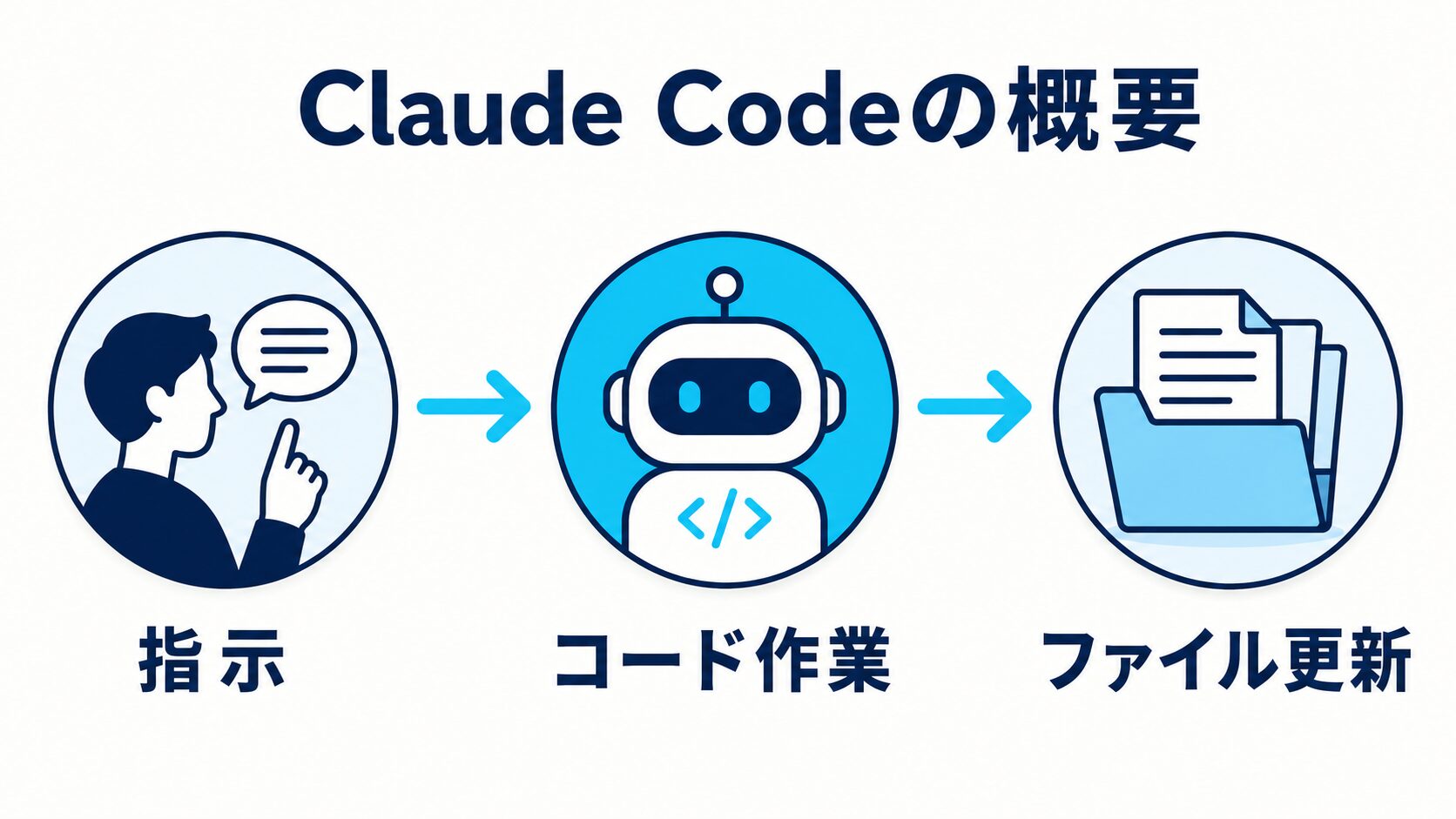
Claude Codeは、Anthropicが提供するエージェント型のコーディングツールです。ターミナルを中心に動作し、アイデアを素早くコードへ変えられるように設計されています。
主に、次のような作業に対応しています。
- コードベースの読み込み
- ファイルの作成や編集
- ターミナルコマンドの実行
- 開発ツールとの連携
ターミナルだけでなく、IDEやデスクトップアプリ、Webブラウザなど、複数の環境から利用できる点も特徴です。
利用するには、Claude Pro/Max、Team/EnterpriseのPremiumシート、またはClaude Consoleのアカウントが必要です。macOS、Linux、Windowsに対応しているほか、VS CodeやJetBrainsの拡張機能、iOS・Androidアプリ、Slackなどからもアクセスできます。
チャット画面の中だけで回答するアシスタントではなく、実際のプロジェクトフォルダ内で作業する担当者に近い存在です。指示を受けるとコードを読み、状況を把握したうえで必要な変更を加えます。
通常のClaudeとの違い
Claude.aiのチャット画面で利用する通常のClaudeは、質問への回答や文章・コードの提案が主な役割です。
一方、Claude Codeは、提案だけでなく実際の作業まで進められます。コマンドラインからプロジェクトにアクセスし、ファイルの編集やコマンドの実行、Gitのコミット作成などを行える点が大きな違いです。
外部サービスとの連携範囲にも違いがあります。Claude Codeは、MCP(Model Context Protocol)と呼ばれる、AIと外部サービスをつなぐ仕組みに対応しています。
MCPを使うと、次のような作業が可能です。
- Google Driveに保存された設計資料を読み込む
- Jiraのチケットを更新する
- Slackのやり取りを参照する
プロジェクト外の情報も取り込みながら、コードの作成や修正を進められます。さらに、Claude Codeは、ほかのコマンドと組み合わせたり、CI環境で自動実行したりすることも可能です。ログの監視や翻訳作業の自動化など、スクリプトに近い使い方にも対応しています。
通常のClaudeが「相談役」だとすれば、Claude Codeは「実際に手を動かす担当者」に近いツールです。この違いを押さえておくと、次章で紹介する具体的な活用方法も理解しやすくなります。
詳しい仕様や対応環境は、Anthropic公式サイトのClaude Codeページで確認できます。
▶ 関連記事:ChatGPTプラン比較2026|PlusとBusinessの違い・法人向け選び方
▶ 関連記事:Claude(クロード)とは?特徴・料金・ChatGPTとの違いをわかりやすく解説
Claude Code(クロードコード)でできること
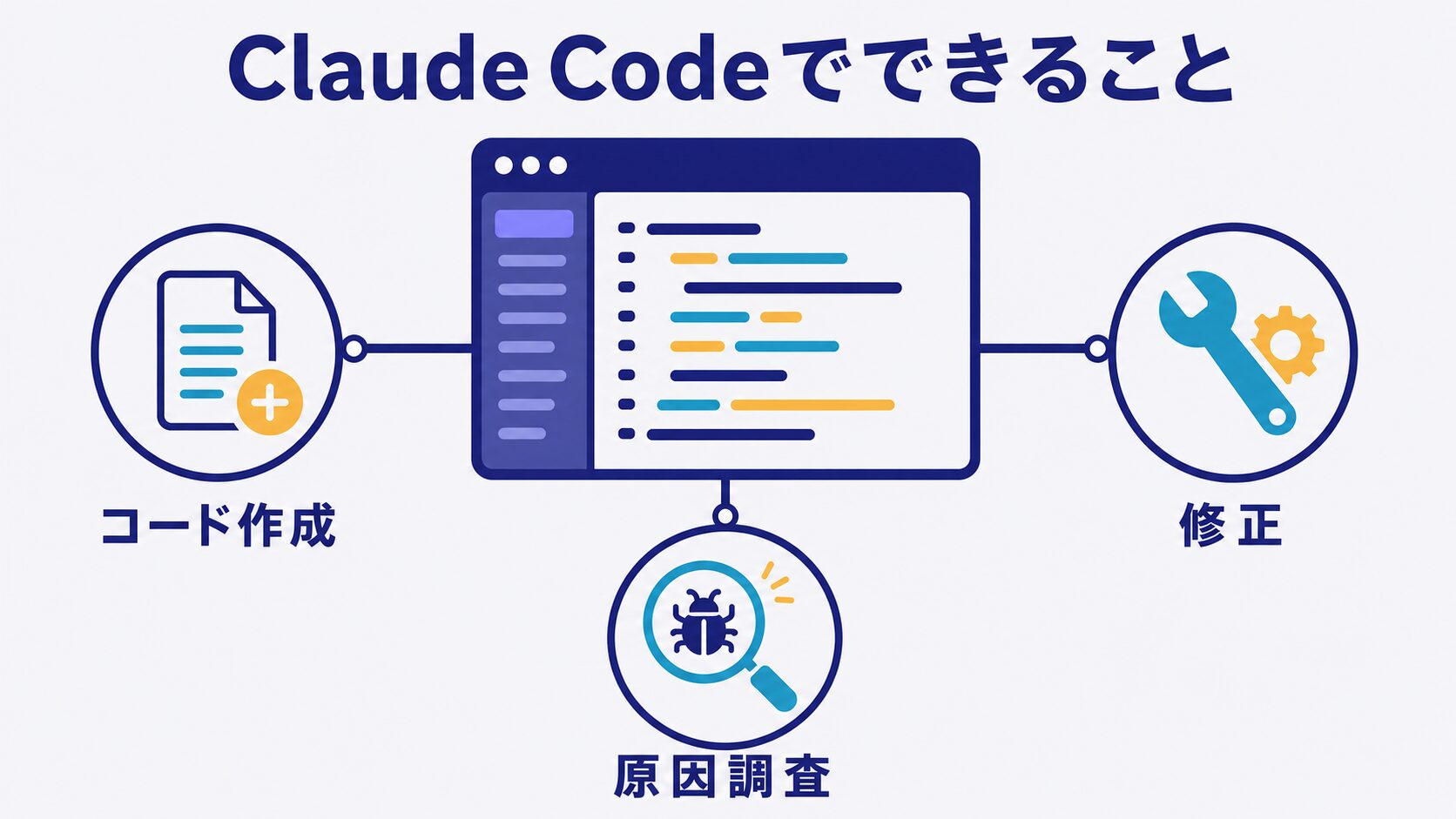
Claude Codeには、コードの作成からテストまで、開発に関わる一連の作業を任せられます。さらに、手元のファイルを参照した資料作成やデータ整理など、開発以外の業務にも活用可能です。
ここでは、具体的にどのような作業ができるのかを紹介します。
コードを生成・編集する
Claude Codeは、作りたい機能を日本語で伝えるだけで、実装の計画を立ててコードを作成します。コードを書くだけでなく、動作確認まで任せられる点が特徴です。
新しい機能をゼロから作る場面はもちろん、既存のコードを仕様に合わせて修正する作業にも対応。プロジェクト全体の構造やファイル同士の関係を読み取るため、複数のファイルにまたがる変更も進められます。
「入力フォームにメールアドレスの形式チェックを追加してほしい」と指示した場合は、関連するファイルを探し、既存コードの書き方に合わせて実装します。
担当者に仕様を説明して実装を待つのではなく、Claude Codeとのやり取りの中で作業を進めることが可能です。
バグやエラーの原因を調査・修正する
バグの内容やエラーメッセージを伝えると、Claude Codeが原因を調査し、必要な修正を行います。エラーが発生したファイルだけでなく、関連する処理や呼び出し元まで確認できるため、原因が分かりにくい不具合の調査にも向いています。
人が調査する場合は、関連するファイルを一つずつ開き処理の流れを追う必要がありますが、Claude Codeを使えば、この作業をまとめて任せることが可能です。
原因の特定から修正までを一連の流れで進められるため、調査にかかる時間や負担を減らせるでしょう。
コードをレビュー・改善する
Claude Codeには、作成したコードのレビューも依頼できます。単に文法上の誤りを探すだけではありません。プロジェクトの構造やコーディング規約を踏まえ、次のような点も確認します。
- 重複している処理
- 設計上の改善点
- 保守しにくいコード
- 変更による影響が広い箇所
コードベース全体の構造や依存関係を把握したうえでレビューするため、自分だけでは気づきにくい問題も見つけやすくなります。
チーム内のコードレビューに出す前にセルフレビューとして使えば、レビュー担当者の負担軽減にもつながります。
テストコードを作成・実行する
Claude Codeは、テストコードの作成から実行まで対応しています。仕様を伝えると、正常に動作する場合だけでなく、エラーが起こる場合も想定してテストケースを作成します。そのままテストを実行し、結果を確認することも可能です。
GitHubやGitLabなどの開発ツールと連携すれば、次のような流れをまとめて任せられます。
GitHub Issueの内容を読み取る
必要なコードを作成する
テストを実行する
GitHubではプルリクエスト、GitLabではマージリクエストを作成する
テストコードの作成は、開発スケジュールによって後回しになる場合があります。実装と同じ流れで任せられるため、日々の開発工程にも組み込みやすいでしょう。
非エンジニア向けの業務効率化
Claude Codeは、エンジニアだけが使うツールではありません。プログラミングの経験がなくても、日常業務の自動化や効率化に活用できます。
報告されている活用例には、次のようなものがあります。
- 会計ソフトと連携した経理作業
- 役職別の人事評価シートの自動作成
- 会議の文字起こしをもとにしたメールの下書き
- 議事録やメモをもとにした資料作成
- 既存資料を別の形式へまとめ直す作業
手元のファイルを横断して参照できるため、プロジェクトの背景や過去の資料の文体を踏まえた文章も作成できます。企画書のたたき台や、既存資料をもとにした新しい資料の作成にも活用可能です。
ターミナル操作に慣れていない場合は、Claude Desktopアプリの「Code」タブから始める方法もあります。コマンド入力に抵抗がある方でも、画面上の操作から取り組みやすくなります。
▶ 関連記事:ChatGPTとは?できることやメリット、注意点をまとめて解説
▶ 関連記事:OpenAI Codex(コーデックス)とは?旧Codexとの違いやできること、使い方を解説
Claude Code(クロードコード)を使うメリット

Claude Codeを活用すると、開発作業の効率化だけでなく、コードの理解や学習にも役立ちます。定型作業を任せることで、人は設計や判断などの重要な業務に集中しやすくなるでしょう。
ここでは、Claude Codeを使う主なメリットを3つ紹介します。
作業・開発スピードを高められる
Claude Codeに複数の作業をまとめて任せると、手作業よりも短時間で終えられる場合があります。
特に効率化しやすいのは、次のような定型作業です。
- lintで検出された細かなエラーの修正
- マージ時に発生したコンフリクトの解消
- リリースノートの作成
- 決まった形式に沿ったファイルの生成や変換
これらの作業を一つずつ処理するのではなく、指示に沿ってまとめて進められます。後回しになりやすい細かな作業を任せれば、開発者は設計や機能改善に時間を使いやすくなります。
支出管理プラットフォームを提供するRampでは、モデルの学習・評価用コードをMetaflowのパイプラインへ変換する作業にClaude Codeを活用しています。同社のエンジニアによると、モデル1つあたり1〜2日分の定型作業を削減できたとのことです。
ただし、すべての作業を同じように短縮できるわけではありません。
新しいロジックをゼロから設計する作業よりも、決められたパターンに沿って修正や変換を繰り返す作業のほうが、効率化の効果を実感しやすい傾向があります。
コードの理解や学習を効率化できる
初めて触れるコードベースの理解には、経験のあるエンジニアでも時間がかかります。
Claude Codeは、プロジェクト全体の構造やファイル同士の依存関係を読み取り、その概要を説明できます。ファイルを一つずつ開いて確認しなくても、全体像をつかみやすい点がメリットです。
「このリポジトリが何をしているのか説明してほしい」と指示すれば、主な機能や重要なファイルの役割を整理して提示します。新しいプロジェクトに参加した直後でも、作業に必要な情報を把握しやすくなるでしょう。
この特徴は、経験の浅いエンジニアの学習にも役立ちます。
自分が書いたコードについて改善点を尋ねると、修正案だけでなく、その書き方が適している理由も確認できます。コードを写して覚えるだけでなく、設計や実装の判断基準を学べる点が特徴です。
開発以外の業務にも応用できる
Claude Codeは、コードを書く作業以外にも活用できます。
MCPを通じてGoogle DriveやSlackなどの外部サービスと連携すれば、保存されている資料や会話を参照しながら作業を進めることが可能です。
第2章で紹介したように、次のような業務にも応用できます。
- 議事録や資料の内容を整理する
- 既存資料をもとに文章を作成する
- 複数のファイルから必要な情報を抽出する
- 決まった手順の作業を自動化する
開発ツールとしてだけでなく、情報整理や資料作成を支援するツールとしても使える点は、Claude Codeの大きなメリットです。Notionの共同創業者は、チームが「何をすべきか」という判断に集中し、実行や検証をClaude Codeに任せる働き方へ変わりつつあると述べています。
すべての組織で同じ変化が起きるとは限りませんが、人が方向性を決め、AIに実作業を任せるという働き方を考えるうえで参考になる事例です。
Claude Code(クロードコード)の注意点
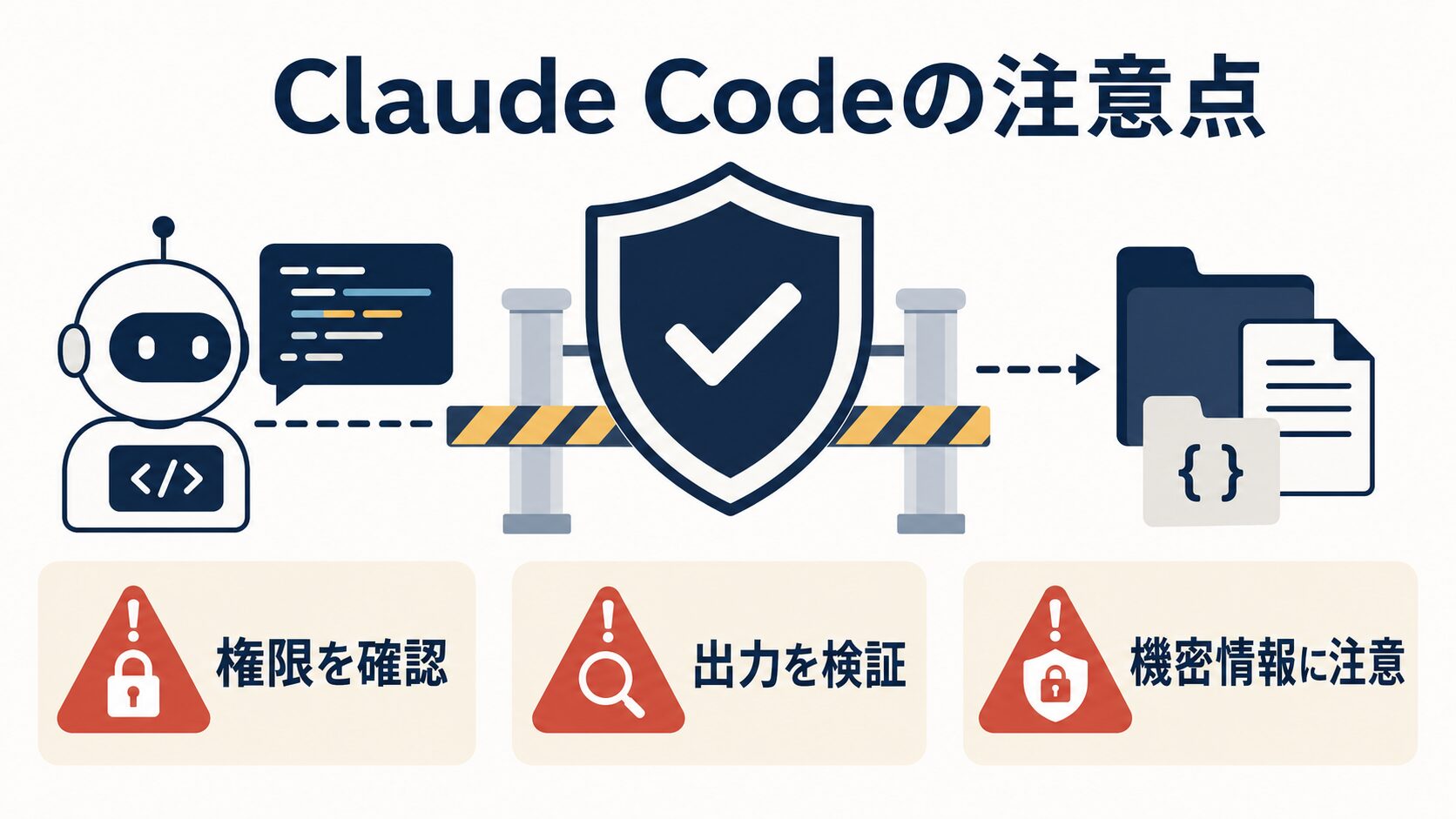
Claude Codeは開発作業を効率化できる一方、生成内容や権限設定を十分に確認せずに使うと、思わぬトラブルにつながるおそれがあります。
安全に活用するには、AIにすべてを任せるのではなく、人による確認や適切な利用ルールが必要です。ここでは、導入前に押さえておきたい4つの注意点を解説します。
生成されたコードが正しいとは限らない
Claude Codeが作成したコードは、必ず正しく動くとは限りません。一見問題なく動作していても、想定外の入力に対応できなかったり、存在しないライブラリの関数を呼び出したりする可能性があります。
これはClaude Codeに限らず、生成AIによるコード作成に共通する注意点です。生成されたコードを利用するときは、少なくとも次の確認が必要です。
- テストが正常に完了するか
- 既存の機能に影響がないか
- 想定外の入力にも対応できるか
- セキュリティ上の問題がないか
特に、金銭や個人情報を扱う処理では、慎重な確認が欠かせません。AIの出力をそのまま本番環境へ反映せず、動作確認と人によるレビューを工程に組み込みましょう。
想定外のファイルが変更される場合がある
Claude Codeには、初期状態で厳格な読み取り専用の権限が設定されています。ファイルの編集やテストの実行、システムを変更する可能性があるコマンドの実行などには、ユーザーの明示的な許可が必要です。そのため、通常の設定であれば、意図しない変更が突然反映されることは基本的にありません。
ただし、確認を省略する設定を使っていたり、許可する範囲を広げすぎたりすると、想定外のファイルまで変更される可能性があります。確認なしでコマンドを実行する設定を使う場合は、壊れても影響の少ないコンテナや仮想環境など、隔離された環境に限定する必要があります。
安全に利用するための基本は、次の2点です。
- 承認確認を安易に無効化しない
- 編集や実行を許可する範囲を最小限にする
あわせて、作業前にGitで変更履歴を管理しておけば、問題が起きた場合も元の状態へ戻しやすくなります。
機密情報や個人情報の取り扱いに注意する
業務でClaude Codeを利用するときは、読み込ませるデータの内容にも注意が必要です。Anthropicでは、個人向けプランとTeam・Enterprise・APIなどの商用プランで、データの取り扱い方針が分けられています。Claude CodeのEnterpriseプランでは、Anthropicの承認を受けた組織がゼロデータ保持を利用できる場合もあります。
ただし、利用できる設定やデータの取り扱いは、契約しているプランによって異なります。顧客の個人情報や社外秘の資料を読み込ませる前に、社内ルールと契約内容を確認しましょう。
特に、次の情報を含むファイルは慎重に扱う必要があります。
- 顧客や従業員の個人情報
- 社外秘の設計資料やソースコード
- APIキーやパスワード
- 本番環境の接続情報
APIキーやパスワードを含む設定ファイルは、Claude Codeが読み取れる範囲から除外しておくと安心です。
利用量によって料金が増えることがある
Claude Codeの料金は、利用方法によって異なります。
月額プランの料金自体は固定されていますが、利用量が上限に達すると、一時的に使えなくなることがあります。その場合は、上限がリセットされるまで待つか、追加利用へ切り替える必要があります。
追加利用を選んだ場合は、標準のAPI料金と同様に、使用量に応じた料金が発生します。
API経由で利用する場合は月額制ではなく、処理したトークン数に応じた従量課金です。次のような使い方では、想定よりも費用が増える可能性があります。
- 大規模なコードベースを何度も読み込ませる
- 長時間のセッションを繰り返す
- 複数の処理を同時に実行する
- CI環境で頻繁に自動実行する
組織で導入する場合は、利用状況や料金を定期的に確認できる体制を整えましょう。上限や予算をあらかじめ決めておくと、予想外のコスト増加を防ぎやすくなります。
Claude Code(クロードコード)はどんな人におすすめ?

Claude Codeは、開発作業を効率化したいエンジニアだけでなく、個人開発を進めたい人や、日常業務を自動化したい非エンジニアにも向いています。
特に、繰り返し作業や調査に時間を取られている人ほど、効果を実感しやすいでしょう。ここでは、Claude Codeの利用がおすすめな人を3つのタイプに分けて紹介します。
開発作業を効率化したいエンジニア
機能追加やバグ修正、テストコードの作成などに時間を取られているエンジニアには、Claude Codeが向いています。
特に効果を実感しやすいのは、次のような作業です。
- 決まったパターンに沿った実装
- 原因の特定に時間がかかるバグ調査
- テストコードの作成と実行
- コードレビュー前のセルフチェック
チーム開発では、コードをレビュー担当者へ渡す前に、Claude Codeで確認できます。初歩的なミスや改善点を事前に修正すれば、レビュー担当者の負担を減らせる可能性があります。
すでにGitやGitHubを使った開発フローが整っている場合は、既存の環境へ組み込みやすい点もメリットです。
個人開発や学習を進めたい人
一人でアプリやツールを開発している人にも、Claude Codeは役立ちます。
個人開発では、設計や実装だけでなく、テストやドキュメント作成まで一人で進めなければなりません。定型的な作業をClaude Codeに任せれば、アイデアを形にする重要な工程へ時間を使いやすくなります。
プログラミングを学び始めた人にとっては、自分が書いたコードの改善点を確認できる点も魅力です。
修正案だけでなく、「なぜこの書き方が適しているのか」といった理由も質問できます。教材のコードを写すだけでは学びにくい、設計や実装の判断基準を理解する助けになるでしょう。
ただし、提案されたコードをそのまま使うだけでは、学習につながりにくい場合があります。処理の意味や修正理由を確認しながら活用することが大切です。
業務を自動化したい非エンジニア
プログラミングの経験がなくても、日常業務で同じ手順を繰り返す作業がある人は、Claude Codeを活用できる可能性があります。
任せやすい業務の例は、次のとおりです。
- 議事録やメモの整理
- 資料のたたき台の作成
- 決まった形式へのデータ変換
- 複数のファイルからの情報抽出
- 定型文やメールの下書きの作成
日本語で作業内容を指示できるため、必ずしも自分でコードを書く必要はありません。ただし、非エンジニアにとって、ターミナルの操作は難しく感じられる場合があります。最初からコマンドラインを使うのではなく、Claudeデスクトップアプリなど、画面上で操作できる方法から始めると取り組みやすいでしょう。
まずは、普段の業務で繰り返している作業を一つ選び、Claude Codeに任せられるか試してみるのが現実的です。
Claude Code(クロードコード)の料金体系
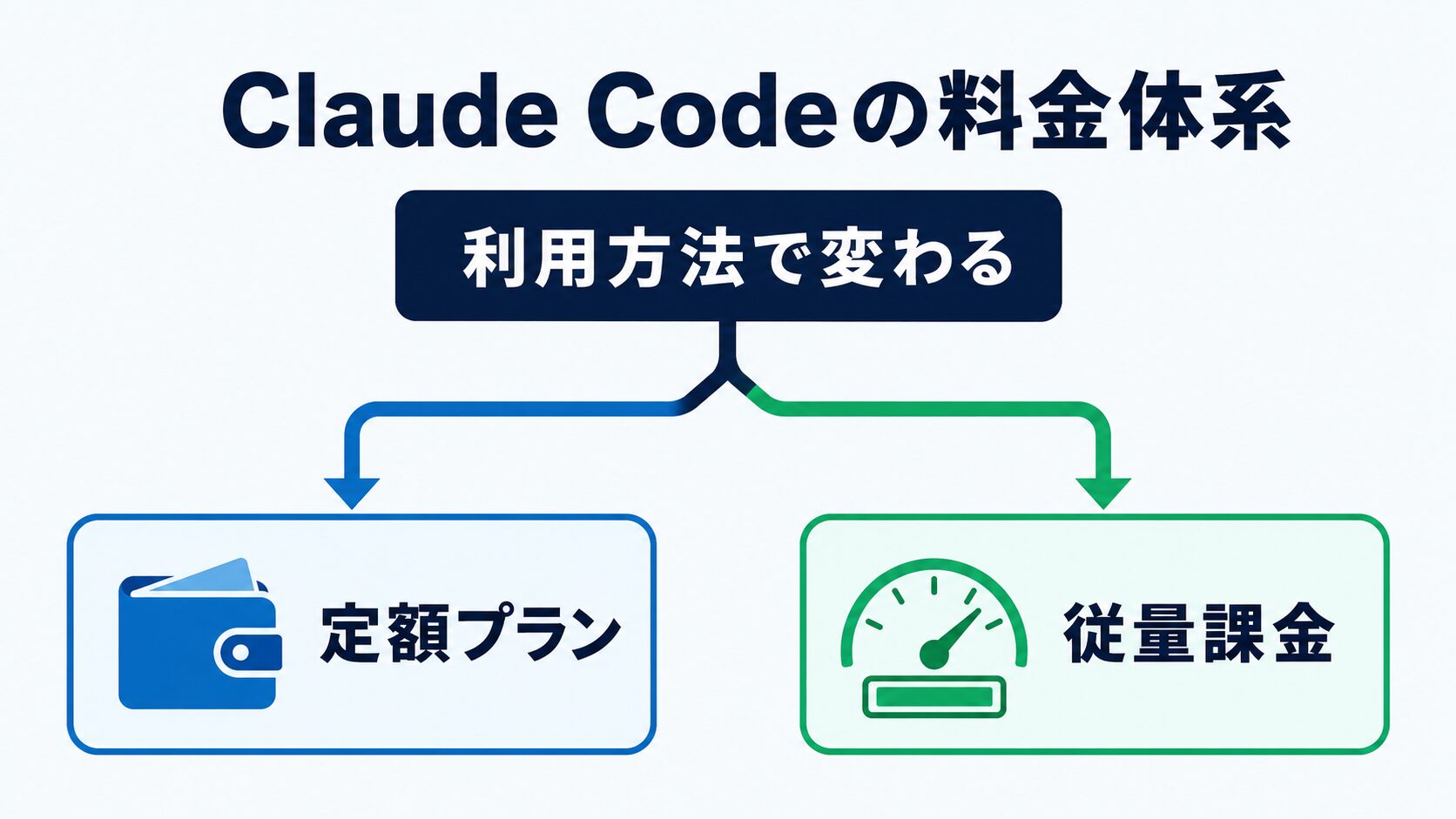
Claude Codeには単体の料金プランがなく、契約するClaudeのプランや利用方法によって支払い方が変わります。
個人向けの月額プランに含まれる形で使うほか、チーム・組織向けプランやAPIの従量課金でも利用可能です。ここでは、各プランの料金とAPI利用時の仕組みを解説します。
個人向けには、次の3つのプランが用意されています。
- Pro:月額20ドル
- Max 5x:月額100ドル
- Max 20x:月額200ドル
いずれのプランにもClaude Codeが含まれています。ただし、プランによって利用できる量が異なるため、利用頻度に合わせて選ぶ必要があります。
チーム向けプランの料金は、次のとおりです。
| プラン | 月払い | 年払いの月額換算 |
|---|---|---|
| Standard | 1人あたり25ドル | 1人あたり20ドル |
| Premium | 1人あたり125ドル | 1人あたり100ドル |
Claude Codeは、StandardシートとPremiumシートのどちらでも利用できます。PremiumシートはStandardシートよりも利用上限が多く、使用頻度の高いユーザーに向いています。Teamプランは、2~150人のチームを対象としています。
大規模な組織向けには、セキュリティ機能や管理機能を備えたEnterpriseプランも用意されています。料金は、年払いで1人あたり月額20ドルのシート料金に、API料金に基づく使用料を加えた金額です。申し込みには、20シート以上が必要です。
料金や提供内容は変更される可能性があります。契約前にAnthropicの公式料金ページで最新情報を確認しましょう。
APIを利用した従量課金(トークンベース)
月額プランのほかに、AnthropicのAPIを経由してClaude Codeを利用する方法もあります。APIを使う場合は定額制ではなく、処理したトークン数に応じて料金が発生します。トークンとは、AIが文章やコードを処理するときに使う文字列の単位です。
料金は使用するモデルによって異なります。2026年7月時点におけるClaude Sonnet 5の料金は、入力100万トークンあたり2ドル、出力100万トークンあたり10ドルです。ただし、これは2026年8月31日までの導入価格であり、その後は入力100万トークンあたり3ドル、出力100万トークンあたり15ドルとなる予定です。高性能なモデルほど、料金も高くなる傾向があります。
APIには、月額プランに含まれる利用上限は適用されません。一方、使用量が増えるほど料金も高くなり、レート制限や利用上限が設定される場合もあります。そのため、次のような使い方には注意が必要です。
• 大規模なコードベースを繰り返し読み込ませる
• 複数のセッションを同時に動かす
• 長時間にわたって処理を続ける
• CI環境で頻繁に自動実行する
個人が軽く試す程度であれば、月額プランの範囲内で収まる場合があります。
一方、CI環境で自動実行したり、組織内の複数人が継続的に利用したりする場合は、APIの従量課金が利用実態に合うこともあります。
適した支払い方法は、利用頻度や同時利用する人数、コスト管理の方法によって異なります。導入前に想定する使い方を整理し、月額プランとAPIの費用を比較しましょう。
まとめ
Claude Codeは、AIに任せられる業務を具体的にイメージしやすいコーディングツールです。
コードの生成や修正、レビュー、テストの作成・実行など、開発に関わる幅広い作業を任せられます。資料作成や議事録の整理といった、開発以外の業務に活用できる点も特徴です。
一方、生成されたコードが必ず正しいとは限りません。利用する際は、人によるレビューや動作確認を行い、アクセス権限や機密情報の取り扱いにも注意する必要があります。
まずは、自分の業務で繰り返している作業を一つ選び、Claude Codeに任せられるか試してみましょう。小さな作業から始めることで、自分に合った活用方法を見つけやすくなります。
ご相談はこちら:AI導入支援サービス/お問い合わせ